

Como exportar músicas do iTunes para o computador GRATUITAMENTE
Quando falamos de iTunes , geralmente pensamos em iPods, iPhones ou iPads. No entanto, há casos em que o download de iTunes é usado para ouvir música no computador.
Talvez você não tenha um iPod ou iPhone. Talvez você use seu computador para tudo. De qualquer forma, seria ótimo se você soubesse como exportar músicas do iTunes. Infelizmente, não será fácil, principalmente se esse computador for um PC com Windows.
Veja como exportar músicas do iTunes para o computador, juntamente com todo o conteúdo da sua biblioteca do iTunes. Antes disso, vamos responder à pergunta mais frequente sobre o iTunes.
Conteúdo do Artigo Parte 1. Perguntas frequentes sobre a exportação da biblioteca iTunes para o computador.Parte 2. Como exportar músicas do iTunes para o computador manualmente?Parte 3. Como exportar músicas do iTunes para um computador com o TuneSolo?Parte 4. Resumo
Parte 1. Perguntas frequentes sobre a exportação da biblioteca iTunes para o computador.
Posso exportar a biblioteca iTunes?
Sim, você pode exportar a biblioteca iTunes. Existem várias maneiras de fazer isso, mas em alguns casos, pode não ser possível. Além disso, se você quiser transferir sua biblioteca de mídia iTunes para o seu computador, primeiro você precisa consolidá-la e depois criar um backup por precaução.
Sua biblioteca iTunes é um banco de dados onde todas as suas músicas e outros conteúdos foram adicionados. Ela é composta pelos arquivos da biblioteca 2 e pela pasta de mídia iTunes.
Com a janela iTunes, você também pode baixar novamente todas as suas compras para acessar facilmente todos os seus arquivos em um só lugar. No entanto, você precisará de internet para isso. Exportar a biblioteca iTunes não requer Wi-Fi nem dados móveis.
Por que não conseguimos converter iTunes para MP3?
Existem muitos problemas que podem surgir ao tentar exportar músicas de iTunes para MP3. A conversão de iTunes para MP3 pode enfrentar certas limitações devido às restrições de gerenciamento de direitos digitais (DRM) impostas pela Apple. O formato iTunes costumava proteger seus arquivos de música com o FairPlay, o que impedia os usuários de converterem facilmente esses arquivos para outros formatos, incluindo MP3. O formato DRM foi projetado para controlar o uso de conteúdo digital e proteger os direitos autorais.
Parte 2. Como exportar músicas do iTunes para o computador manualmente?
Com base nas informações fornecidas anteriormente, fica evidente que você já está familiarizado com o processo de transferência de músicas do iTunes para o seu computador. Agora, vamos explorar o método manual de exportação de músicas do iTunes para o seu computador.
No entanto, vale ressaltar que exportar músicas manualmente do seu iPhone para o computador pode ser um processo lento e demorado. Ocasionalmente, você pode enfrentar desafios como erros e restrições impostas pela tecnologia de gerenciamento de direitos digitais da Apple, especialmente ao lidar com músicas compradas. Aqui, descreveremos os passos para guiá-lo no processo de exportação manual de músicas do seu iPhone para o computador.
Passo 1Se você estiver usando um computador Mac, clique em "Ir" no Finder, depois em "Início" e, em seguida, clique duas vezes no arquivo de música iTunes para iniciá-lo.
Se você estiver usando um computador com Windows, acesse Usuários > Nome de usuário > Minhas músicas > iTunes.
Passo 2Mova a pasta iTunes para a área de trabalho do seu computador. Exporte as músicas da pasta iTunes para a área de trabalho.
Passo 3Para exportar músicas do arquivo iTunes para uma pasta selecionada no seu computador, você pode mover essa pasta para qualquer local desejado.
Passo 4Para exportar músicas do iTunes para um novo computador, você pode usar um disco de armazenamento externo. Copie e cole a pasta iTunes na unidade e, em seguida, desconecte-a do computador. Depois, arraste a pasta iTunes da unidade externa para a pasta Música (Mac) ou Minhas Músicas (Windows) no novo computador.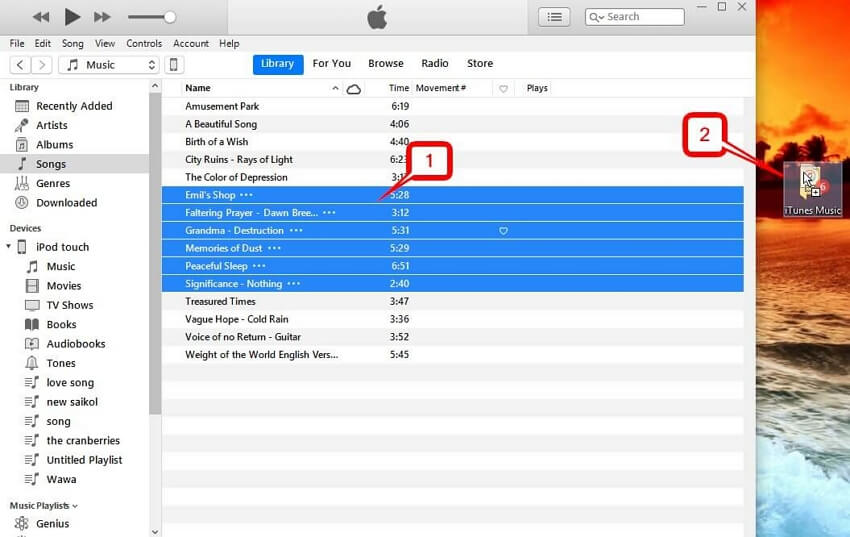
Parte 3. Como exportar músicas do iTunes para um computador com o TuneSolo?
Se você achar muito cansativo e demorado importar músicas do iTunes para o seu computador manualmente, pode usar o TuneSolo para ajudá-lo a concluir a transferência dos arquivos de música.
TuneSolo Apple Music Converter é um programa muito poderoso que pode Converter arquivos de iTunesIsso inclui conteúdo como músicas, audiolivros e podcasts. Ele pode coletar informações do iTunes para convertê-las em arquivos. Abaixo estão os recursos úteis deste software:
Característica principal:
- Remoção do DRM. A proteção DRM é o principal motivo pelo qual você não conseguirá exportar músicas do iTunes para o computador. Com o TuneSolo, você pode remover essa proteção e fazer o que precisar com as músicas. Essa é a principal característica do TuneSolo.
Outras características:
- Escuta offline. Ao baixar arquivos usando TuneSolo, você poderá escute-os sem internet. Você também pode transferir os arquivos para dispositivos como Xbox, Zune, iPods, iPhones, Android e muitos outros dispositivos.
- Conversão mais rápida. Você pode converter arquivos muito rápido com este software. Ele pode ir até 16 vezes mais rápido do que os conversores normais. Além disso, você pode baixar e até converter vários arquivos ao mesmo tempo.
- Formatos suportados. Este software pode ajudá-lo a converter arquivos em diferentes formatos, mesmo aqueles com os quais você não está familiarizado. Alguns exemplos incluem M4B, M4V, AAX, AIFF, e muitos outros. Isso também inclui formatos populares como MP3 e MP4.
Experimente grátis Experimente grátis
Agora que você leu isso, deve saber que este poderoso é bastante útil.
Segue abaixo um resumo das instruções sobre como exportar músicas do iTunes para o computador:
- Selecione Música
- Definir saída
- Converter música
O guia acima, 3, é bem fácil de seguir, certo? Embora seja simples, ainda incluímos alguns detalhes que podem te ajudar.
Passo 1. Selecione musica
Verifique se o iTunes está instalado no seu computador. Se estiver instalado, abra o Apple Music Converter no computador. Selecione as músicas que deseja baixar/converter na lista da interface principal.

Passo 2. Definir saída
Abaixo da lista, você verá a seção Configurações de saída. Você pode definir certas configurações nesta área, como Formato, Qualidade, Codec e muitas outras configurações.

Passo 3. Converter música
Após alterar as configurações, clique em Converter. Isso iniciará a conversão. Espere até que o processo termine. Os arquivos serão salvos no local indicado na Pasta de saída. Depois disso, você exportou com êxito a música para o seu computador.
Dica: Certifique-se de que Apple Music/iTunes esteja fechado antes de abrir Apple Music Converter. E durante a conversão da música, não realize nenhuma operação em Apple Music/iTunes.

Parte 4. Resumo
O iTunes é o melhor software para exportar músicas para o seu computador ou sincronizar arquivos. No entanto, o iTunes é bastante difícil de usar, principalmente em PCs com Windows.
Com este guia, não deve ser muito difícil exportar músicas do iTunes para o computador . Mesmo assim, mesmo com o software TuneSolo , você deve usá-lo com moderação. Afinal, você está basicamente removendo o DRM, que estava incorporado no iTunes por questões legais.

