

Spotify Arquivos locais não estão sendo exibidos? Como resolver [Guia 2025]
O Spotify é conhecido por ser uma das plataformas de streaming de música mais famosas e promissoras do mundo. Ele se dedica a alcançar seu objetivo de oferecer aos usuários a melhor experiência de audição possível, aprimorando constantemente seus recursos e serviços. No entanto, apesar de ser uma das melhores, você ainda pode encontrar alguns problemas, como seus arquivos locais do Spotify não serem exibidos ao usar este aplicativo. Essa é uma situação que muitos usuários do Spotify já enfrentaram. É claro que os fãs do Apple Music também já se depararam com situações semelhantes, como a não exibição de arquivos do Apple Music.
Para evitar grandes dificuldades na resolução deste problema, discuti abaixo todos os métodos recomendados que você pode utilizar. Na última parte deste artigo, apresentei o notável Spotify Music Converter, que certamente será de grande ajuda para salvar suas músicas favoritas e ouvi-las offline.
Conteúdo do Artigo Parte 1. Onde estão seus arquivos locais em Spotify?Parte 2. Como resolver o problema de arquivos locais Spotify que não aparecem?Parte 3. Como baixar músicas do Spotify para ouvir offline?Parte 4. Conclusão
Parte 1. Onde estão seus arquivos locais em Spotify?
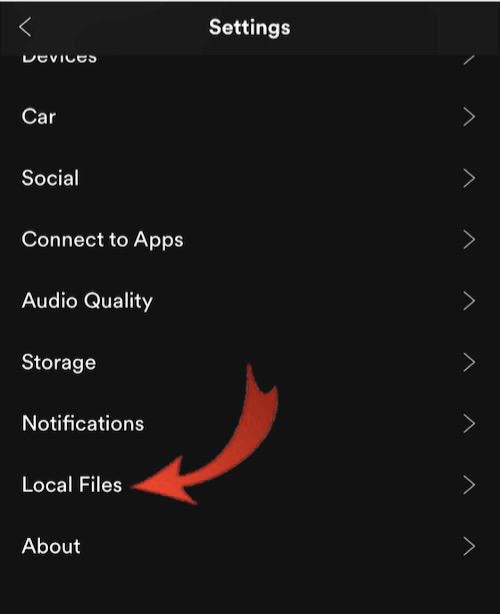
Certamente, alguns usuários reclamariam bastante por não encontrarem seus arquivos Spotify instantaneamente ao sincronizá-los com o computador local e compartilhá-los com alguém. Problemas relacionados à não visualização de arquivos locais Spotify são mais comuns entre usuários de Spotify. Para evitar essa dor de cabeça, existem passos que você pode seguir para localizar seus arquivos locais Spotify facilmente.
Passo 1. A primeira coisa a fazer é abrir o aplicativo para desktop Spotify.
Passo 2. Com a interface principal exibida, observe a guia “Configurações” na parte esquerda da tela e clique nela quando for encontrada. Após fazer isso, clique em “Editar” e depois em “Preferências”. Para quem está usando o Windows, tenha a guia “Configurações” localizada no canto superior direito da tela. A partir daí, você verá um menu suspenso, clique nele para encontrar a opção “Configurações”.
Passo 3. O próximo conjunto de opções que será exibido na sua tela inclui: “Local Files” opção com uma descrição de “Show Local Files” logo abaixo. Basta tocar no botão ao lado para ver a localização dos seus arquivos locais.
Parte 2. Como resolver o problema de arquivos locais Spotify que não aparecem?
É realmente frustrante quando você precisa encontrar arquivos locais Spotify com urgência, mas não consegue localizá-los imediatamente. Existem muitos fatores que podem causar isso, e se você quiser saber maneiras alternativas de corrigir o problema de arquivos locais Spotify que não aparecem, aprenda bastante com o processo descrito abaixo.
Método 1Alterar as configurações do firewall do seu computador
O problema de não exibição de arquivos locais (Spotify) também pode ocorrer se você usar um software antivírus ou tiver um firewall configurado. Você pode alterar as configurações do seu firewall aqui. Veja como fazer isso.
Há algumas coisas muito importantes a se ter em mente antes de realizar este procedimento. Por favor, veja a enumeração abaixo:
- O primeiro a lembrar é certificar-se de que os dispositivos que você está usando, como computador e telefone celular, estão conectados à mesma rede.
- Reserve um tempo para verificar primeiro se o seu computador está sendo conectado a um cabo Ethernet. Se estiver, você deve removê-lo e ter seu computador conectado ao WI-FI.
Depois de garantir que seguiu os lembretes mencionados acima, você agora está livre para seguir as etapas abaixo:
Passo 1 . Vá ao Painel de Controle do seu computador, depois a Todos os Itens do Painel de Controle e selecione Windows Defender Wall.
Passo 2. No canto superior esquerdo da página que aparece após clicar "Windows Defender Firewall", encontre o "Allow an app or feature through Windows Defender Firewall" botão. Você o encontrará em Painel de Controle - Página Inicial. Depois de encontrá-lo, clique nele.
Passo 3. Ao clicar, você verá uma lista de diferentes aplicativos e recursos permitidos. Continue navegando pela lista até encontrar o que procura. "Spotify.exe."
Etapa 4 . Quando encontrar "Spotify.exe", selecione as caixas de seleção "Público" e "Privado" ao lado dele. Ao concluir, selecione OK na parte inferior da página para salvar as alterações.
Etapa 5 . Após concluir as etapas acima, reinicie seu telefone ou computador. O problema com os arquivos locais Spotify que não aparecem deverá estar resolvido.
Método 2: configuração de arquivo local ativada
Os arquivos locais Spotify não são exibidos após serem importados para o software. Também é possível que você tenha desativado as configurações de arquivos locais. Ao desativar essa configuração, os arquivos Spotify não serão exibidos. As etapas a seguir orientam você sobre como abrir as configurações para corrigir facilmente o problema de arquivos locais que não aparecem no Spotify:
Passo 1. Abra o arquivo Spotify e clique na sua foto de perfil.
Passo 2. Selecione "configurações" > "Local Files" Para ativar a opção "Mostrar arquivos locais".
Passo 3. Em seguida, alterne o "Show song sources" seção e habilite o salvamento de arquivos locais carregados em qualquer lugar.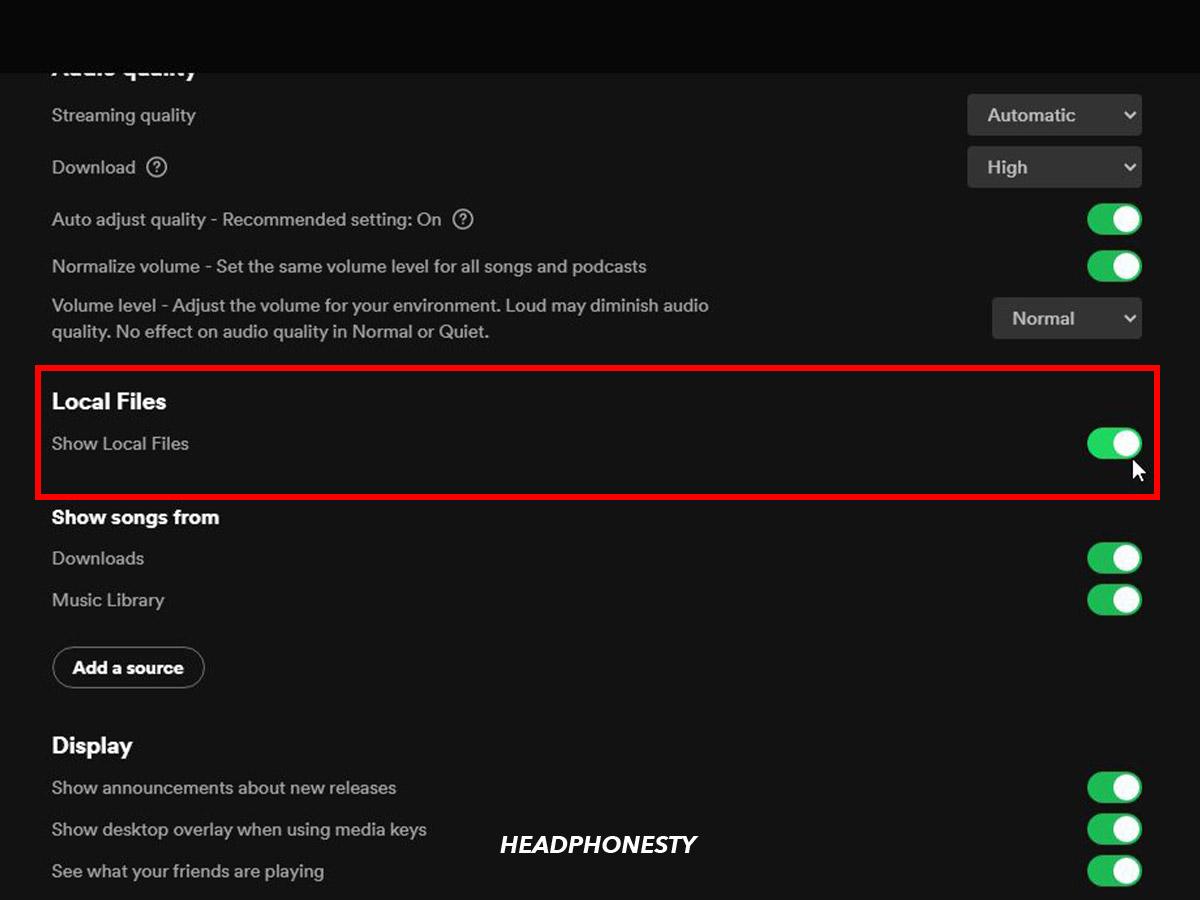
Método 3Exclusão de “Local-files.bank”
Outra solução recomendada para o problema 1 é excluir a pasta “local-files.bank”. Essa pasta funciona como um destino para os arquivos locais do aplicativo Spotify. A remoção dessa pasta geralmente resolve o problema de arquivos locais Spotify que não aparecem. Para fazer isso, siga os passos abaixo.
Passo 1. Acesse o aplicativo Spotify no seu dispositivo usado e abra-o.
Passo 2. No canto superior direito da interface do aplicativo, você verá o botão designado para as “Configurações” da sua conta. Depois de encontrá-lo, toque em seu botão.
Passo 3. E a partir da lista que será exibida a seguir em sua tela, navegue e desmarque todos os locais ou posicionamentos de seus arquivos locais.
Passo 4. Após concluir a localização de todos os arquivos locais, você pode fechar o aplicativo Spotify.
Passo 5. Após fazer isso, acesse seu computador e localize o arquivo "local-files.bank". Depois de encontrá-lo, exclua-o e abra novamente o aplicativo Spotify.
Método 4:limpar cache Spotify
E se você tiver um problema com os arquivos locais Spotify que não aparecem no aplicativo Spotify na sua área de trabalho? Nesse caso, recomendo que você exclua o aplicativo, apague os dados em cache e execute o Spotify novamente. Aqui estão os passos específicos para limpar o cache do Spotify.
Em computadores
Passo 1. Abra o Spotify no seu computador, clique na sua foto de perfil e encontre a opção "Configurações".
Passo 2. Após clicar em Configurações avançadas, encontre "Armazenamento".
Passo 3. Em seguida, clique em "Limpar cache" para excluir os arquivos temporários de Spotify.
Em telefones
Passo 1: Acesse as Configurações após abrir o aplicativo Spotify.
Passo 2: Clique na opção “Armazenamento” e selecione “Excluir Cache”.
Método 5mover arquivos locais
O principal objetivo desta outra solução recomendada para os problemas de exibição de arquivos locais do Spotify é fazer com que o aplicativo Spotify atualize sua própria cópia de arquivos locais. Veja a seguir os passos para fazer isso.
Passo 1: Copie todos os arquivos de música para outra unidade ou qualquer dispositivo disponível
Passo 2: Em seguida, exclua-os do aplicativo Spotify.
Passo 3: Em seguida, vá para o backup, copie e cole o arquivo de volta ao local original.
Método 6:reinstalar Spotify
Se o método acima não funcionar, tente excluir o aplicativo Spotify do seu telefone ou computador e reinstalar o aplicativo Spotify. O erro "arquivo local Spotify não pode ser reproduzido" deverá ser resolvido automaticamente.
Nota:Se você encontrar outros problemas relacionados ao Spotify, não se preocupe, aqui estão alguns guias para solucionar problemas comuns com o Spotify. Você pode clicar para visualizar com segurança.
- Como corrigir o problema de pesquisa Spotify
- Como corrigir o erro Spotify que me desconecta constantemente?
- Como recuperar listas de reprodução Spotify excluídas
- Como corrigir o problema de letras que não aparecem no Spotify
Parte 3. Baixe e ouça arquivos Spotify em qualquer dispositivo.
Se, após tentar todos os métodos acima, os arquivos locais Spotify ainda não forem exibidos e reproduzidos normalmente no software, você pode usar ferramentas profissionais para baixar e reproduzir os arquivos. converter músicas Spotify para o popular formato MP3 e, em seguida, reproduzi-los em outros reprodutores de mídia.
E quando se trata da melhor ferramenta para baixar músicas do Spotify para ouvir offline, o TuneSolo Spotify Music Converter é a melhor escolha. Após baixar os arquivos do Spotify, você pode usar os métodos recomendados acima para evitar o problema de arquivos locais do Spotify não aparecerem. Primeiro, discutirei os recursos deste famoso conversor e, em seguida, os passos para utilizá-lo. TuneSolo Spotify Music Converter.
Características do TuneSolo Spotify Music Converter
Remoção de Spotify e DRM
Todas as músicas Spotify e outros conteúdos relacionados a elas são protegidos por DRM, o que significa que não são acessíveis em alguns outros dispositivos, a menos que sejam autorizados ou suportados por Spotify. Esse problema não será mais um problema, pois TuneSolo Spotify Music Converter pode ajudá-lo a converter suas músicas Spotify baixadas para qualquer formato de saída de sua escolha, incluindo MP3,, WAV,, FLAC,, AAC, e muitos outros formatos. Isso permite que você as reproduza em qualquer reprodutor de áudio que possua, com uso ilimitado e em quantos dispositivos desejar.
100 porcentagem de alta qualidade
Bem, se você está pensando principalmente no que acontecerá com a qualidade das músicas Spotify se você as converter para outro formato de áudio, com TuneSolo Spotify Music Converter, você tem a garantia de alta qualidade em 100.
Velocidade de conversão 5X
Você também não precisa esperar muito. Este incrível Spotify Music Converter pode fazer o trabalho em apenas alguns minutos. Ele pode converter suas músicas até 5 vezes mais rápido do que a velocidade normal de conversão. Isso permite que você economize muito tempo e se dedique a outras atividades.
Guarda Informações de metadados e tags ID3
Outra característica notável do TuneSolo Spotify Music Converter que merece ser elogiada é sua capacidade de preservar ou reter as informações mais importantes das músicas Spotify, incluindo metadados e tags ID3. Você também pode organizar sua biblioteca de músicas por artista ou álbum, o que certamente facilitará a localização de um arquivo específico. Isso também economizará muito tempo, permitindo que você se dedique a outras tarefas.
Suporte técnico gratuito
A última coisa que adoro no TuneSolo Spotify Music Converter é que, ao baixar este aplicativo, você tem direito a atualizações ilimitadas e totalmente gratuitas para sempre. Você também pode contar com a ajuda da equipe de suporte técnico sempre que precisar.
Se você deseja usar “TuneSolo Spotify Music Converter”Abaixo estão os passos simples que você deve seguir com atenção.
Passo 1. O primeiro passo a fazer é baixar “TuneSolo Spotify Music Converter” e instale-o no seu dispositivo. Você pode obter este aplicativo na loja de aplicativos ou simplesmente clicar no botão seguro abaixo.
Experimente grátis Experimente grátis
Passo 2. Assim que terminar a instalação, abra o conversor e carregue seus arquivos. Para fazer upload de seus arquivos, você pode copiar e colar o link de seus arquivos de música ou simplesmente arrastar e soltar os arquivos no conversor.
Passo 3. Depois de fazer o upload com sucesso, agora você pode selecionar o formato de saída que deseja ter. Você pode escolher entre os formatos de saída mencionados há pouco.
Passo 4. Agora que você selecionou o formato desejado, você pode prosseguir com o “Convert All” Botão clicado para iniciar o processo de conversão.
Passo 5. Após a conclusão do processo de conversão, você poderá ouvir as músicas convertidas clicando no botão. “View Output File”.
Parte 4. Conclusão
Se você deseja localizar facilmente seus arquivos locais Spotify e evitar problemas com arquivos locais Spotify que não aparecem, basta aprender todos os métodos mencionados acima, juntamente com o procedimento correspondente para executá-los corretamente. Não podemos negar que existem muitas ferramentas poderosas disponíveis na internet que podem ajudá-lo a desfrutar da melhor experiência de áudio. Elas também possuem recursos de conversores confiáveis, mas você ainda precisa escolher a melhor para facilitar o trabalho e executá-lo com maior rapidez.
Quando se trata desse assunto, minha escolha seria sempre “TuneSolo Spotify Music Converter” E eu recomendo fortemente o uso desta ferramenta, pois ela é a melhor entre todos os conversores. Com os recursos incríveis de “TuneSolo Spotify Music Converter” Conforme mencionado acima, certamente terá um papel significativo na resolução do seu problema com os arquivos locais do Spotify que não estão sendo exibidos. Clique no botão abaixo e experimente gratuitamente agora mesmo!

