

Как легко исправить проблему с неработающим воспроизведением музыки в Apple CarPlay
Apple CarPlay стала неотъемлемой частью жизни многих водителей. Это позволяет им подключать свой iPhone к информационно-развлекательной системе автомобиля, предоставляя им доступ к любимой музыке, приложениям для обмена сообщениями и многому другому. Однако иногда вы можете столкнуться с такими проблемами, как Музыка Apple CarPlay не работает, или некоторые наиболее распространенные проблемы, такие как Apple Music который постоянно зависает или приостанавливается.
Это может расстраивать, особенно если вы полагаетесь на музыку для получения приятных впечатлений от вождения. К счастью, есть несколько решений этой проблемы, и мы составили подробное руководство по устранению неполадок, которое поможет вам восстановить и запустить музыку Apple CarPlay.
Содержание статьи Часть 1. Почему мой Apple Music Не воспроизводится через CarPlay?Часть 2. Простые способы решения проблемы с неработающим воспроизведением музыки в Apple CarPlayЧасть 3. Как избежать проблемы с неработающим воспроизведением музыки в Apple CarPlayЧасть 4. Заключение
Часть 1. Почему мой Apple Music Не воспроизводится через CarPlay?
Вот некоторые из распространенных причин, по которым музыка Apple Carplay не работает:
- Программные ошибки или сбои: Apple MusicКак и любое другое приложение, CarPlay иногда может испытывать программные ошибки или сбои, которые могут привести к его сбою или некорректной работе. Эти ошибки могут быть вызваны неполными обновлениями, проблемами совместимости с системой CarPlay или конфликтами с другими приложениями.
- Проблемы с подключениемЕще одна распространенная причина Apple Music Неработающая функция CarPlay связана с проблемами подключения. Это может произойти, если система CarPlay или ваш iPhone неправильно подключен, или есть помехи от других устройств Bluetooth.
- Устаревшее программное обеспечениеЕсли в вашей системе CarPlay или на вашем iPhone установлено устаревшее программное обеспечение, это может вызвать проблемы. Apple Music или других приложений. Важно регулярно обновлять систему CarPlay и iPhone, устанавливая последние обновления программного обеспечения, чтобы избежать подобных проблем.
- Несовместимый USB-кабель: Если вы используете несовместимый USB-кабель для подключите свой iPhone к системе CarPlay, это может вызвать проблемы с Apple Music или других приложений. Обязательно используйте кабель, который шел в комплекте с вашим iPhone, или сертифицированный кабель от известного производителя.
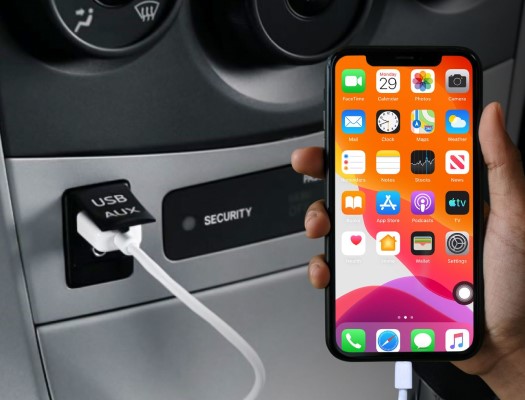
- Низкий уровень заряда батареиЕсли заряд батареи вашего iPhone низкий, это может повлиять на его работу. Apple Music В CarPlay. Убедитесь, что ваш iPhone заряжен перед использованием CarPlay, чтобы избежать этой проблемы.
- Недостаток места для храненияЕсли на вашем iPhone заканчивается место для хранения данных, это может привести к сбою таких приложений, как... Apple Music Из-за возможных сбоев или неполадок рекомендуется регулярно удалять ненужные файлы и приложения с вашего iPhone, чтобы избежать этой проблемы.
- Поврежденные данные приложенияИногда данные приложения для Apple Music Данные приложения CarPlay могут быть повреждены, что приводит к проблемам в его работе. В некоторых случаях очистка данных приложения или его переустановка могут решить эту проблему.
- Ограничение доступаЕсли на вашем iPhone включены ограничения, это может помешать Apple Music или других приложений, работающих в CarPlay. Проверьте настройки вашего iPhone, чтобы убедиться, что определенные ограничения не мешают работе CarPlay.
- Ошибка настроек приложенияИногда настройки внутри Apple Music Само приложение может вызывать проблемы с CarPlay. Проверьте настройки приложения, чтобы убедиться, что все правильно настроено для CarPlay.
Определив первопричину того, почему я Apple Music Если песни не воспроизводятся, вы можете предпринять необходимые шаги для устранения проблемы и снова наслаждаться музыкой в CarPlay.
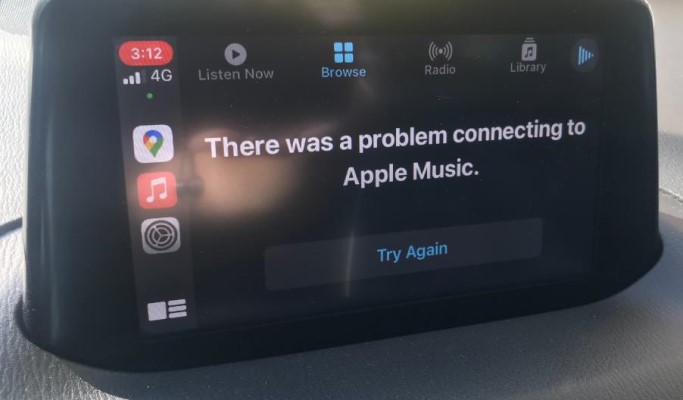
Часть 2. Простые способы решения проблемы с неработающим воспроизведением музыки в Apple CarPlay
Теперь, когда вы знаете возможные причины Apple Music Не работает в CarPlay, посмотрим, что вы сможете с этим сделать.
Решение 01. Перезагрузите iPhone и систему CarPlay.
Первый и самый простой шаг, который нужно попробовать, если музыка Apple CarPlay не работает, — перезагрузить iPhone и систему CarPlay. Это может помочь устранить любые временные ошибки или сбои, которые могут быть причиной проблемы. Вот как это сделать:
Перезагрузите смартфон Apple или iPhone.
Нажмите и удерживайте кнопку питания, пока не появится ползунок «отключить питание». Сдвиньте ползунок, чтобы выключить iPhone. Как только ваш iPhone полностью выключится, снова нажмите и удерживайте это конкретное касание на кнопке питания, пока не появится логотип Apple, чтобы снова включить его.
Перезагрузите систему CarPlay.
В зависимости от информационно-развлекательной системы вашего автомобиля шаги по перезапуску системы CarPlay могут различаться. В общем, вы можете буквально попробовать отключить и снова подключить свой iPhone к системе CarPlay или выключить и включить систему CarPlay, чтобы перезапустить ее.
После перезагрузки обоих устройств попробуйте снова подключить свой iPhone к системе CarPlay и посмотрите, изменится ли что-нибудь. Apple Music Приложение работает корректно. Если нет, перейдите к следующему шагу.
Решение 02. Проверьте системное программное обеспечение iPhone и CarPlay.
Если перезагрузка вашего устройства под названием iPhone и системы CarPlay не привела к устранению проблемы с музыкой, которая не воспроизводится на Carplay, следующим шагом будет проверка наличия доступных обновлений программного обеспечения для обоих устройств. Вот как это сделать:
Проверьте программное обеспечение вашего iPhone
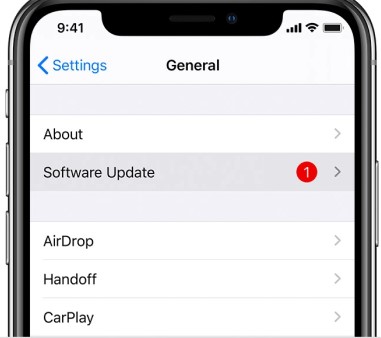
Перейдите в «Настройки», а затем перейдите в «Общие»> «Обновление программного обеспечения» и проверьте, доступны ли какие-либо обновления. Если они есть, следуйте инструкциям на экране, чтобы загрузить и установить обновление.
Проверьте программное обеспечение вашей системы CarPlay
В зависимости от информационно-развлекательной системы вашего автомобиля шаги по проверке обновлений программного обеспечения могут различаться. Как правило, вы можете проверить руководство пользователя автомобиля или обратиться в автосалон за инструкциями по обновлению информационно-развлекательной системы.
Если доступны какие-либо обновления, обязательно загрузите и установите их, чтобы убедиться, что на вашем iPhone и в системе CarPlay установлено новейшее программное обеспечение. Это часто может решить любые проблемы совместимости, которые возможно, является причиной Apple Music приложение не работает.
Решение 03. Проверьте подключение и настройки CarPlay.
Если обновление программного обеспечения не помогло решить проблему с неработающей музыкой Carplay, следующим шагом будет проверка подключения и настроек CarPlay. Вот как это сделать:
Проверьте подключение CarPlay
Убедитесь, что ваш iPhone правильно подключен к системе CarPlay. Проверьте USB-кабель, чтобы убедиться, что он надежно подключен как к iPhone, так и к системе CarPlay. Если вы используете беспроводную систему CarPlay, убедитесь, что ваш iPhone находится в пределах досягаемости системы.
Проверьте настройки CarPlay
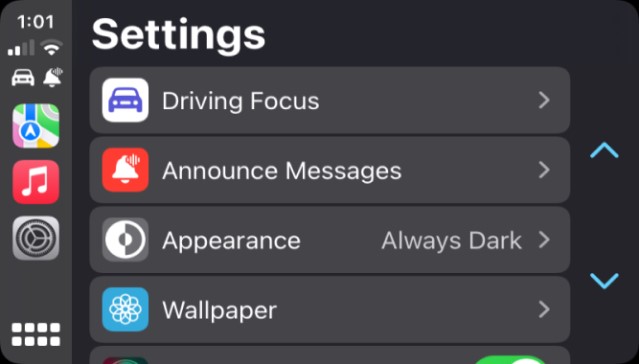
На своем iPhone перейдите в «Настройки» > «Основные» > «CarPlay» и убедитесь, что информационно-развлекательная система вашего автомобиля указана и включена. Если это так, нажмите на нее, чтобы получить доступ к настройкам CarPlay, и проверьте, что... Apple Music Приложение включено.
Сбросьте настройки CarPlay.
Если система CarPlay по-прежнему не работает, попробуйте сбросить настройки CarPlay. Для этого перейдите в «Настройки» > «Основные» > «CarPlay» и коснитесь информационно-развлекательной системы автомобиля. Затем нажмите «Забыть эту машину», чтобы удалить соединение CarPlay. После этого перезагрузите свое устройство или iPhone и повторно подключите его к системе CarPlay, чтобы заново настроить соединение.
Решение 04. Убедитесь, что у вас достаточно места в памяти iPhone.
Еще одна причина, по которой музыка в Apple CarPlay может не работать или иногда не работать. Apple Music Если библиотека не отображается в CarPlay, это может быть связано с недостаточным объемом памяти на вашем iPhone. Вот как проверить наличие свободного места на вашем iPhone:
Шаг 1. На своем iPhone перейдите в «Настройки» > «Основные» > «Хранилище iPhone».
Шаг 2. Проверьте доступное место для хранения: на экране «Хранилище» iPhone вы увидите график, показывающий, сколько места используется и сколько доступно. Если доступного места мало или оно почти заполнено, это может быть причиной проблемы. Apple Music Приложение будет работать со сбоями.
Шаг 3. Освободите место в памяти: чтобы освободить место, вы можете удалить неиспользуемые приложения, старые сообщения, фотографии и видео, а также очистить историю просмотров Safari и данные веб-сайтов. Вы также можете включить iCloud Music Library для хранения вашей музыки в облаке и экономии места на вашем iPhone.
После освобождения места в памяти вашего iPhone попробуйте снова подключить его к системе CarPlay и посмотрите, изменится ли что-нибудь. Apple Music Приложение работает корректно.
Решение 05. Очистить кэш и данные для Apple Music
Если ни один из предыдущих шагов не помог решить проблему, очистите кэш и данные для Apple Music Приложение может помочь. Вот как это сделать:
Очистить кеш и данные на iPhone
На своем iPhone перейдите в «Настройки» > «Основные» > «Хранилище iPhone». Найдите Apple Music Найдите приложение в списке приложений и нажмите на него. Затем нажмите «Выгрузить приложение», чтобы очистить кэш и данные приложения. Это удалит приложение с вашего iPhone, но не вашу музыкальную библиотеку или плейлисты.
Очистить кеш и данные на CarPlay
В зависимости от информационно-развлекательной системы вашего автомобиля, шаги по очистке кэша и данных могут отличаться. Apple Music Приложение CarPlay может отличаться. В целом, вы можете попробовать удалить и переустановить его. Apple Music приложение в системе CarPlay.
После очистки кэша и данных в вашем автомобиле попробуйте снова подключить свой iPhone к системе CarPlay и проверьте, решена ли проблема.
Решение 06. Переустановка Apple Music
Если очистить кэш и данные для Apple Music Приложение не решило проблему, следующий шаг — попробовать переустановить приложение. Вот как это сделать:
Шаг 1. Удалить Apple MusicНа вашем iPhone нажмите и удерживайте Apple Music Нажмите на значок приложения и дождитесь, пока он начнет трястись. Затем нажмите на значок «x» в верхнем левом углу приложения, чтобы удалить его.
Шаг 2. Переустановка Apple Music: зайдите в App Store на своем iPhone и найдите Apple Music Загрузите и установите приложение снова.
Шаг 3. Подключение к CarPlay: После переустановки приложения подключите свой iPhone к системе CarPlay и проверьте, работает ли приложение. Apple Music Приложение работает корректно.
Решение 07. Проверьте наличие каких-либо ограничений для iPhone.
Если после выполнения предыдущих шагов воспроизведение музыки через Apple CarPlay по-прежнему не работает, возможно, стоит проверить наличие каких-либо ограничений на вашем iPhone, которые могут блокировать воспроизведение. Apple Music Приложение. Вот как это сделать:
Шаг 1. На своем iPhone перейдите в «Настройки» > «Экранное время».
Шаг 2. Нажмите на «Ограничения контента и конфиденциальности» и введите свой пароль, если потребуется.
Шаг 3. Проверьте раздел «Музыка»: на экране «Ограничения доступа и конфиденциальности» прокрутите вниз до раздела «Музыка» и убедитесь, что он не ограничен. Если он ограничен, нажмите на «Музыка» и измените настройки, чтобы разрешить доступ к ней. Apple Music приложение
Шаг 4. Проверьте другие настройки: Находясь на экране «Ограничения контента и конфиденциальности», вы также можете проверить другие настройки, которые могут блокировать доступ. Apple Music приложения, такие как «Покупки в iTunes и App Store» и «Разрешенные приложения».
После проверки наличия каких-либо ограничений на вашем iPhone попробуйте повторно подключить iPhone к системе CarPlay и посмотрите, изменится ли ситуация. Apple Music Приложение работает корректно.
Решение 08. Изменить настройки мобильного интернета можно следующим образом: 5Г к 4G
Если вы все еще не можете играть Apple Music После выполнения описанных выше шагов через CarPlay вам следует рассмотреть возможность изменения настроек сотовых данных. 5Г к 4Г, потому что теперь 4G будет более стабильным, чем 5Сеть G. Для этого перейдите в Настройки > Сотовая связь > Параметры сотовых данных > Включить. 4G и 4G должен быть доступен в приложении «Музыка».
Решение 09. Используйте другой USB-кабель или другой USB-порт.
Неисправный кабель или порт USB может привести к проблемы с подключением Взаимодействие между вашим iPhone и системой CarPlay может повлиять на функциональность. Apple Music Попробуйте использовать другой USB-кабель или порт для подключения вашего iPhone к системе CarPlay и посмотрите, решилась ли проблема.
Часть 3. Как избежать проблемы с неработающим воспроизведением музыки в Apple CarPlay
Я считаю, что некоторые из методов, представленных во второй части, помогут вам исправить проблему, из-за которой ваш компьютер не работает. Apple Music Воспроизведение музыки через CarPlay вам поможет. Но если вы хотите избежать проблемы с постоянным отсутствием воспроизведения музыки в CarPlay, вы можете рассмотреть возможность сохранения настроек. Apple Music Запишите на USB-накопитель и воспроизведите в машине.
TuneSolo Apple Music Converter может помочь пользователям загружать и передавать песни, альбомы и плейлисты из Apple Music в MP3, FLAC, WAV, и M4A форматы, которые могут облегчить игру Apple Music Воспроизведение песен на любом устройстве, включая автомобильную аудиосистему, стало проще. Если у вас возникли проблемы с Apple CarPlay, это приложение очень полезно, поскольку позволяет преодолеть региональные ограничения и получить доступ к вашей любимой музыке и плейлистам из любой точки мира.
Кроме того, это имеет преимущество в сохранении первоначального качества. Apple Music Программа позволяет слушать высококачественную музыку даже после конвертации файлов. Кроме того, она совместима с операционными системами Mac и Windows. поддерживает пакетное преобразование, что позволяет конвертировать сразу несколько файлов для большего удобства.
Если музыка Apple CarPlay не работает, вот как ее использовать TuneSolo чтобы музыка Carplay не работала.
Шаг 1. Загрузите и запустите TuneSolo Apple Music ConverterЗатем откройте Apple Web Player и войдите в свою бесплатную учетную запись Apple.
Попробовать бесплатно Попробовать бесплатно
Шаг 2. Добавьте Apple Music Музыка, которую вы хотите преобразовать, попадает в список программ для конвертации.
Шаг 3. Выберите формат и место сохранения преобразованных файлов.
Шаг 4. Чтобы начать процесс конвертации, нажмите кнопку "Конвертировать все элементы".
Шаг 5. После загрузки всего Apple Music песни можно перенести на USB-накопитель для слушать Apple Music в твоей машине.
Часть 4. Заключение
В заключение, проблема с неработающим Apple CarPlay может вызывать разочарование, но существует несколько решений, которые вы действительно можете попробовать, чтобы исправить эту проблему.
Если у вас возникла эта проблема, начните с перезагрузки iPhone и системы CarPlay, проверки программного обеспечения, подключения и настроек, а также очистки кэша и данных. Apple MusicЕсли проблема не исчезнет, попробуйте переустановить приложение, проверить наличие ограничений на вашем iPhone, использовать другой USB-кабель или порт, или сбросить настройки системы CarPlay.
Если ни одно из этих решений вам не подходит, возможно, пришло время рассмотреть другие варианты. 1 Возможным решением является использование стороннего инструмента, например... TuneSolo Apple Music ConverterЭто программное обеспечение позволяет легко конвертировать и скачивать файлы. Apple Music треки, чтобы вы могли наслаждаться любимыми Apple Music Отслеживание без каких-либо ограничений и помех, без опасений по поводу совместимости с информационно-развлекательной системой вашего автомобиля.
Попробовать бесплатно Попробовать бесплатно
В любом случае, если у вас по-прежнему возникают проблемы с неработающим воспроизведением музыки через Apple CarPlay , не стесняйтесь обращаться в службу поддержки Apple или в службу поддержки производителя автомобиля за дополнительной помощью.

