

Как создать и установить рингтоны Apple Music
Если вы заядлый Apple Music Пользователь, возможно, вы задавались вопросом, можно ли превратить ваши любимые треки в рингтоны для вашего iPhone. Хорошая новость: это абсолютно возможно! В этой статье мы расскажем вам, как это сделать. создать и установитьApple Music Рингтоны.
Начнём с ответа на вопрос, можно ли получить рингтоны напрямую с сайта. Apple MusicОттуда мы перейдем к дальнейшему изучению. альтернативные способы бесплатного скачивания песен и использование бесплатных приложений для создания пользовательских мелодий звонка. К концу этого руководства у вас будет все необходимое, чтобы настроить свой iPhone с помощью идеальной мелодии звонка.
Содержание статьи Часть 1. Как создать и настроить Apple Music МелодииЧасть 2. Скачивайте песни без подписки, чтобы создавать бесплатно. Apple Music МелодииЧасть 3. Бесплатные приложения, которые можно получить Apple Music Мелодии звонка быстро!Часть 4. Заключение
Часть 1. Как создать и настроить Apple Music Мелодии
Если ты Apple Music Подписчик, вы, возможно, предположите, что установить песню с платформы в качестве мелодии звонка на свой iPhone очень просто. К сожалению, это не совсем так. Apple Music Музыкальные треки защищены системой управления цифровыми правами (DRM), а это значит, что вы не можете просто скачать песню и использовать её в качестве мелодии звонка.
Тем не менее, существует несколько обходных путей, которые можно использовать, чтобы получить Apple Music мелодии. 1 Вариант заключается в том, чтобы купить песню в iTunes, а затем использовать его для создания мелодии звонка На вашем компьютере. Другой вариант — использовать стороннее приложение, например GarageBand, для создания пользовательской мелодии звонка из файла. Apple Music трек. Мы более подробно рассмотрим эти варианты в следующих разделах.
Решение 01. Приобретите песню и создайте рингтон в iTunes.Apple Music
Чтобы создать мелодию звонка из Apple Music Для отслеживания трека с помощью iTunes на вашем компьютере выполните следующие шаги:
- Откройте iTunes на своем компьютере и найдите песню, которую хотите использовать в качестве рингтона. Если вы еще не приобрели песню, вам необходимо сделать это, прежде чем вы сможете создать из нее рингтон.
- Щелкните правой кнопкой мыши песню и выберите «Получить информацию» в контекстном меню.
- Нажмите на раздел «Параметры» в появившемся окне.
- Установите время начала и окончания фрагмента песни, которую вы хотите использовать в качестве мелодии звонка. Вы можете установить в качестве мелодии звонка до определенного значения. 40 секунды.
- Нажмите «ОК», чтобы сохранить изменения.
- Снова щелкните правой кнопкой мыши песню и выберите «Создать версию AAC» в контекстном меню.
- Теперь вы должны увидеть 2 Версии песни в вашей библиотеке iTunes: оригинальная версия и новая версия в формате AAC.
- Щелкните правой кнопкой мыши версию AAC и выберите «Показать в Finder» (или «Показать в проводнике Windows», если вы работаете на ПК).
- Измените расширение файла AAC файл из .m4а до .м4r.
- Дважды щелкните по файлу .m4Чтобы добавить его в свою библиотеку iTunes в качестве мелодии звонка, создайте файл r.
- Подключите свое устройство или iPhone к компьютеру и синхронизируйте мелодию звонка с устройством.
- На вашем iPhone перейдите в «Настройки». После этого выберите «Звуки и тактильные ощущения». Затем выберите Рингтон и выберите новый рингтон, который вы только что добавили.
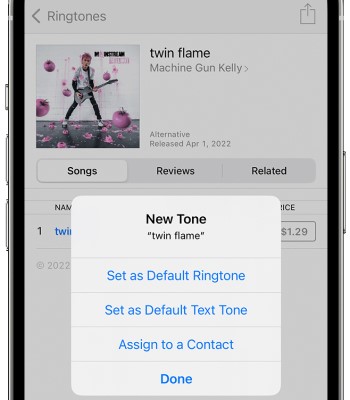
Вот и всё! Теперь у вас должна быть пользовательская мелодия звонка, созданная на основе... Apple Music трек.
Решение 02. Создать Пользовательский Apple Music Мелодия звонка, созданная с помощью стороннего приложения, например GarageBand.
Ещё один вариант создания пользовательской мелодии звонка из Apple Music Для отслеживания маршрута следует использовать стороннее приложение, например... GarageBand, Следуй этим шагам:
- Откройте GarageBand на своем iPhone и создайте новый проект.
- Выберите «Audio Recorder» в качестве инструмента.
- Коснитесь значка «Метроном» в правом верхнем углу, чтобы выключить его.
- Нажмите кнопку «Просмотр треков» в верхнем левом углу.
- Коснитесь значка петли в правом верхнем углу.
- В строке поиска введите название песни, которую хотите использовать в качестве рингтона.
- Коснитесь и перетащите песню в представление дорожек.
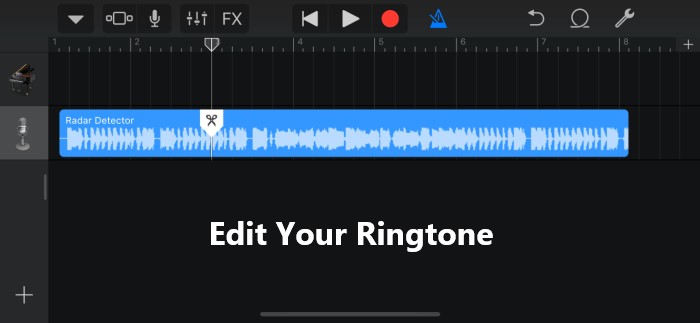
- Обрежьте песню до нужной длины, перетащив желтые маркеры слева и справа.
- Нажмите кнопку «Мои песни» в верхнем левом углу.
- Нажмите и удерживайте только что созданную песню, пока не появится кнопка «Поделиться».
- Коснитесь «Рингтон».
- Введите имя для мелодии звонка и нажмите «Экспорт».
- Перейдите в «Настройки» > «Звуки и тактильные сигналы» > «Рингтон» и выберите новый рингтон, который вы только что добавили.
Вот и всё! Теперь у вас есть собственная мелодия звонка, созданная на основе... Apple Music Запись трека с помощью GarageBand.
Часть 2. Скачивайте песни без подписки, чтобы создавать бесплатно. Apple Music Мелодии
TuneSolo Apple Music Converter это стороннее программное обеспечение, которое позволяет скачать Apple Music песни и конвертировать их в различные форматы, воспроизводимые на устройствах, отличных от Apple..
Эта программа особенно полезна, если вы хотите создать мелодию звонка из... Apple Music трек, поскольку программное обеспечение может удалить защиту DRM из песни, что позволяет редактировать и конвертировать песню в формат рингтона.
Попробовать бесплатно Попробовать бесплатно
Программа проста в использовании и предлагает простой и интуитивно понятный интерфейс. Она поддерживает широкий спектр форматов вывода, включая MP3, FLAC, и другие. Также позволяет настраивать параметры вывода, такие как битрейт, частота дискретизации и кодек.

Это программное обеспечение позволяет легко конвертировать Apple Music песни для MP3, или другие распространенные аудиоформаты, а затем используйте их для создания пользовательских мелодий звонка для вашего iPhone. TuneSolo прост в использовании, быстр и поддерживает пакетное преобразование, что означает, что вы можете конвертировать несколько песен одновременно.
Вот как использовать этот инструмент для загрузки. Apple Music песни без подписки для создания бесплатных Apple Music мелодии:
- Установите и запустите программу.
- Выберите «Открыть Apple Web Player» в меню.
- Далее войдите под своим Apple ID.
- Выберите треки, которые вы хотите конвертировать, и добавьте их в список загрузки в TuneSolo.
- Выберите предпочтительный формат экспорта, например: MP3.
- Наконец, в интерфейсе выберите Преобразовать / Преобразовать все / Преобразовать все элементы.
Как только вы получите их бесплатно Apple Music рингтоны, вы можете просто перенести их на свой iPhone, iPad или Android-устройство.

Как только это будет завершено, вы можете просто установить музыку в качестве мелодии звонка. Вот как это сделать на устройстве iPhone. Ознакомьтесь с приведенными ниже шагами:
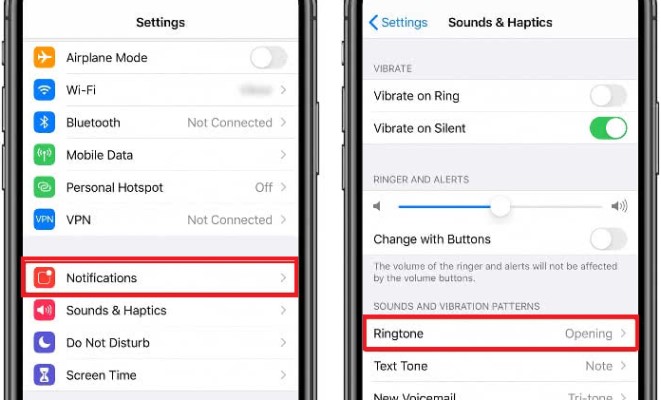
- Откройте приложение «Настройки» на вашем iPhone.
- Прокрутите вниз и нажмите «Звуки и тактильные ощущения».
- Коснитесь «Рингтон».
- Прокрутите вниз и нажмите «Добавить рингтон».
- Найдите и выберите песню, которую хотите использовать в качестве мелодии звонка. Вы можете выбрать любую песню из музыкальной библиотеки вашего iPhone.
- Использовать wavВ нижней части экрана нажмите кнопку, чтобы выбрать фрагмент песни, который вы хотите использовать в качестве мелодии звонка. Вы можете установить в качестве мелодии звонка до определенного количества строк. 30 секунды.
- Нажмите «Сохранить», когда закончите.
- Вернитесь в меню «Звуки и тактильные ощущения» и выберите новый рингтон из списка доступных рингтонов.
Часть 3. Бесплатные приложения, которые можно получить Apple Music Мелодии звонка быстро!
Есть несколько причин, по которым кто-то может использовать бесплатные приложения для получения рингтонов:
- Экономичное: одно из основных преимуществ использования бесплатных приложений для получения рингтонов заключается в том, что это может быть экономически выгодным вариантом. Многие люди не хотят платить за рингтоны, особенно если они могут получить их бесплатно.
- Большой выборСуществует множество бесплатных приложений, предлагающих широкий выбор рингтонов, включая популярные песни из разных стран. Apple MusicВ этих приложениях часто представлен более широкий выбор мелодий, чем в стандартных настройках звонка на вашем iPhone.
- Индивидуальная конфигурация: с бесплатными приложениями для рингтонов у вас есть возможность настроить рингтон по своему вкусу. Вы можете выбирать из широкого спектра жанров и стилей и даже создавать свои собственные рингтоны из песен из музыкальной библиотеки вашего iPhone.
- Удобство: Использование бесплатных приложений для рингтонов может быть быстрым и удобным способом получения новых рингтонов для вашего iPhone. Вы можете просматривать различные категории или искать рингтоны по ключевому слову и загружать их прямо на свой iPhone без необходимости использования компьютера.
Вот 3 бесплатные приложения, которые вы можете использовать для получения Apple Music быстро загружайте рингтоны:
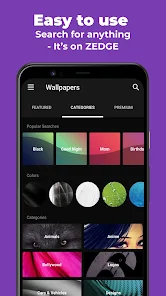
- Zedge: Zedge Zedge — популярное приложение, предлагающее широкий выбор бесплатных рингтонов, обоев и звуков уведомлений. Приложение имеет простой и удобный интерфейс, и вы можете легко искать рингтоны по ключевым словам или просматривать различные категории. Zedge располагает большой коллекцией рингтонов, включая множество популярных песен из различных источников. Apple Music.
- Дизайнер рингтонов 2.0: Дизайнер рингтонов 2.0 Ringtone Designer — это бесплатное приложение, позволяющее создавать собственные рингтоны из любой песни из музыкальной библиотеки вашего iPhone. Приложение имеет простой и удобный интерфейс и позволяет выбрать именно тот фрагмент песни, который вы хотите использовать в качестве рингтона. 2.0 Также поддерживает эффекты плавного появления и затухания звука и позволяет предварительно прослушать мелодию звонка перед сохранением.
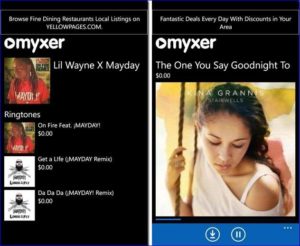
- Бесплатные Рингтоны Myxer: Бесплатные Рингтоны Myxer Myxer Free Ringtones — ещё одно популярное приложение, предлагающее широкий выбор бесплатных рингтонов и обоев. Приложение имеет простой и интуитивно понятный интерфейс и позволяет просматривать различные категории или искать рингтоны по ключевым словам. Myxer Free Ringtones располагает большой коллекцией рингтонов, включая множество популярных песен из различных источников. Apple Music.
В целом, эти приложения могут стать быстрым и простым способом получить Apple Music Мелодии для вашего iPhone без необходимости создавать собственные рингтоны. Однако важно отметить, что некоторые из этих приложений могут иметь ограниченный выбор и не содержать именно ту песню или версию песни, которую вы ищете.
Часть 4. Заключение
В заключение, существует несколько способов получить Apple Music Мелодии для вашего iPhone. Вы можете приобрести песню в iTunes и создать мелодию звонка с помощью iTunes на своем компьютере, использовать стороннее приложение, например GarageBand, для создания собственной мелодии звонка, или использовать бесплатные приложения, такие как Zedge, Ringtone Designer. 2.0, или воспользуйтесь сервисом Myxer Free Ringtones, чтобы быстро загрузить рингтоны для вашего iPhone.
Однако, если вы ищете надежный и эффективный способ получить Apple Music В качестве мелодий звонка мы рекомендуем использовать TuneSolo Apple Music Converter.
Попробовать бесплатно Попробовать бесплатно
В целом, существует множество вариантов получить что-то бесплатно. Apple Music рингтоны для вашего iPhone, но TuneSolo Apple Music Converter Предлагает простой и удобный способ выполнения работы. TuneSolo, вы можете наслаждаться любимым Apple Music Создавайте собственные рингтоны для своего iPhone всего за несколько простых шагов.

