

3 простых способа загрузить музыку в Dropbox
В наши дни люди увлечены технологиями. Если мы можем максимально эффективно использовать предлагаемые достижения, мы это делаем. И, что особенно важно, доступ к онлайн-хранилищам стал замечательной возможностью для широкой публики, позволяя пользователям хранить файлы и получать к ним доступ онлайн, что дает им множество преимуществ. На этих платформах, включая Dropbox, можно хранить, загружать и скачивать любые файлы. В этой статье основное внимание будет уделено музыкальным файлам и тому, как их использовать. скачать музыку в Dropbox.
Основная тема обсуждения здесь — загрузка музыки, процесс загрузки музыки в Dropbox, информация о доступе к Dropbox и воспроизведение музыки из Dropbox на iPhone. Если вы хотите сразу перейти к способам загрузки музыки в Dropbox, вы можете смело пропустить первую часть и перейти к следующему разделу. Часть 2.
Содержание статьи Часть 1. Можно ли загружать файлы в Dropbox?Часть 2. Как скачать музыку в Dropbox?Часть 3. Заключение
Часть 1. Можно ли загружать файлы в Dropbox?
Dropbox - одно из тех надежных облаков онлайн-хранилища, которые люди могут использовать для хранения своих файлов в процессе загрузки или импорта. Вы можете пользоваться Dropbox с любого устройства, которое у вас есть, поскольку у него есть официальный веб-сайт, который вы можете проверить. Для студентов или работающих людей, которым требуется дополнительное хранилище (поскольку локальная библиотека или папка заполнены), использование Dropbox определенно является преимуществом. Вы можете загружать сюда всевозможные файлы, включая документы, файлы, изображения или фотографии, видео и многие другие типы файлов.
Хотя эти платформы достаточно хороши, конечно, бывают случаи, когда пользователи захотят перенести файлы из своих учетных записей Dropbox на свои устройства, такие как компьютеры, ноутбуки, iPad, мобильные устройства, такие как iPhone и Android, по следующим причинам. :
- Возможно, вы захотите переместить некоторые файлы из Dropbox в другое онлайн-облако, используя локальные файлы в качестве транзита.
- Переход на другую онлайн-платформу, например Google Drive или OneDrive.
- Необходимость отредактировать документы, которыми поделились друзья или коллеги через Dropbox.
- Если вы хотите загрузить некоторые видео, музыку и фильмы, которые вы хотите смотреть и транслировать, даже в автономном режиме, если нет подключения для передачи данных.
- Возможно, вы захотите сохранить резервную копию локального файла из тех, которые есть в вашей учетной записи Dropbox.
Если вы хотите удовлетворить четвертую причину, упомянутую выше, у нас есть способы, которые вы можете использовать для загрузки музыки в Dropbox. 3 будет представлен во второй части этой статьи, поэтому обязательно продолжайте читать этот пост.
Часть 2. Как скачать музыку в Dropbox?
Чтобы загрузить музыку в Dropbox, вам необходимо ознакомиться с эффективными способами. И здесь мы собрали для вас простые варианты: загрузка музыки в Dropbox на iPhone через приложение Dropbox, через веб-сайт Dropbox и с помощью стороннего программного обеспечения. Давайте начнем с первого метода.
Способ 1. Скачивайте музыку в Dropbox на iPhone с помощью приложения Dropbox.
С помощью приложения Dropbox прямая передача музыкальных файлов с любого устройства Apple в Dropbox возможна и определенно может быть выполнена с легкостью. Вам просто нужно выполнить следующие шаги.
Шаг #1. Установите Dropbox
Убедитесь, что на вашем устройстве установлено приложение Dropbox. Его можно скачать в Apple Store. Для продолжения вам просто нужно создать учетную запись Dropbox. Если у вас нет учетной записи 1, вы можете легко создать ее, следуя инструкциям на экране.
Шаг #2. Выберите «Настройки»
Когда вы находитесь на главной странице, щелкните значок «шестеренка», который вы увидите в правом верхнем углу. На экране будут отображаться новые параметры. Из них выберите кнопку «Настройки».
Шаг #3. Синхронизация файлов
Появится новое окно. Убедитесь, что вы перейдете на вкладку «Синхронизация» и выберите вариант «Выборочная синхронизация». Теперь вы можете начать процесс загрузки из своего приложения Dropbox на свой iPhone.
Выполнив описанные выше шаги, вы сможете сохранить и получить доступ к музыкальным файлам в своей учетной записи Dropbox на своем iPhone.
Если вы просто хотите загрузить свои любимые песни на свой iPhone , мы можем предоставить вам более подробную информацию!
Способ 2. Скачивайте музыку в Dropbox на iPhone, используя веб-сайт Dropbox.
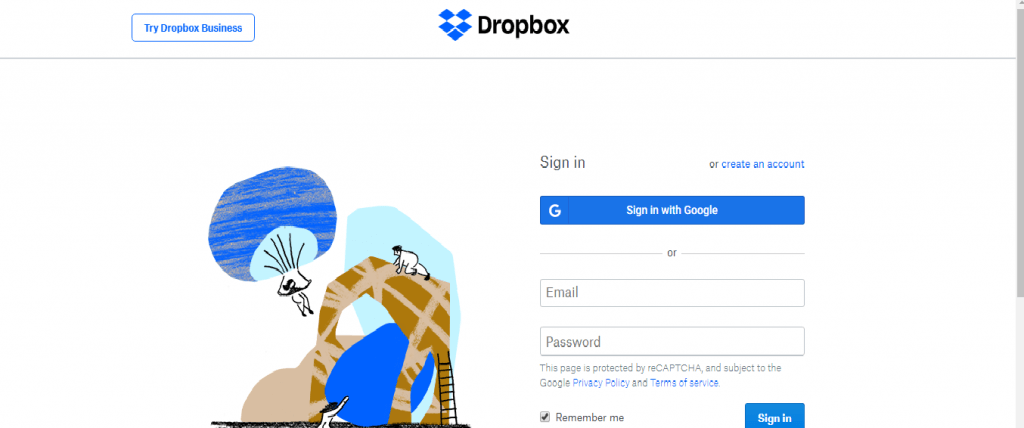
Ещё один способ — загрузка музыки в Dropbox на iPhone через основной сайт Dropbox. Доступ к этому сайту возможен с любого персонального компьютера при наличии стабильного интернет-соединения. Это альтернативный вариант, если вы не хотите загружать и устанавливать приложение Dropbox на своё устройство.
Вот шаги, которые вам нужно выполнить.
Шаг #1. Перейдите на сайт Dropbox
Перейдите на главный веб-сайт Dropbox через любой веб-браузер, который вам нравится.
Шаг #2. Откройте свой счет
Как только вы окажетесь на сайте, введите свои учетные данные, чтобы открыть свою учетную запись.
Шаг #3. Выберите файлы
Просматривая файлы в своем аккаунте Dropbox, выберите папку с музыкальными файлами, которые вы хотите сохранить или загрузить. Вы увидите “three-dot” Рядом с именем файла появится значок. Отметьте галочкой 1, и вы увидите варианты 2 — «Скачать» или «Удалить».
Шаг #4. Скачайте файлы
Нажимая кнопку «Загрузить», вы разрешаете процесс загрузки. Вам просто нужно дождаться завершения процесса. Время, необходимое для завершения процесса, будет зависеть от размера музыкальных файлов, которые вы хотите загрузить.
Вы также можете принять к сведению следующие советы.
- Если у вас есть определенное местоположение по умолчанию, в котором будут сохраняться загруженные файлы, вы можете найти все файлы там. В противном случае вы должны указать местоположение после того, как вас спросят.
- За один раз можно загрузить только файл 1. Если вы хотите загрузить несколько файлов, вы можете поместить их все в папку 1 и загрузить всю папку 1 одновременно.
- Возможно, потребуется распаковать загруженные файлы после их сохранения.
Мы знаем, что у вас есть компьютер. Вы можете просто сохранить свои музыкальные файлы на свой компьютер!
Способ 3. Сохраняйте музыку в Dropbox с помощью стороннего программного обеспечения.
Вы можете узнать, как загружать музыку в Dropbox, используя приложение Dropbox и веб-сайт Dropbox. Затем мы хотим представить третий метод.
Третий способ - сохранить музыку в Dropbox с помощью стороннего программного приложения. Поскольку оба iTunes и файлы Apple Music защищены DRM защиты, было бы невозможно загрузить их и сохранить в Dropbox напрямую, потому что обязательно произойдет ошибка. Таким образом, необходимость в этом TuneSolo Apple Music Converter возникнет.
Что вы можете получить от использования этого приложения? Вот обзор льгот, которыми вы можете воспользоваться, прежде чем мы перейдем к процессу загрузки музыки в Dropbox.
Попробовать бесплатно Попробовать бесплатно
- TuneSolo Apple Music Converter может снять защиту DRM с файлов iTunes и Apple Music, которые у вас есть.
- Вы можете быть уверены, что после завершения всего процесса преобразования выходные файлы будут высокого качества. Поддерживается множество выходных форматов, поэтому, если вы хотите преобразовать файл, который у вас есть, перед сохранением в Dropbox, вы можете использовать для этого это приложение.
- Процесс конвертации займет всего несколько минут. Таким образом, вы можете сразу получить результат.

Вот обзор того, что вам нужно сделать, чтобы загрузить музыку в Dropbox.
- Приступайте к установке TuneSolo Apple Music Converter.
- Добавьте те защищенные треки, которые вы предпочитаете трансформировать.
- Нажмите кнопку «Конвертировать», и удаление DRM также будет выполнено.
В новой версии TuneSolo Apple Music Converter больше не требуется синхронизация с iTunes для обработки преобразования музыки в офлайн-режим! Встроенный веб-плеер Apple Music повышает эффективность загрузки.
После открытия и запуска приложения вы увидите следующее: “Add File” кнопка. Вы можете перетащить файлы на платформу. Сделайте это, если собираетесь конвертировать несколько файлов, чтобы сэкономить время. Пока идет конвертация, также выполняется процесс удаления DRM.

Вы можете увидеть все обработанные файлы в указанном пути сохранения. Теперь у вас есть возможность сохранить эти файлы в Dropbox . Процесс загрузки очень прост.
- Просто перейдите на главный веб-сайт Dropbox и введите все необходимые учетные данные.
- Выберите папку для загрузки и поставьте галочку. “Upload files” .
Преимущество этого приложения в том, что оно удаляет защиту DRM. Эта защита препятствует передаче файлов с устройства 1 на другое. Существует множество приложений, которые могут это сделать, но использование TuneSolo Apple Music Converter гарантирует хорошие результаты.
Часть 3. Заключение
Наконец, вы уже научились скачивать музыку в Dropbox. Это можно сделать либо через само приложение Dropbox, либо через его основной веб-сайт, предварительно сняв с файлов защиту DRM с помощью TuneSolo Apple Music Converter.

