

Как скачать музыку на iPhone пятью простыми способами?
Слушать музыку было хобби многих людей. Что ж, неудивительно, что слушать музыку расслабляет. К сожалению, музыка доступна не всем.
Для начала вам нужно получить музыку из Интернета. У вас также должна быть учетная запись на платформе потоковой передачи музыки, такой как Apple Music. Но действительно ли у вас есть эти вещи, если вы хотите слушать музыку?
Узнайте, как можно слушать музыку без Apple Music учетная запись или подключение к интернету путем обучения как скачать музыку на айфон с компьютера. Я начну с ответа на вопрос, который вы, возможно, задаете прямо сейчас.
Содержание статьи Часть 1. Зачем нужно скачивать музыку на iPhone?Часть 2. Как скачать музыку на iPhone?Часть 3. Как скачать музыку с компьютера на iPhone без iTunes?Часть 4. Резюме
Часть 1. Зачем нужно скачивать музыку на iPhone?
Есть несколько причин, почему вам нужно знать, как загружать музыку на iPhone без iTunes. Это не просто из-за предпочтений. Вы также должны принять во внимание реальные преимущества. Но до этого можно ли это сделать?
Можете ли вы скачать музыку на iPhone?
Можно научиться скачивать музыку на iPhone. Для этого нужно всего лишь использовать приложение. Apple Musicили iTunes. Вы можете загрузить приложение из App Store на свой iPhone. Существует несколько приложений, которые позволяют загружать музыку на iPhone. Некоторые из них платные, а некоторые бесплатные.
К сожалению, сложно найти надежное приложение, которое хорошо справлялось бы со своей работой. Есть даже такие, которые обманывают вас с вашими деньгами, поэтому я предлагаю вам заранее провести небольшое исследование.
Преимущества загрузки музыки на iPhone
Умение скачивать музыку на iPhone имеет ряд преимуществ. Главное из них — возможность избавиться от защиты DRM.
DRM расшифровывается как Digital Rights Management (управление цифровыми правами) и контролирует использование и распространение контента. Как только вы научитесь скачивать музыку из iTunes на iPhone, вы сможете делать с ней всё, что захотите: переносить её на свои устройства, делиться ею с друзьями и многое другое.
Часть 2. Как скачать музыку на iPhone?
Существует несколько способов загрузки музыки на iPhone. В этом руководстве вы узнаете о следующем: 5 Существует множество таких методов. Некоторые из них бесплатны, но за другие потребуется заплатить. Давайте начнём с методов, требующих денежных затрат.
Способ 1. Скачивайте музыку на iPhone напрямую.
Можно ли загрузить музыку на iPhone без использования iTunes? Да, вы можете очень легко научиться загружать музыку на iPhone. Однако вам потребуется подписка на iTunes. Apple Music Для этого вам нужно заплатить определенную сумму денег за... Apple Music Подписка. В любом случае, ниже приведены шаги, которые необходимо выполнить, чтобы загрузить музыку на iPhone:
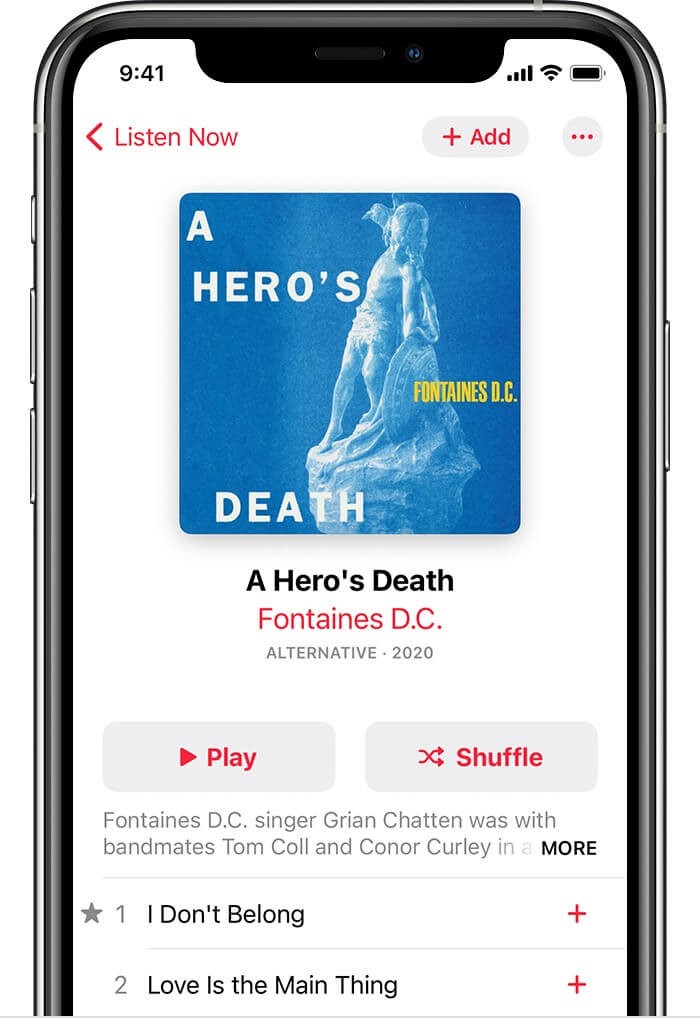
Шаг 1. На вашем iPhone откройте Apple Music.
Шаг 2. Найдите название, которое хотите скачать.
Шаг 3. Нажмите на кнопку «Добавить», представленную значком «плюс» (+). Это добавит эту песню в вашу библиотеку.
Шаг 4. Вернитесь к Apple Music Перейдите на главный экран и откройте свою библиотеку.
Шаг 5. Найдите песню, которую вы только что добавили.
Шаг 6. На этот раз нажмите на кнопку загрузки.
Вот как можно напрямую загрузить музыку на iPhone. Для этого метода вам понадобится Apple Music подписка и стабильное интернет-соединение.
Способ 2. Скачивайте музыку на iPhone с помощью iTunes.
У вас также есть возможность загрузить все песни, купленные с помощью iTunes. Это очень просто, но вам нужно будет потратить деньги на покупку песен, которые вы хотите скачать.
Кроме того, вы не можете контролировать, какие песни загружаются. Все они будут загружены, что может привести к потере ваших мобильных данных, если это то, что вы используете. В любом случае, вот шаги, как загрузить музыку на iPhone с помощью iTunes:
Шаг 1. На компьютере откройте программу iTunes.
Шаг 2. Теперь в строке меню в верхней части окна нажмите «Магазин».
Шаг 3. Выберите пункт «Авторизовать этот компьютер» в выпадающем меню.
Шаг 4. Введите учетные данные для входа в свою учетную запись Apple и нажмите «Авторизовать».
Шаг 5. Вы попадете в меню магазина. Нажмите «Приобретено» на левой боковой панели.
Шаг 6. Наконец, выберите опцию «Загрузить ранее приобретенные товары».
Это загрузит все ваши покупки. Это очень просто, но вы не можете контролировать процесс, и вам нужно покупать песни по отдельности, в отличие от ситуации, когда у вас есть отдельный аккаунт. Apple Music подписка.
Способ 3. Добавляйте музыку на iPhone из магазина iTunes.
Если вы не хотите скачивать все купленные песни, вы можете выбрать нужные, но это займет некоторое время. При этом способе вам не нужно платить. Apple Music Подписка обязательна, но за каждую загруженную песню придётся платить. Ниже описаны шаги по бесплатной загрузке музыки прямо на iPhone из iTunes Store:
Шаг 1. На своем iPhone откройте iTunes Store.
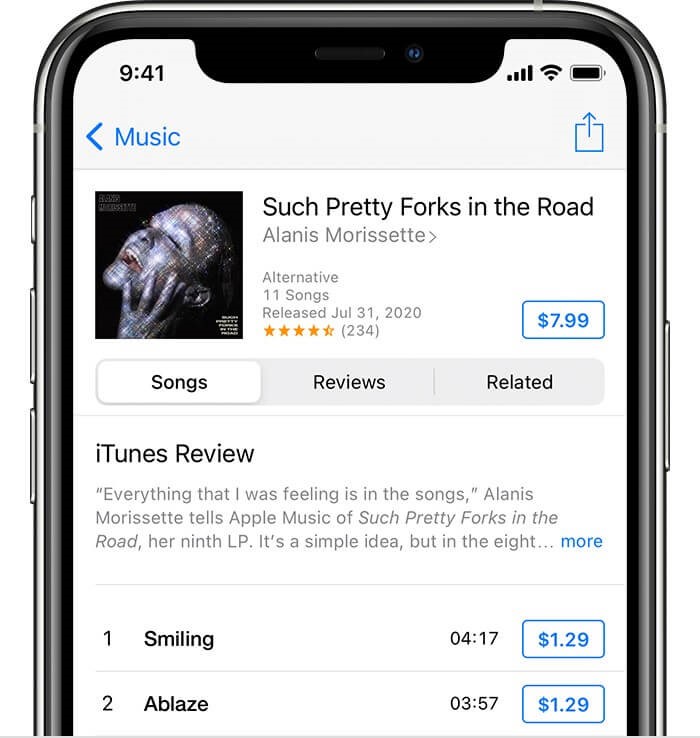
Шаг 2. В нижней части приложения нажмите на опцию "Музыка".
Шаг 3. Найдите название песни, которую хотите купить и скачать.
Шаг 4. Как только вы его найдете, выберите эту песню.
Шаг 5. Вы попадете на его экран. Нажмите на цену рядом с изображением песни.
Шаг 6. Войдите в свою учетную запись Apple и подтвердите покупку.
Примечание: Убедитесь, что ваша учетная запись Apple привязана к банковскому способу оплаты, например, к кредитной карте, дебетовой карте или счету PayPal.
Способ 4. Скачать музыку на iPhone через Spotify
Аналогично, подобно Apple Musicдругие сторонние сервисы потоковой передачи музыки, такие как Spotify, пользуются широкой популярностью среди пользователей iOS. Установив такие приложения на свой iPhone, вы получаете возможность загружать музыку прямо в приложении при условии наличия плана подписки. Позвольте мне проиллюстрировать это, используя Spotify В качестве примера.
Чтобы загрузить музыку на свой iPhone с помощью Spotify, Следуй этим шагам:
Шаг 1: перейдите к плейлисту или альбому, который хотите загрузить на свой iPhone.
Шаг 2Нажмите на значок загрузки, чтобы начать загрузку песен.
Шаг 3Как только значок станет зелёным, это будет означать, что процесс загрузки успешно завершен.
Часть 3. Как скачать музыку с компьютера на iPhone без iTunes?
У вас наверняка есть вопросы, например, могу ли я скачать музыку на свой iPhone без использования iTunes? Нет сомнений в том, что вы можете скачать музыку с компьютера на телефон без использования iTunes.
TuneSolo Apple Music Converter это программа, предназначенная для распознавания информации из iTunes для преобразования и загрузки ее содержимого. К ним относятся аудиокниги, подкасты и песни. Это стало возможным благодаря сбору метаданных из iTunes и преобразованию их в настоящие файлы.
Пользователи могут загружать файлы, используя TuneSolo без Apple Music подписку, чтобы они могли слушать их в будущем без интернета. Это применимо к таким устройствам, как iPod, iPhone, Zune, Xbox, PSP и даже Android. Теперь вы можете нажать безопасную кнопку ниже, чтобы попробовать бесплатно загрузить свои любимые треки Apple на свой iPhone.
Попробовать бесплатно Попробовать бесплатно
Внимание: Рекомендуем попробовать новая версия of TuneSolo Apple Music Converter Потому что теперь для преобразования музыки в офлайн-режим больше не требуется синхронизация с iTunes! У нас есть встроенный Apple Music Веб-плеер для упрощения конвертации и загрузки! Пользователям может потребоваться войти в систему со своим Apple ID, чтобы продолжить поиск и преобразование музыки.
Учитывая все вышесказанное, вы должны знать, что это программное обеспечение является мощным. Теперь, когда все решено, давайте приступим к реальным шагам по использованию его для загрузки музыки на iPhone:
Шаг 1. Выбирайте Apple Music Песни
Убедитесь, что iTunes установлен на вашем компьютере. После проверки откройте его. Apple Music Converter На компьютере. На главной странице программы вы увидите список. Выберите из этого списка песни, которые хотите скачать/конвертировать.

Шаг 2. Изменить настройки вывода
Под списком вы увидите раздел «Параметры вывода». Здесь вы можете изменить такие настройки, как Формат, Качество, Кодек и другие. Просто измени его как хочешь

Шаг 3. Скачать/конвертировать Apple Music
После изменения настроек вы сможете преобразовать их, нажав кнопку «Конвертировать». Это запустит преобразование, и это займет некоторое время. Просто подождите, пока он не закончится.
Часть 4. Резюме
Чтобы наслаждаться музыкой, вам не обязательно учиться скачивать музыку на iPhone . Однако это значительно улучшит качество прослушивания. Поэтому, на вашем месте, я бы сразу же скачал музыку на iPhone.
Это также связано с тем, что внутри могут возникать проблемы. Apple Music в будущем. При этом всегда делайте резервную копию, скачивая свою музыкальную коллекцию.

