

Как подключить наушники Beats к iPhone [Руководство по сопряжению наушников Beats]
Большинство людей думают, что AirPods — единственные наушники, которые они могут использовать и иметь при использовании устройства Apple. Но на самом деле есть еще наушники под названием Beats. Эти наушники Apple можно получить бесплатно, если вы приобретете устройство Apple, например Mac или iPad, по цене для образования.
В дополнение к этому, основные элементы управления и функции использования наушников Beats очень просты для понимания. Изучение его настроек очень поможет вам, особенно в тех случаях, когда требуется устранение неполадок. Это означает лишь то, что хотя наушники Beats красиво спроектированы и разработаны, они все же могут создавать ошибки во время использования.
В этом посте я сосредоточусь на обсуждении того, как подключить наушники Beats к iPhone, а также на основных причинах и решениях наиболее распространенных проблем, возникающих при использовании или сопряжении наушников Beats с iPhone.
Содержание статьи Часть 1. Почему мои наушники Beats не подключаются к iPhone?Часть 2. Как подключить наушники Beats к iPhone? Простые шаги здесь.Часть 3. Как воспроизводить Apple Music на Beats без подключения к сети?Часть 4. Заключение
Часть 1. Почему мои наушники Beats не подключаются к iPhone?
Если вы в настоящее время выполняете процедуру, которую знаете, как подключить Beats к iPhone, и у вас ничего не получается, самое первое, что вы должны попробовать, — это проверить, заряжены ли ваши наушники Beats. Иногда вы подозреваете, что оно может быть сломано, но правда в том, что у устройства просто разряжена батарея, и ему не хватает энергии для потоковой передачи.
Еще одна причина, по которой вам не удается соединить Beats с iPhone, заключается в том, что рядом с вашим iPhone находится слишком много устройств Bluetooth. Итак, вы должны убедиться, что единственным устройством Bluetooth рядом с вашим iPhone являются наушники Beats. Чтобы привести несколько примеров, вы можете проверить свою микроволновую печь и беспроводные маршрутизаторы рядом с вами.
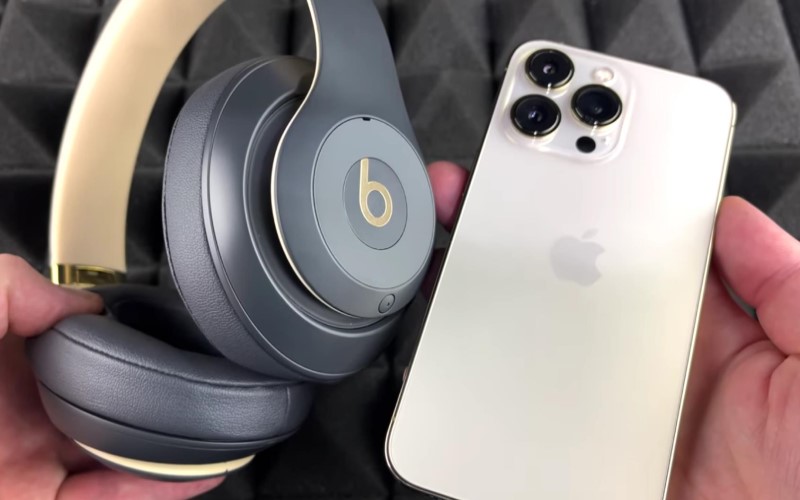
Вот несколько советов, которые помогут вам решить проблемы при использовании наушников Beats.
Регулярно сбрасывайте используемые устройства Bluetooth
Одна из лучших особенностей наушников Beats — это максимальное количество устройств, которые можно подключить к ним одновременно. Однако следует учитывать, что общее количество разрешенных устройств ограничено всего лишь 7. Хотя это очень инновационная функция, нельзя отрицать, что она может привести к проблемам с подключением в будущем. Поэтому, чтобы предотвратить это, лучше всего перезагружать Bluetooth-устройства, которые вы используете каждый день, а также сами наушники Beats.
Таким образом, операционная система каждого устройства обновится, удалив всю историю сопряжений, созданную с некоторыми другими устройствами Bluetooth. Это доказало свою эффективность в уменьшении проблем с подключением.
Проверьте и обновите прошивку вашего устройства
Не всегда проблема может быть связана с вашими наушниками. Бывают случаи, когда это действительно вызвано самим используемым устройством. Итак, хорошо проверить, есть ли у вас ожидающие обновления в отношении вашей прошивки.
Сигнальные помехи
Вы также можете попробовать проверить, не вызвана ли реальная проблема границами, которые препятствуют плавному прохождению сигнала от вашего телефона к наушникам. Это могут быть стены, двери или любые физические границы, которые вы считаете возможными подозреваемыми.
К вашему сведению, такие вещи, как металлы или любые твердые перегородки, могут вызывать помехи сигнала между вашим iPhone и наушниками. Соединение сигнала может быть передано идеально, если оно должно пройти через такие границы. Успешная процедура подключения Beats к iPhone, к сожалению, для вас невозможна.
Проверьте свое местоположение
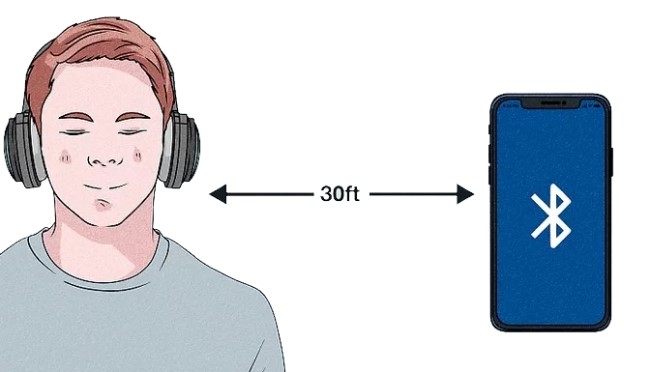
Как уже упоминалось ранее, некоторые устройства могут вызывать задержку передачи сигнала между наушниками и iPhone. Лучше проверьте, находится ли ваш iPhone на расстоянии не более 80000162451 метров друг от друга. И убедитесь, что между ними нет других электронных устройств, которые могут вызывать задержку в обмене сигналом.
Проверьте громкость вашего iPhone и наушников Beats
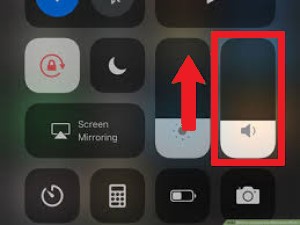
Еще одна вещь, которую следует учитывать при проверке того, не подключаются ли Beats к iPhone, — это громкость задействованных устройств. Вы могли установить для них нулевую громкость или забыли зарядить и включить устройства.
Часть 2. Как подключить наушники Beats к iPhone? Простые шаги здесь.
Узнав, наконец, о том, что нужно попробовать и проверить, возникли ли проблемы при подключении наушников Beats к iPhone, давайте теперь сосредоточимся на процедуре подключения Beats к вашему iPhone.
- Первое, что нужно сделать, это полностью зарядить iPhone и наушники Beats. Закончив, включите iPhone и Beats. Если вы используете накладные наушники Beats, нажмите кнопку питания, расположенную на кабеле под правым наушником. С другой стороны, если вы используете Powerbeats или наушники-вкладыши, включите их, нажав кнопку питания, расположенную на левом наушнике.
- Если вы в настоящее время замечаете свет, который мигает и выключается, это означает, что наушники готовы к сопряжению. Чтобы узнать, подключили ли вы его к неправильному устройству Bluetooth, индикатор питания не мигает. Проверьте все близлежащие устройства вокруг вас и убедитесь, что они подключены к неправильной паре. Вам лучше отключить значок Bluetooth этих устройств, если это возможно.
- Если вы потерпели неудачу с первой попытки и не смогли увидеть мигающий индикатор питания в начале, попробуйте сначала удерживать кнопку питания в течение нескольких секунд.
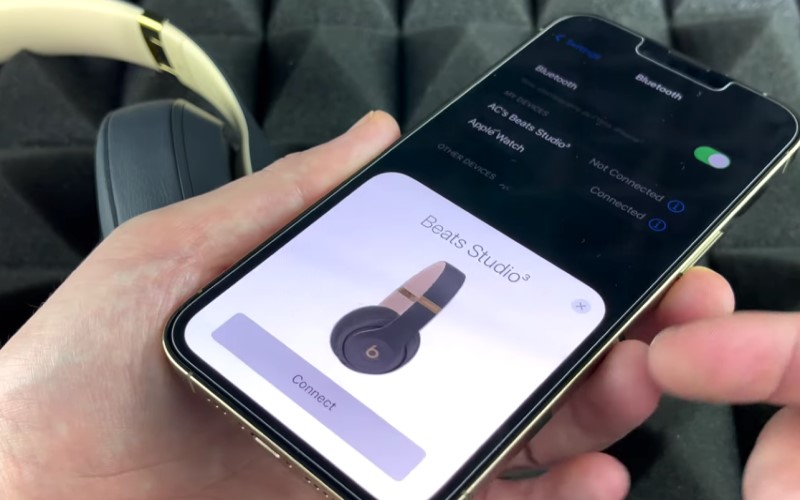
- На вашем iPhone коснитесь значка Значок настроек и затем выберите Блютуз. Поверните его кнопку зеленым, чтобы убедиться, что он включен.
- После этого он автоматически покажет все устройства, которые находятся в режиме сопряжения. Среди них нажмите на наушники Beats.
- После этого ваши Beats теперь будут перечислены на Мои устройства и вам будет показано сообщение о том, что он был успешно подключен.
Помните, что вам не нужно будет повторять описанные выше шаги снова и снова каждый раз, когда вы будете использовать наушники Beats и iPhone для потоковой передачи. Подключение произойдет автоматически в последующих сеансах потоковой передачи. Однако, если вы планируете использовать устройство другого типа , вам действительно придется выполнить те же шаги.
Часть 3. Как воспроизводить Apple Music на Beats без подключения к сети?
Прослушивание Apple Music на наушниках Beats в автономном режиме возможно только при наличии подписки на Apple Music. Если вы используете бесплатную учетную запись, единственный способ слушать — это активное интернет-соединение. Если вы не планируете оформлять подписку, как вы собираетесь слушать Apple Music на Beats без подключения к сети?
Единственное решение — загрузить треки и плейлисты Apple Music на свой компьютер, перенести их на iPhone , а затем выполнить описанную выше процедуру подключения Beats к iPhone. Этот процесс может показаться простым, но на самом деле Apple Music защищен DRM. Поэтому сначала необходимо убедиться, что он удален, прежде чем продолжать дальнейшие действия.
Для этого вам потребуется выбрать инструмент, хорошо справляющийся с подобными процедурами. Я бы порекомендовал инструмент TuneSolo Apple Music Converter . Он не только может удалить DRM из песен , но и конвертировать их в другие выходные форматы, доступные на некоторых других устройствах.
Попробовать бесплатно Попробовать бесплатно
К этим форматам относятся MP3,, WAV,, FLAC, и M4A. После преобразования треков в другие форматы вы можете загрузить песни на свой компьютер в виде локальных файлов . После этого вы можете перенести их с музыкального проигрывателя 1 на другой или переместить на свой iPhone. Кроме того, TuneSolo Apple Music Converter может работать до 16 раз быстрее. Он также обеспечивает наилучшее качество звука.

Ниже описаны шаги по загрузке треков Apple Music на ваше устройство с помощью TuneSolo Apple Music Converter. После этого вы сможете воспроизводить песни Apple Music на Beats в автономном режиме.
- Откройте веб-плеер Apple в программе TuneSolo. После входа в свою учетную запись Apple вы сможете просматривать песни и альбомы.
- Перетащите песни в список конвертации, чтобы добавить их в конвертер.
- После выбора песен перейдите к выбору выходного формата и выходной папки для использования. Вы также можете настроить параметры звуков в зависимости от того, что вы хотите получить в результате.
- После этого нажмите кнопку «Конвертировать все». Через несколько минут все успешно преобразованные песни будут отображаться в разделе «Готово».

Часть 4. Заключение
После изучения основных шагов по подключению Beats к iPhone и способов устранения неполадок в случае их возникновения, я думаю, вам также стоит уделить время изучению того, как правильно обслуживать сами наушники. Иногда повреждение устройства может привести к более серьезным проблемам. С другой стороны, я рекомендую использовать TuneSolo Apple Music Converter, если вы хотите транслировать Apple Music в автономном режиме.

