

Как бесплатно экспортировать музыку из iTunes на компьютер
Когда мы говорим о iTunes , вы часто думаете об iPod, iPhone или iPad. Однако бывают случаи, когда загрузка iTunes используется для прослушивания музыки на компьютере.
Возможно, у вас не было iPod или iPhone. Возможно, вы используете компьютер для всего. В любом случае, было бы здорово, если бы вы знали, как экспортировать музыку с iTunes. К сожалению, это будет непросто, особенно если это компьютер под управлением Windows.
Узнайте, как экспортировать музыку с iTunes на компьютер вместе со всем содержимым вашей библиотеки iTunes. Прежде чем это сделать, давайте ответим на вопрос, который часто задают о iTunes.
Содержание статьи Часть 1. Часто задаваемые вопросы об экспорте библиотеки iTunes на компьютерЧасть 2. Как вручную экспортировать музыку с iTunes на компьютер?Часть 3. Как экспортировать музыку с iTunes на компьютер с TuneSolo?Часть 4. Резюме
Часть 1. Часто задаваемые вопросы об экспорте библиотеки iTunes на компьютер
Можно ли экспортировать библиотеку iTunes?
Да, вы можете экспортировать библиотеку iTunes. Существует множество способов сделать это, но в некоторых случаях это может быть невозможно. Более того, если вы хотите перенести свою медиатеку iTunes на свой компьютер, вам сначала нужно объединить их, а затем на всякий случай создать резервную копию.
Ваша библиотека iTunes — это база данных, куда была добавлена вся ваша музыка и другой контент. Она состоит из файлов библиотеки 2 и папки с медиафайлами iTunes.
С помощью окна iTunes вы также можете повторно загрузить все свои покупки, чтобы легко получить доступ ко всем своим файлам в одном месте. Однако для этого вам потребуется интернет. Для экспорта библиотеки iTunes не требуется Wi-Fi или мобильный интернет.
Почему мы не можем преобразовать iTunes в MP3?
При попытке экспорта музыки из iTunes в MP3 может возникнуть множество проблем. Преобразование iTunes в MP3 может столкнуться с определенными ограничениями из-за правил управления цифровыми правами (DRM), установленных Apple. iTunes ранее защищал свои музыкальные файлы с помощью FairPlay DRM, что препятствовало пользователям легко конвертировать эти файлы в другие форматы, включая MP3. DRM предназначен для контроля использования цифрового контента и защиты авторских прав.
Часть 2. Как вручную экспортировать музыку с iTunes на компьютер?
Исходя из предоставленной ранее информации, очевидно, что вы знакомы с процессом переноса музыки с iTunes на ваш компьютер. Теперь давайте рассмотрим ручной способ экспорта музыки с iTunes на ваш компьютер.
Однако стоит отметить, что ручной экспорт музыки с iTunes на компьютер может быть медленной и трудоемкой процедурой. Иногда вы можете столкнуться с такими проблемами, как ошибки iTunes и ограничения, налагаемые технологией управления цифровыми правами Apple, особенно при работе с приобретенной музыкой iTunes. Здесь мы опишем шаги, которые помогут вам вручную экспортировать музыку с вашего iPhone на компьютер через iTunes.
Шаг 1Если вы используете компьютер Mac, нажмите «Перейти» в Finder, затем нажмите «Домой», а затем дважды щелкните iTunes music, чтобы запустить его.
Если вы используете компьютер с Windows, перейдите в раздел Пользователи > Имя пользователя > Моя музыка > iTunes.
Шаг 2Переместите папку iTunes на рабочий стол вашего компьютера. Экспортируйте музыку из папки iTunes на рабочий стол.
Шаг 3Чтобы экспортировать музыку с iTunes в выбранную папку на вашем компьютере, вы можете переместить эту папку в любое удобное для вас место на компьютере.
Шаг 4Для экспорта музыки из iTunes на новый компьютер можно использовать внешний накопитель. Скопируйте и вставьте папку iTunes на накопитель, затем отключите накопитель от компьютера. После этого вы можете перетащить папку iTunes с внешнего накопителя в папку «Музыка» (Mac) или «Моя музыка» (Windows) на новом компьютере.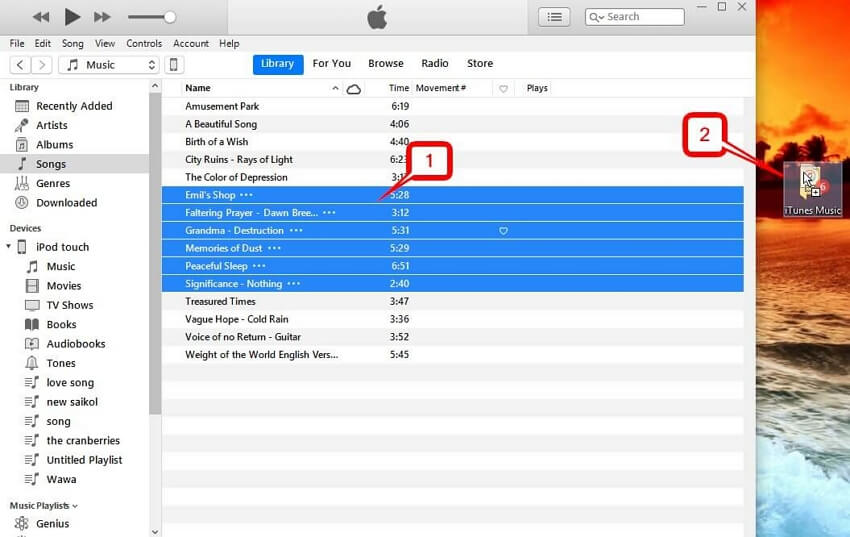
Часть 3. Как экспортировать музыку с iTunes на компьютер с TuneSolo?
Если вам кажется, что самостоятельный импорт музыки с iTunes на компьютер слишком утомителен и занимает много времени, вы можете использовать TuneSolo, чтобы упростить перенос музыкальных файлов.
TuneSolo Apple Music Converter это очень мощная программа, которая может конвертировать файлы из iTunesЭто включает в себя такой контент, как песни, аудиокниги и подкасты. Программа может собирать информацию с устройства iTunes и преобразовывать её в файлы. Ниже перечислены полезные функции этого программного обеспечения:
Главная особенность:
- Удаление DRM. Защита DRM — главная причина, по которой вы не сможете экспортировать музыку с iTunes на компьютер. С TuneSolo вы можете снять эту защиту и делать с песнями все, что вам нужно. Это главная особенность TuneSolo.
Другие характеристики:
- Автономное прослушивание. Загрузив файлы с использованием кода TuneSolo, вы сможете слушать их без интернета. Вы также можете передавать файлы на такие устройства, как Xbox, Zune, iPod, iPhone, Android и многие другие устройства.
- Более быстрое преобразование. Вы можете очень быстро конвертировать файлы с помощью этого программного обеспечения. Он может работать до 16 раз быстрее, чем обычные преобразователи. Кроме того, вы можете загружать и даже конвертировать несколько файлов одновременно.
- Поддерживаемые форматы. Это программное обеспечение поможет вам конвертировать файлы в различных форматах, даже в тех, с которыми вы не знакомы. В качестве примеров можно привести M4B, M4V, AAX, AIFF, и многие другие. Сюда также входят популярные форматы, такие как MP3 и MP4.
Попробовать бесплатно Попробовать бесплатно
Теперь, когда вы это прочитали, вы должны знать, что этот мощный инструмент весьма полезен.
Ниже представлен краткий обзор инструкций по экспорту музыки с iTunes на компьютер:
- Выберите музыку
- Установить вывод
- Конвертировать музыку
Приведенные выше 3 довольно легко понять, не так ли? Несмотря на простоту, здесь все же есть некоторые детали, которые могут вам помочь.
Шаг 1. Выберите музыку
Проверьте, установлена ли на вашем компьютере программа iTunes. Если она установлена, откройте Apple Music Converter на компьютере. Выберите песни, которые хотите загрузить/конвертировать, из списка в главном интерфейсе.

Шаг 2. Установить вывод
Под списком вы увидите раздел «Настройки вывода». Вы можете настроить определенные параметры в этой области, такие как Формат, Качество, Кодек и многие другие параметры.

Шаг 3. Конвертировать музыку
После изменения настроек нажмите «Конвертировать». Это запустит преобразование. Подождите, пока процесс не закончится. Файлы будут сохранены в месте, указанном в папке вывода. После этого вы успешно экспортировали музыку на свой компьютер.
Совет: Перед открытием Apple Music/iTunes убедитесь, что Apple Music Converter закрыт. Во время конвертации песен не выполняйте никаких действий на Apple Music/iTunes.

Часть 4. Резюме
iTunes — лучшая программа для экспорта музыки на компьютер или синхронизации файлов. Однако использовать iTunes довольно сложно, особенно на компьютерах с Windows.
С помощью этого руководства экспорт музыки с iTunes на компьютер не должен вызвать особых проблем . Тем не менее, даже с программным обеспечением TuneSolo следует соблюдать умеренность. В конце концов, вы, по сути, удаляете DRM, которое было встроено в iTunes по юридическим причинам.

