

Как восстановить библиотеку Apple Music? [Полное руководство]
Если вы заядлый Apple Music Пользователь, вы знаете, насколько важна ваша музыкальная библиотека. Это ваша персональная коллекция песен, плейлистов и альбомов, которую вы тщательно собирали на протяжении времени. Но что происходит, когда вы случайно удаляете свою библиотеку или она таинственным образом исчезает? Как восстановить Apple Music библиотеки что отсутствует?
Мысль о потере всей вашей музыкальной коллекции может быть пугающей, но не волнуйтесь — есть решение. В этой статье мы шаг за шагом расскажем вам, как восстановить вашу коллекцию. Apple Music библиотека, чтобы вы могли в кратчайшие сроки вернуться к наслаждению любимой музыкой.
Вы также узнаете о способах Держите ваши Apple Music песни навсегда чтобы избежать отсутствующей проблемы. Независимо от того, используете ли вы iPhone, iPad или Mac, мы обеспечим вас. Итак, приступим!
Содержание статьи Часть 1. Почему мой Apple Music Библиотека исчезла?Часть 2. Как восстановить Apple Music Библиотека на iPhone/iPad/Mac/Windows PC?Часть 3. Сохранить Apple Music Чтобы избежать проблем с потерей книг в библиотеке, необходимо сделать это навсегда.Часть 4. Заключение
Часть 1. Почему мой Apple Music Библиотека исчезла?
Некоторые Apple Music Пользователи часто спрашивают: «Почему мой...?» Apple Music Плейлист пропал? Прежде чем мы перейдем к тому, как его восстановить, давайте разберемся, как это сделать. Apple Music библиотека, давайте на мгновение задумаемся, почему Apple Music Возможно, библиотека изначально потерпела поражение. Причин этому может быть несколько, в том числе:
- Проблемы с синхронизацией: если у вас есть несколько устройств, на которых выполнен вход в ваш Apple ID, ваша музыкальная библиотека может неправильно синхронизироваться на всех устройствах, что приводит к отсутствующим песням или плейлистам.
- Музыкальная библиотека iCloud отключенаЕсли вы отключили музыкальную библиотеку iCloud. 1 Это может привести к тому, что вся ваша библиотека исчезнет со всех остальных устройств.
- Случайное удалениеЛегко случайно удалить всю свою музыкальную библиотеку, отдельные песни или плейлисты, особенно если вы используете... Apple Music на мобильном устройстве.
- Обновление ПО: иногда обновление программного обеспечения на вашем устройстве может привести к исчезновению вашей музыкальной библиотеки, хотя это бывает редко.
Теперь, когда вы лучше понимаете, почему ваш Apple Music Возможно, библиотека исчезла, давайте перейдем к шагам, которые вы можете предпринять, чтобы получить свою Apple Music библиотечная задняя стенка.
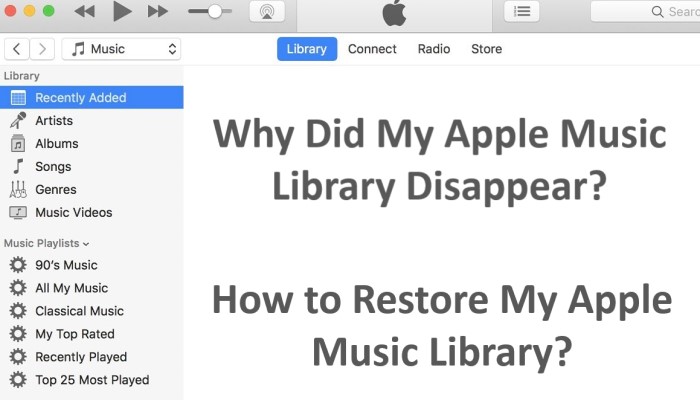
Часть 2. Как восстановить Apple Music Библиотека на iPhone/iPad/Mac/Windows PC?
Решение 01. Восстановить из резервной копии музыкальной библиотеки iCloud.
Если у вас включена музыкальная библиотека iCloud, Apple автоматически создаст резервную копию вашей музыкальной библиотеки в облаке. Это означает, что вы можете легко восстановить свою библиотеку на любом устройстве, на котором выполнен вход с вашим Apple ID. Вот как это сделать:
Шаг 1. Откройте приложение «Настройки» на iPhone или iPad или приложение «Музыка» на Mac.
Шаг 2. Если вы используете iPhone или iPad, нажмите на свой конкретный Apple ID в верхней части интерфейса экрана, затем нажмите «iCloud». Если вы используете Mac, нажмите «Музыка» в верхней строке меню, затем нажмите «Настройки» и выберите вкладку «Общие».
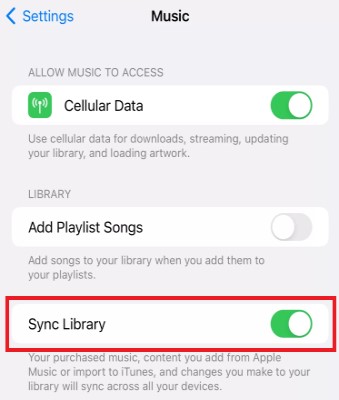
Шаг 3. Убедитесь, что «Музыкальная библиотека iCloud» включена.
Шаг 4. Если вы только что включили Медиатеку iCloud, подождите некоторое время, пока она синхронизирует вашу музыкальную библиотеку с облаком.
Шаг 5. После того, как ваша музыкальная библиотека будет синхронизирована, перейдите в приложение «Музыка» на устройстве, где ваша библиотека исчезла.
Шаг 6. Войдите в свой Apple ID и включите «Музыкальную библиотеку iCloud».
Шаг 7.Теперь ваша музыкальная библиотека должна начать синхронизацию и восстановление из облака.
Внимание: Если вы ранее отключил музыкальную библиотеку iCloud Если вы снова включите его, ваша музыкальная библиотека может не быть резервной копией в облако. В этом случае вам потребуется использовать одно из других решений, перечисленных в этой статье, чтобы предотвратить случайное удаление. Apple Music библиотека.
Решение 02. Синхронизируйте свою музыкальную библиотеку с помощью iTunes на компьютерах Mac или Windows.
Как мне восстановить потерянное? Apple Music В iTunes? Если у вас Mac или компьютер с Windows и вы используете iTunes, то... управлять своей музыкальной библиотекой, вы можете легко восстановить свою библиотеку, синхронизировав ее со своего компьютера. Вот как это сделать:
Шаг 1. Подключите iPhone или iPad к компьютеру с помощью USB-кабеля.
Шаг 2. Откройте iTunes на вашем компьютере.
Шаг 3. Нажмите на значок устройства в левом верхнем углу окна iTunes.
Шаг 4. Нажмите «Музыка» на левой боковой панели.
Шаг 5. Установите флажок рядом с «Синхронизировать музыку».
Шаг 6. Выберите, хотите ли вы синхронизировать всю свою музыкальную библиотеку или выбрать определенные плейлисты, исполнителей, альбомы или жанры.
Шаг 7. Нажмите кнопку «Применить» в правом нижнем углу окна iTunes.
Шаг 8. Подождите, пока ваша музыкальная библиотека синхронизируется с вашим устройством.
ВниманиеЕсли вы ранее отключили синхронизацию своей музыкальной библиотеки, возможно, восстановить её этим методом не удастся. В этом случае вам потребуется использовать одно из других решений, перечисленных в этой статье, для восстановления. Apple Music библиотека.

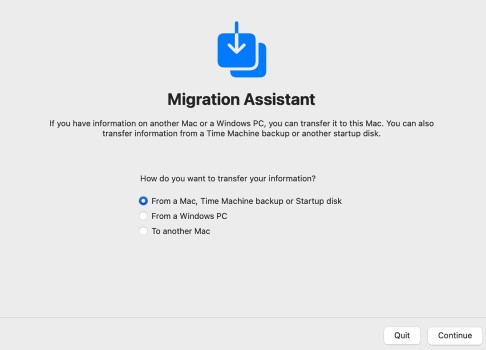
Решение 03. Восстановить Apple Music библиотека из резервной копии Time Machine на Mac.
Если вы используете Time Machine для резервного копирования вашей музыкальной библиотеки и вашего Mac, вы можете легко восстановить свою музыкальную библиотеку из предыдущей резервной копии. Вот как это сделать:
Шаг 1. Подключите резервный диск Time Machine к вашему Mac.
Шаг 2. Откройте приложение Finder на вашем Mac.
Шаг 3. Нажмите «Перейти» в верхней строке меню, затем нажмите «Перейти к папке».
Шаг 4. Введите «~/Music» (без кавычек) в текстовом поле, затем нажмите «Перейти».
Шаг 5. Найдите папку «iTunes» и перетащите ее на рабочий стол.
Шаг 6. Откройте приложение Time Machine на вашем Mac.
Шаг 7. Используйте временную шкалу в правой части окна Time Machine, чтобы перейти к резервной копии, содержащей вашу музыкальную библиотеку.
Шаг 8. Выберите папку «iTunes» на рабочем столе, затем нажмите кнопку «Восстановить» в окне Time Machine.
Шаг 9. Подождите, пока Time Machine восстановит папку iTunes до прежнего состояния.
Шаг 10. Откройте приложение «Музыка» на своем Mac и проверьте, была ли восстановлена ваша музыкальная библиотека.
ВниманиеЕсли вы не используете Time Machine для резервного копирования вашего Mac или если вы давно не создавали резервные копии своего Mac, возможно, вам не удастся восстановить свою музыкальную библиотеку этим методом. В этом случае вам потребуется использовать одно из других решений, перечисленных в этой статье, для восстановления файлов. Apple Music библиотека.
Решение 04. Добавьте свою музыкальную библиотеку вручную, используя Apple Music на iPhone или iPad.
Как восстановить старые вещи Apple Music библиотека? Если ни одно из предыдущих решений вам не подходит, вы можете попробуйте вручную повторно добавить свои песни создать новую музыкальную библиотеку, используя Apple Music Установите приложение на свой iPhone или iPad. Вот как это сделать:
Шаг 1. Откройте приложение Apple Music приложение на вашем iPhone или iPad.
Шаг 2. Найдите песни, альбомы или плейлисты, которые вы хотите вернуть в свою библиотеку.
Шаг 3. Нажмите на знак плюса рядом с каждым элементом, чтобы добавить его в свою библиотеку.
Шаг 4. Повторите этот процесс для всех элементов, которые вы хотите добавить обратно в свою библиотеку.
Шаг 5. Подождите, пока ваша библиотека синхронизируется со всеми вашими устройствами.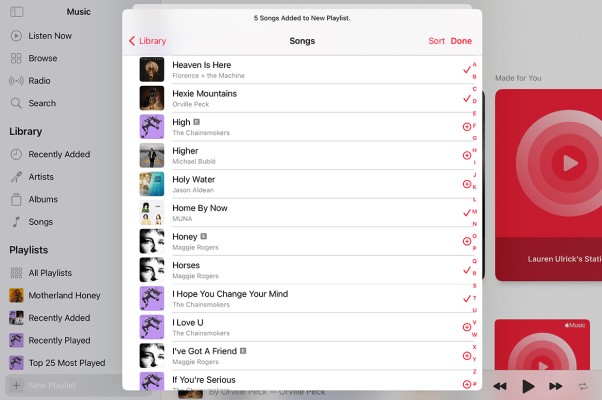
Примечание : Если у вас большая музыкальная библиотека, этот процесс может занять много времени и быть нецелесообразным. Кроме того, если в вашей предыдущей библиотеке были пользовательские плейлисты или другие организации, вам потребуется создать их вручную. В этом случае вы можете рассмотреть наши рекомендации, приведенные ниже.
Часть 3. Сохранить Apple Music Чтобы избежать проблем с потерей книг в библиотеке, необходимо сделать это навсегда.
Из предыдущего обсуждения, я думаю, вы уже знаете, почему ваш Apple Music Библиотека может быть случайно удалена, и вы знаете, как её восстановить? Apple Music библиотека. Затем в этой части мы расскажем вам, как этого избежать. Apple Music Проблема потери библиотеки. TuneSolo Apple Music Converter Это замечательная программа, которая может помочь. Apple Music Пользователи конвертируют свои песни, плейлисты и альбомы в различные распространенные аудиоформаты, такие как... MP3, WAV, FLAC, M4A, и другие. Это отличное решение для тех, кто хочет скачать и послушать свои любимые песни. Apple Music Музыка звучит на нескольких устройствах в автономном режиме.
TuneSolo Apple Music Converter Программа также предлагает красивый пользовательский интерфейс, простой в использовании даже для пользователей, не разбирающихся в технике. Просто введите песню или плейлист в интерфейс, и программа загрузит и преобразует музыку в нужный формат.
Этот инструмент может быть особенно полезен, если вы потеряли доступ к своему Apple Music Если вы хотите восстановить свою библиотеку на новом устройстве или перенести ее, или если вы хотите перенести свою Apple Music треки на устройство, не относящееся к Apple, которое не поддерживает Apple Music приложение
Вот как сохранить свой Apple Music Чтобы избежать проблемы потери файлов в библиотеке, используйте Songs Forever:
Шаг 1. Загрузите, установите и запустите приложение на компьютере Mac или Windows.
Попробовать бесплатно Попробовать бесплатно
Шаг 2. Нажмите кнопку «Открыть Apple Web Player», чтобы получить доступ к встроенному веб-плееру, чтобы вам было легче просматривать музыку и вашу библиотеку.
Шаг 3. Затем войдите в систему, используя свой Apple ID.
Шаг 4. Выберите треки из своей библиотеки, которые хотите конвертировать. Перетащите песни, альбомы и плейлисты в список для конвертации.
Шаг 5. Выберите нужный формат экспорта.
Шаг 6. Наконец, выберите «Преобразовать все элементы» в меню.
Часть 4. Заключение
В заключение, потеряв Apple Music Восстановление библиотеки может быть довольно сложным процессом, но существует несколько способов её восстановления. Вы можете восстановить её из резервной копии iCloud, синхронизировать библиотеку через iTunes, восстановить из резервной копии Time Machine или добавить музыку вручную. Apple MusicСуществуют способы восстановить потерянные данные.
Если вы ищете дополнительную опцию, вы можете рассмотреть возможность использования TuneSolo Apple Music ConverterЭтот сторонний инструмент может вам помочь. конвертировать Apple Music треки в формате без DRM, что позволяет передавать их на другие устройства и приложения.
Попробовать бесплатно Попробовать бесплатно
Какой бы метод вы ни выбрали для восстановить Apple Music библиотеки, не забывайте всегда сохранять резервную копию своей музыкальной библиотеки, чтобы предотвратить потерю данных в будущем. И если вам нужна дополнительная помощь, не стесняйтесь обращаться в службу поддержки Apple или консультируйтесь с онлайн-форумами и сообществами за помощью.

