

Воспроизвести Apple Music на Alexa [Полное руководство]
«Можно ли воспроизвести Apple Music на Alexa ?»
“Can I get to know the Apple Music Alexa skills?”
Если вы впервые знакомитесь с Alexa на Amazon, у вас наверняка возникнет множество вопросов, на которые вы захотите получить ответы немедленно. Особенно если вы также используете приложение Apple Music в качестве платформы для потоковой передачи музыки.
После приобретения подписки на Apple Music вы наверняка задумаетесь о лучших способах потоковой передачи всех ваших любимых треков. Наилучшее преимущество персонализированного плейлиста Apple Music заключается в интеграции ваших музыкальных предпочтений с различными технологическими усовершенствованиями и новыми приложениями, такими как упомянутое выше использование Amazon Alexa.
К счастью, в семействе Amazon появилась отличная возможность познакомиться с Amazon Alexa. Она обладает множеством функций, которые пользователи могут использовать, чтобы обеспечить отличное качество прослушивания через приложение Apple Music.
Благодаря появлению Alexa в Amazon, пользователям стало удобнее транслировать песни на Apple Music через свои устройства Echo, хотя Apple Music стал доступен на этих устройствах Echo в году 2018. Раньше существовал только вариант с Bluetooth и покупка HomePod для воспроизведения треков Apple Music на умных колонках. Но теперь, с появлением Alexa в Amazon, все стало намного эффективнее.
На самом деле, способы воспроизведения Apple Music на Alexa просты и легко выполнимы. Именно об этом вы узнаете в этой статье.
Содержание статьи Часть 1. Могу ли я воспроизводить музыку со своего Apple Music через Alexa?Часть 2. Как воспроизвести Apple Music напрямую на Alexa?Часть 3. Скачайте Apple Music для прослушивания в автономном режиме.Часть 4. Резюме
Часть 1. Могу ли я воспроизводить музыку со своего Apple Music через Alexa?
Как уже упоминалось во введении к этому посту, новость о том, что теперь можно воспроизводить любые плейлисты Apple Music на устройствах Echo Amazon, действительно оказалась отличной. Ещё более захватывающим является то, что пользователи могут использовать преимущества приложения Amazon Alexa, чтобы ещё больше улучшить качество прослушивания.
Прежде чем мы наконец перейдем к ответу на этот вопрос – “can I play Apple Music on Alexa?”Для начала мы предоставим вам краткую информацию об этой модели Amazon Alexa.
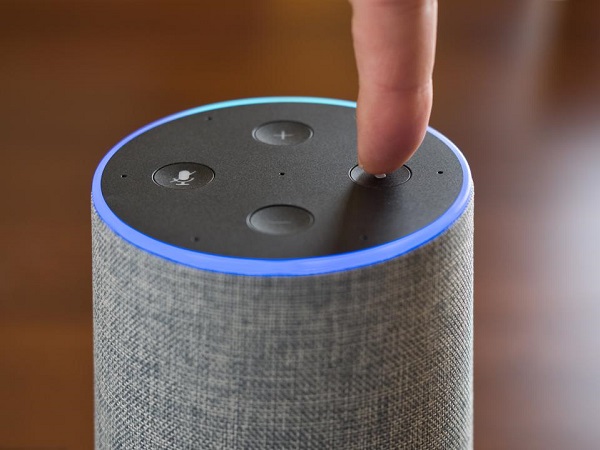
Amazon Alexa, или, как её многие называют, просто «Alexa», — это виртуальный помощник на основе искусственного интеллекта, созданный и усовершенствованный Amazon. Он обладает множеством возможностей, включая распознавание голосовых команд, воспроизведение музыки, установку будильника, потоковую передачу аудиокниг, предоставление информации о погоде и дорожной ситуации, новостей или данных в реальном времени, составление списков дел и многое другое. Он также способен управлять другими интеллектуальными устройствами через встроенную систему домашней автоматизации.
Учитывая вышеперечисленные преимущества, которые вы можете получить от Amazon Alexa, уже очевидно, что вы можете воспроизводить свои любимые песни Apple Music и плейлисты Apple Music через Alexa, если у вас есть умная колонка, подписка Apple Music и устройство с установленным приложением Alexa.
Теперь остаётся лишь вопрос о том, как 1 наконец-то сможет воспроизводить Apple Music на Alexa. Именно это мы и рассмотрим во второй части этой статьи. Здесь мы обсудим варианты 3, чтобы вы знали как можно больше подробностей. Так что, продолжайте читать.
Часть 2. Как воспроизвести Apple Music напрямую на Alexa?
Как уже говорилось, здесь мы расскажем о вариантах воспроизведения 3 через Alexa. Это может быть воспроизведение через Bluetooth, установка Apple Music в качестве музыкального сервиса по умолчанию, а также просто просьба к Alexa воспроизвести выбранную вами музыку. Давайте начнем с шагов, которые необходимо выполнить, если вы хотите использовать вариант с Bluetooth.
#1. Воспроизведите Apple Music на Alexa через Bluetooth
Поскольку умные колонки Amazon хорошо работают с устройствами, поддерживающими Bluetooth-соединение, стало возможным слушать треки Apple Music через эти колонки благодаря интеграции Alexa с Amazon. Мы расскажем вам, как выполнить подключение, чтобы в конечном итоге использовать возможности Alexa.
Шаг #1. Убедитесь, что у вас есть устройство Echo (умная колонка) и портативное устройство. Вам нужно будет выполнить сопряжение на вашем устройстве Echo. Включите Bluetooth и скажите «Сопряжение». После этого Alexa выполнит свою работу и сообщит вам, как только ваше устройство Echo будет готово к сопряжению. Если вы хотите отменить или выйти из режима сопряжения, вы можете просто сказать «Отмена», и процесс не продолжится.
Шаг #2. После выполнения первого шага перейдите к своему мобильному устройству или планшету (если вы используете 1). В меню «Настройки» найдите пункт «Bluetooth» и включите его. После этого найдите свое устройство Echo. Alexa также сообщит, успешно ли установлено соединение между устройствами.
Шаг #3. Теперь вы можете наслаждаться прослушиванием любого плейлиста Apple Music. Получите доступ ко всем трекам, которые вы хотите транслировать, и начните слушать их. Если вы закончили трансляцию и хотите отключиться, просто скажите «Отключиться», и Alexa это распознает.
#2. Настройте Apple Music в качестве музыкального сервиса по умолчанию
Если вы хотите использовать эту опцию — установить Apple Music в качестве музыкального сервиса по умолчанию, — вам необходимо выполнить следующую процедуру.
Шаг #1. В приложении Alexa на вашем устройстве Amazon найдите кнопку меню, которая находится в верхнем левом углу экрана.
Шаг #2. Теперь найдите кнопку «Настройки» и отметьте пункт «Музыка».
Шаг #3. Прокрутите вниз под вашим “Account Settings” и искать “Default Services” выберите этот вариант. Нажмите на него, а затем выберите «Apple Music».
Выполнив описанные выше действия, вы теперь можете просто попросить Alexa воспроизвести любимые вами песни Apple Music.
#3. Попросите Алексу включить вашу музыку
Вот последний и третий вариант, который вы также можете попробовать - попросить Алексу воспроизвести музыку по вашему выбору. И вот простое руководство для вашей справки.
Шаг #1. На мобильном устройстве откройте приложение Alexa и перейдите к кнопке «Меню», расположенной в левом верхнем углу экрана.
Шаг #2. Теперь вам нужно нажать кнопку «Настройки», затем «Музыка», а затем “Link New Service”И наконец, нажмите на значок «Apple Music», который вы выберете.
Шаг #3. Отобразится новый экран. Обязательно нажмите на кнопку. “Enable to Use” Нажмите кнопку, чтобы активировать навык Apple Music. Вам будет предложено войти в свою учетную запись Apple. Введите необходимые учетные данные для продолжения.
Шаг #4. Следующий шаг — нажать кнопку «Разрешить», чтобы разрешить Alexa доступ ко всем трекам в вашей библиотеке Apple Music.
После завершения вышеуказанного действия вы можете просто упомянуть “Hey Alexa” и попросите ее включить песню Apple Music, которую вы хотите послушать.
Вы можете попробовать любой из вышеперечисленных вариантов 3, если хотите использовать Alexa с вашим устройством Echo и подпиской Apple Music. Однако, если вы не хотите платить ежемесячную абонентскую плату, но все же хотите слушать любимые треки Apple Music в потоковом режиме, вам, возможно, потребуется узнать, как загрузить все эти треки на свой компьютер и воспроизводить их в автономном режиме. Но возможно ли это вообще? Что нужно сделать, чтобы продолжить? Подробнее вы узнаете в третьей части этой статьи.
Часть 3. Скачайте Apple Music для прослушивания в автономном режиме.
На самом деле существует множество доступных методов и программных приложений, позволяющих загружать треки Apple Music для прослушивания в автономном режиме . Однако всегда лучше использовать проверенный и надежный инструмент, способный обеспечить пользователям отличные результаты.
Здесь мы хотели бы рассказать о преимуществах использования TuneSolo Apple Music Converter, а также подробно описать, как можно конвертировать и загрузить конвертированные файлы.

Что вы получите, выбрав TuneSolo Apple Music Converter в качестве инструмента для преобразования тех песен Apple Music, которые вы хотите слушать в автономном режиме?
- Вы можете легко получить DRM защита Из всех песен Apple Music, удаленных в процессе конвертации, вы сможете... доступ к песням даже на неавторизованных устройствах или даже переместите и поделитесь ими с кем угодно.
- Вы можете выбрать несколько форматов. Рекомендуется выбрать наиболее воспроизводимый формат файла.
- Преобразование файлов происходит слишком быстро, и при необходимости можно даже обработать несколько элементов. Это сэкономит ваше время от добавления и последующего преобразования вручную.
- Кроме того, выходные файлы имеют очень высокое качество.
- Что касается необходимых действий перед установкой, вы всегда можете посетить официальный сайт TuneSolo Apple Music Converter, чтобы получить полный список.
- Также не о чем беспокоиться, если вы считаете, что процесс конвертации сложен. Процедура полностью проста в использовании и может быть успешно выполнена кем угодно. Поскольку приложение также имеет пользовательский интерфейс, по которому любой может легко перемещаться, процесс преобразования, безусловно, не будет проблемой.
При использовании TuneSolo Apple Music Converter рекомендуется закрыть как приложение Apple Music, так и приложение iTunes. Это необходимо для обеспечения успешного завершения всего процесса.
Попробовать бесплатно Попробовать бесплатно
Если вы хотите установить этот конвертер и немедленно приступить к процессу преобразования, вот пошаговая инструкция 3, которую вы должны выполнить.
- Откройте TuneSolo Apple Music Converter, который вы установили на свой компьютер.
- Загрузите пакет файлов или песню в формате Apple Music и в настройках формата вывода выберите MP3.
- Выполните преобразование и дождитесь снятия защиты DRM.
Вот описания, которые вам также необходимо проверить, чтобы успешно выполнить процесс преобразования.
Шаг #1. Откройте TuneSolo Apple Music Converter, который вы установили на свой компьютер.
После выполнения всех необходимых условий для установки TuneSolo Apple Music Converter вы можете открыть приложение и наконец начать процесс конвертации. Если вы хотите узнать все требования в деталях, рекомендуем ознакомиться с ними на официальном сайте. Приложение поддерживается как компьютерами Windows, так и Mac, поэтому установка не вызовет проблем.
Попробовать бесплатно Попробовать бесплатно
Шаг #2. Загрузите пакет или песню Apple Music и используйте выбор выходного формата, чтобы выбрать MP3
Теперь вам нужно загрузить все треки Apple Music, которые вы хотите преобразовать в другой формат. Это можно сделать с помощью “Add File” Нажмите кнопку или перетащите файлы, чтобы добавить их на платформу. После этого обязательно выберите MP3 в качестве выходного формата, используя стрелку вниз.
Доступно несколько форматов, но выбор MP3 позволит вам получить доступ к преобразованным файлам на самых разных устройствах. Кроме того, при желании вы можете изменить параметры вывода. Рекомендуется также указать путь к выходным файлам, чтобы сразу же найти их после завершения преобразования.

Шаг 3. Выполните преобразование и дождитесь снятия защиты DRM.
Наконец, нажав кнопку «Конвертировать», вы завершите весь процесс конвертации, а также удалите защиту DRM с каждой песни Apple Music.

Часть 4. Резюме
Воспроизвести Apple Music на Alexa совсем несложно . Вы можете выбрать любой из предложенных здесь вариантов или обратиться за помощью к TuneSolo Apple Music Converter, чтобы просто сохранить файлы Apple Music на своем компьютере для просмотра в автономном режиме.

