

Как легко играть в Apple Music на Kodi
Вы когда-нибудь использовали Kodi для чего-нибудь? Если да, то знайте, что в Kodi есть бесчисленные возможности. Есть буквально тысячи вариантов использования Kodi, и вы, вероятно, даже не поцарапали поверхность.
Таким образом, превращение его в платформу для потоковой передачи музыки не исключено. Но как можно воспроизвести Apple Music на Kodi ? Этот вопрос сейчас задают многие.
Эта статья ответит на этот вопрос и многие другие вопросы, но сначала вам нужно будет узнать больше о Kodi, поэтому давайте начнем с разговора об этом инструменте.
Содержание статьи Часть 1. Что такое Kodi?Часть 2. Почему мы не можем воспроизвести Apple Music непосредственно в Kodi?Часть 3. Как запустить Apple Music на Kodi?Часть 4. Резюме
Часть 1. Что такое Kodi?
Хотя мы знаем, что Kodi довольно популярен, мы не знаем подробностей об этом приложении. Итак, давайте начнем с представления Kodi и поговорим о его функциях.

Введение в Kodi
Kodi - бесплатное программное обеспечение с открытым исходным кодом. Он может работать на любой платформе, включая ПК с Windows, Mac или рабочий стол Linux, а также устройства Android и iOS. Некоторые пользователи также пробовали его на Apple TV и устройствах, которые в остальном предназначены только для потоковой передачи, и это действительно сработало.
По сути, Kodi дает вам доступ к некоторым надстройкам, которые предлагают множество функций. Вы можете превратить Kodi в платформу программирования с надстройками для кодирования. Вы можете превратить его в платформу для рисования, добавив художественные надстройки. И вы определенно можете превратить его в платформу для потоковой передачи музыки, добавив музыкальные надстройки.
Kodi: уникальные особенности
Поскольку это инструмент с открытым исходным кодом, вы можете делать с Kodi практически все, если доступны надстройки. Вы можете персонализировать программное обеспечение и обновить его, если хотите.
Это уникальная особенность Kodi. Хотя Kodi можно рассматривать как множество вещей, по сути, это на самом деле медиаплеер.
Коди: Юридические вопросы
Как вы, возможно, уже догадались, существуют дополнения, которые, похоже, нарушают некоторые правила других музыкальных сервисов. Для 1 существуют дополнения, предоставляющие доступ к защищенному контенту.
Однако разработчики из Kodi не терпят подобных дополнений. Они как минимум удаляют такие надстройки или модифицируют их, чтобы вы не могли получить защищенный контент бесплатно.
Часть 2. Почему мы не можем воспроизвести Apple Music непосредственно в Kodi?
Возможно, вы подумаете: если Kodi предлагает множество дополнений, то велика вероятность, что найдётся и дополнение для воспроизведения Apple Music в Kodi. К сожалению, это не так. Вы не сможете прослушать Apple Music в Kodi, полагаясь исключительно на дополнения, и вот почему:
Kodi не терпит авторских прав
Как вы, возможно, уже знаете, Apple Music имеет защиту, называемую DRM, или Управление цифровыми правами. Это схема защиты, направленная на контроль использования и распространения материалов, защищенных авторским правом. Это означает, что действия пользователей в отношении этих файлов ограничены.
Как уже упоминалось, разработчики Kodi не терпят дополнений, нарушающих авторские права. Поэтому, естественно, не будет ни одного дополнения, которое позволит вам получить бесплатно Apple Music, поскольку для этого вам потребуется нарушить авторские права.
Kodi не поддерживает AirPlay
Ещё одна сложность при воспроизведении Apple Music на Kodi заключается в том, что это программное обеспечение не поддерживает AirPlay. А как вы, возможно, знаете, AirPlay — один из способов воспроизведения Apple Music на вашем устройстве. Это ещё одно препятствие, которое может встать на вашем пути.
Kodi поддерживает юридическое снятие защиты авторских прав
Kodi поддерживает дополнения, если снятие защиты авторских прав является законным. Это значит, что если вы можете законно удалить DRM, вы сможете воспроизводить Apple Music в Kodi. Так как же это сделать? (А если вы хотите использовать плеер MP3 для воспроизведения песен Apple Music , мы можем предоставить вам инструкции!)
Часть 3. Как запустить Apple Music на Kodi?
Хотя Kodi — отличный сервис, я не буду отрицать, что он далек от совершенства. В конце концов, совершенно очевидно, что он не способен воспроизводить Apple Music в большинстве случаев. Так как же можно воспроизводить Apple Music на Kodi в большинстве случаев?
TuneSolo Apple Music Converter — это специализированный инструмент, разработанный для загрузки и конвертации файлов из iTunes. Конечно, это включает в себя и песни из Apple Music. Однако это не единственное, на что способен TuneSolo. Вот обзор его других функций и возможностей:
- Удаление DRM. Вы можете использовать TuneSolo для удаления защиты DRM с любых файлов iTunes. После удаления DRM вы можете делать с файлом все, что захотите.
- Возможности передачи. Вы можете передавать загруженные файлы на разные устройства, такие как iPhone, Android, Zune, Xbox, Apple Watch и даже iPod
- Автономное прослушивание. После того, как вы загрузили файлы, вы можете слушать их без подключения к Интернету (если вы хотите узнать больше о том, как играть в Apple Music без интернета, мы можем предоставить вам более подробную информацию.)
- Сверхвысокая скорость. TuneSolo может загружать и конвертировать несколько файлов одновременно с очень высокой скоростью, которая может быть в 16 раз выше, чем у обычных конвертеров.
- Поддерживаемые форматы. TuneSolo поддерживает множество форматов, включая такие известные, как... MP3 и AAC. Он также может загружать и конвертировать защищенные форматы, такие как M4V и M4B.
Попробовать бесплатно Попробовать бесплатно
Таким образом, теперь совершенно очевидно, что это программное обеспечение очень мощное. Все, что вам нужно сделать сейчас, это научиться играть в Apple Music на Kodi с помощью этой программы:
Шаг 1. Выберите песни Apple Music
Установите последнюю версию iTunes на свой компьютер. Затем запустите конвертер. На главной странице вы увидите список. Выберите песни Apple Music, которые хотите скачать.

Шаг 2. Изменить настройки вывода
Под списком вы увидите настройки вывода. Вы можете изменить настройки любым способом в соответствии с вашими предпочтениями.

Шаг 3. Скачать и конвертировать Apple Music
Когда вы закончите изменять настройки, нажмите «Преобразовать». Это запустит процесс преобразования, и все, что вам нужно сделать сейчас, это дождаться его завершения.

Совет: Перед открытием Apple Music/iTunes убедитесь, что Apple Music Converter закрыт. Во время конвертации песен не выполняйте никаких действий на Apple Music/iTunes.
Шаг 4. Воспроизвести Apple Music на Kodi
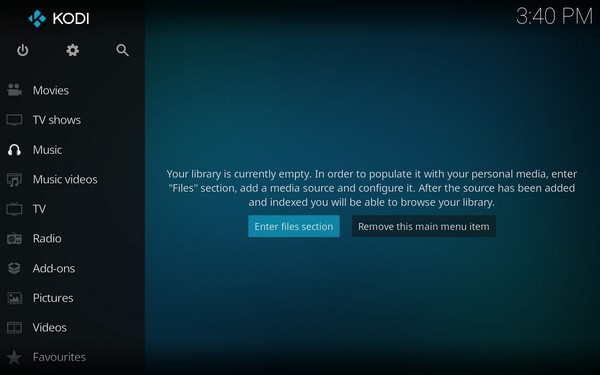
Теперь запустите Kodi на компьютере. Щелкните раздел «Музыка» на левой боковой панели и выберите раздел «Ввести файлы». Нажмите «Добавить музыку», и появится всплывающее окно. Просто выберите папку, где находятся песни, и нажмите «ОК».
Часть 4. Резюме
Всё, что ты делал до сих пор, вело к этому моменту. Было непросто научиться играть в Apple Music на Kodi, но в итоге ты всё-таки научился делать это правильно.
Тем не менее, я рекомендую проявлять умеренность. Поскольку вы, по сути, снимаете защиту DRM, что является политикой Apple, не стоит заходить слишком далеко.

