

Как легко и быстро перенести YouTube Music в Apple Music
Вы поклонник YouTube Music у вас есть плейлисты, но вы хотите наслаждаться ими на своем устройстве. Apple Music приложение? К счастью, процесс... перевод YouTube Music в Apple Music это простой процесс, который можно выполнить всего за несколько простых шагов.
С помощью нескольких полезных инструментов вы можете легко переместить свои любимые песни, треки и плейлисты. YouTube в Apple Music и продолжайте наслаждаться ими на предпочитаемой вами платформе.
В этой статье мы покажем вам, как осуществить перевод. YouTube Music в Apple MusicТаким образом, вы сможете слушать любимую музыку в любое время и в любом месте. А также получите инструмент, который вам поможет. легко получить Apple Music треки на ваших компьютерах.
Содержание статьи Как перенести YouTube Music в Apple Music? [Автострада]Как конвертировать YouTube Music в Apple Music Добавить в плейлист напрямую?Дополнительные советы: Как слушать Apple Music Офлайн без оплатыЗаключение
Как перенести YouTube Music в Apple Music? [Автострада]
У вас есть плейлист с любимыми песнями? YouTube Music что вы хотите перенести на свой Apple Music Хотите завести аккаунт? К счастью, есть бесплатный и простой способ это сделать. Выполните следующие простые шаги:
Шаг 1: Скачать YouTube Music Песни и плейлисты на вашем компьютере
Первый шаг — это загрузка песен и даже плейлистов, которые вы хотите перенести. YouTube Music на ваш компьютер.
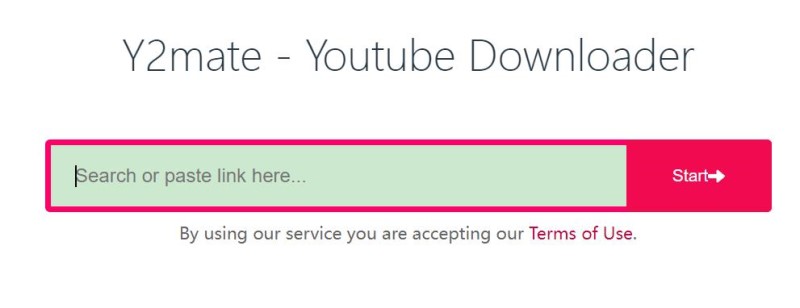
Для этого вы можете воспользоваться бесплатным онлайн-сервисом. YouTube загрузчик, например, y2онлайн-сервис или офлайн-приложение, например, Mate. 4K Video Downloader.
Вот как использовать y2приятель онлайн YouTube Music загрузчик для получить музыку из YouTube:
- Перейдите на YouTube и найдите плейлист или песню, которую хотите скачать.
- Скопируйте URL видео или плейлиста.
- Перейдите на y2mate.com и вставьте URL-адрес в поле поиска.
- Выберите формат и качество, которые вы хотите скачать, и нажмите кнопку «Скачать».
- После завершения загрузки у вас будет MP3 файл песни или плейлиста, сохраненный на вашем компьютере.
Шаг 2: Передача YouTube Music в Apple Music плейлист
Теперь, когда вы загрузили песни на свой компьютер, следующий шаг — добавить их в свою коллекцию. Apple Music или в библиотеке iTunes. Вот как это сделать:
- Открыто Apple Music или iTunes на вашем компьютере.
- Щелкните меню «Файл» и выберите «Добавить в библиотеку» или «Добавить папку в библиотеку».
- Выберите MP3 файлы, которые вы скачали из YouTube Music и нажмите «Открыть».
- Песни теперь будут добавлены в вашу коллекцию. Apple Music или библиотеку iTunes.
- Создайте новый плейлист или выберите существующий. 1 добавить песни.
После добавления песен в плейлист они станут доступны на всех ваших устройствах Apple, синхронизированных с вашим плейлистом. Apple Music счет.
Выполнив эти простые шаги, вы легко сможете перенести свои любимые песни и плейлисты. YouTube Music в Apple Music бесплатно.
Как конвертировать YouTube Music в Apple Music Добавить в плейлист напрямую?
Хотя бесплатный метод, описанный в Часть 1 Хотя это и эффективно, процесс может занять много времени, если вам нужно перенести большое количество песен или плейлистов.
К счастью, существует также несколько платных сервисов, которые могут помочь вам осуществить перевод. YouTube Music плейлисты прямо в ваши Apple Music аккаунт. Вот они. 2 популярные услуги:
БесплатноYourMusic
Этот сервис позволяет переносить ваши плейлисты между различными музыкальными стриминговыми сервисами, включая YouTube Music и Apple Music.
С БесплатноYourMusicС помощью этой услуги вы сможете перенести плейлисты с разных платформ всего за несколько кликов, без необходимости скачивать и выгружать файлы. Стоимость услуги составляет $9.99 для 1-перевод времени или $19.99 за пожизненную подписку.
Soundiiz
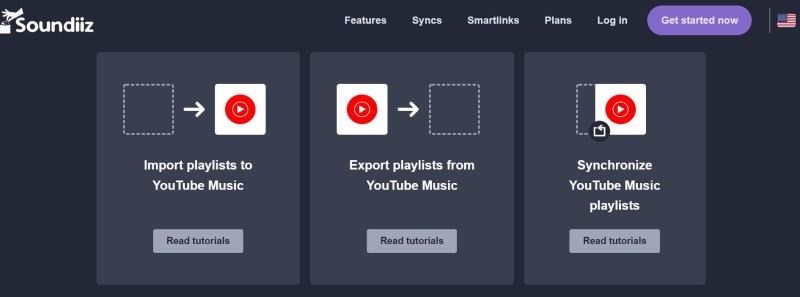
Soundiiz — ещё один популярный сервис, позволяющий переносить плейлисты между различными музыкальными стриминговыми сервисами, включая YouTube Music и Apple MusicSoundiiz предлагает как бесплатную, так и платную версию своего сервиса.
Премиум-версия позволяет переносить неограниченное количество плейлистов, в то время как бесплатная версия имеет ограничения по количеству плейлистов. 200 Количество песен в плейлисте. Премиум-версия Soundiiz стоит $4.50 в месяц или $36 в год.
Обе эти услуги просты в понимании и использовании и предлагают быстрый и удобный способ перевода ваших средств. YouTube Music плейлисты для Apple MusicВыберите сервис, который лучше всего соответствует вашим потребностям и бюджету, и наслаждайтесь любимыми песнями, треками и плейлистами на предпочитаемой вами платформе потоковой передачи музыки.
Дополнительные советы: Как слушать Apple Music Офлайн без оплаты
Если Вы хотите скачайте и сохраните свой Apple Music плейлисты как MP3 файлов на вашем компьютере вы можете использовать сторонний инструмент, такой как TuneSolo Apple Music Converter. TuneSolo позволяет пользователям конвертировать свои Apple Music песни, альбомы и плейлисты для MP3, M4A, WAV, FLAC, а также другие распространенные форматы, чтобы они могли слушать их в автономном режиме на любом устройстве.
Использовать TuneSolo, просто загрузите и установите программное обеспечение на свой компьютер, выберите песни или списки воспроизведения, которые вы хотите преобразовать, выберите выходной формат и качество и нажмите «Конвертировать». После завершения преобразования у вас есть возможность перенести преобразованные файлы на любое устройство и слушать их в автономном режиме.
Попробовать бесплатно Попробовать бесплатно
Этот инструмент — отличный способ послушать любимую музыку. Apple Music Слушайте любимые треки по дороге на работу, в спортзал или во время тренировок. Это поможет вам создать личную копию ваших любимых композиций. слушайте их где угодно и когда угодно.

Заключение
Перенос ваших любимых песен и даже плейлистов из YouTube Music в Apple Music Это может показаться сложной задачей, но с помощью методов, описанных в этой статье, вы легко сможете осуществить переход. Независимо от того, выберете ли вы бесплатный ручной метод или один из платных сервисов, вы сможете наслаждаться любимой музыкой на предпочитаемой вами платформе потоковой передачи музыки.
Кроме того, умение слушать Apple Music Наслаждаться музыкой в автономном режиме — отличный способ без подключения к интернету. Apple MusicВстроенная функция загрузки — отличный способ это сделать, но если вы хотите сохранить свой файл, Apple Music плейлисты как MP3 файлы на вашем компьютере, TuneSolo Apple Music Converter отличный инструмент для использования.
В комплексе TuneSolo Apple Music Converter Это универсальный и удобный в использовании инструмент, который позволяет вам... превращаются Apple Music песни, а также плейлисты в различных форматахЭто отличный вариант для тех, кто хочет послушать Apple Music в автономном режиме на различных устройствах.
Надеюсь, это руководство поможет вам перевод YouTube Music в Apple Music быстро!

