

Как скопировать плейлист на Spotify [Полное руководство 2025 года]
Возможность изменять или упорядочивать свой собственный набор плейлистов действительно является большим преимуществом для всех пользователей. Выбор за вами - как собрать песни в том виде, в каком они вам нравятся. Замечательно то, что вы также можете поделиться ими с другими. Вы знаете, что еще больше? Вы также можете отправить их в другие места.
Итак, если вы используете Spotify наслаждаясь своими любимыми треками, вам следует научиться копировать плейлист на Spotify. Если вы хорошо подготовлены для такого рода процедур, то это будет очень полезно для вас, особенно если вы нашли список воспроизведения, копию которого очень хотели иметь. Я предлагаю вам продолжать читать эту статью до конца и точно знать, что нужно помнить о том, как копировать плейлист на Spotify.
Содержание статьи Часть 1. Как скопировать плейлист на Spotify На Windows и MacЧасть 2. Как скопировать А Spotify Плейлист для Android и iOSЧасть 3. Как скопировать А Spotify Плейлист на другой аккаунтЧасть 4. Как скопировать Spotify Плейлист для Apple MusicЧасть 5. Как загрузить Spotify Плейлисты бесплатноЧасть 6. Заключение
Часть 1. Как скопировать плейлист на Spotify На Windows и Mac
Если вы являетесь участником общего плейлиста на Spotify и устали от постоянной смены музыкальных треков, то лучшее, что вам нужно сделать, это научиться копировать плейлист на Spotify.
Итак, чтобы освоить процедуру копирования плейлиста на Spotify в Windows и Mac не торопитесь, чтобы понять шаги, описанные ниже.
Шаг 1. Первое, что вам нужно сделать, это загрузить Spotify приложение на вашем компьютере. Обязательно установите приложение и запустите его на своем устройстве.
Шаг 2. Откройте приложение Spotify приложение, а затем выберите все Spotify списки воспроизведения, которые вы хотите скопировать. После нажатия на основной список воспроизведения вам будет показана группа песен или треков, включенных в выбранный вами список воспроизведения. Из списка придумайте все пункты для прохождения процедуры.
Шаг 3. Теперь, вместо того чтобы просто кликать на песни, вы можете выбирать сами. 1 by 1вы можете попробовать выбрать 1 Сначала отметьте трек, а затем начните выделять следующие. Кроме того, чтобы случайно не перейти к трекам или альбому, убедитесь, что с самого начала вы выбрали дату добавления.
Шаг 4. Сразу после этого, после того, как вы выбрали 1 Чтобы выбрать все дорожки одновременно, как и при обычном пакетном выборе элементов, достаточно нажать одновременно клавишу «Ctrl» и клавишу «A». Эта инструкция предназначена для пользователей Windows, а для пользователей Mac — нажмите клавишу «Command» и клавишу «A».
Шаг 5. После выделения попробуйте выполнить команду щелчка правой кнопкой мыши по дорожкам. Из набора параметров, который появится далее, выберите «Добавить в» и «Создать новый список воспроизведения» или «Выбрать имя списка воспроизведения».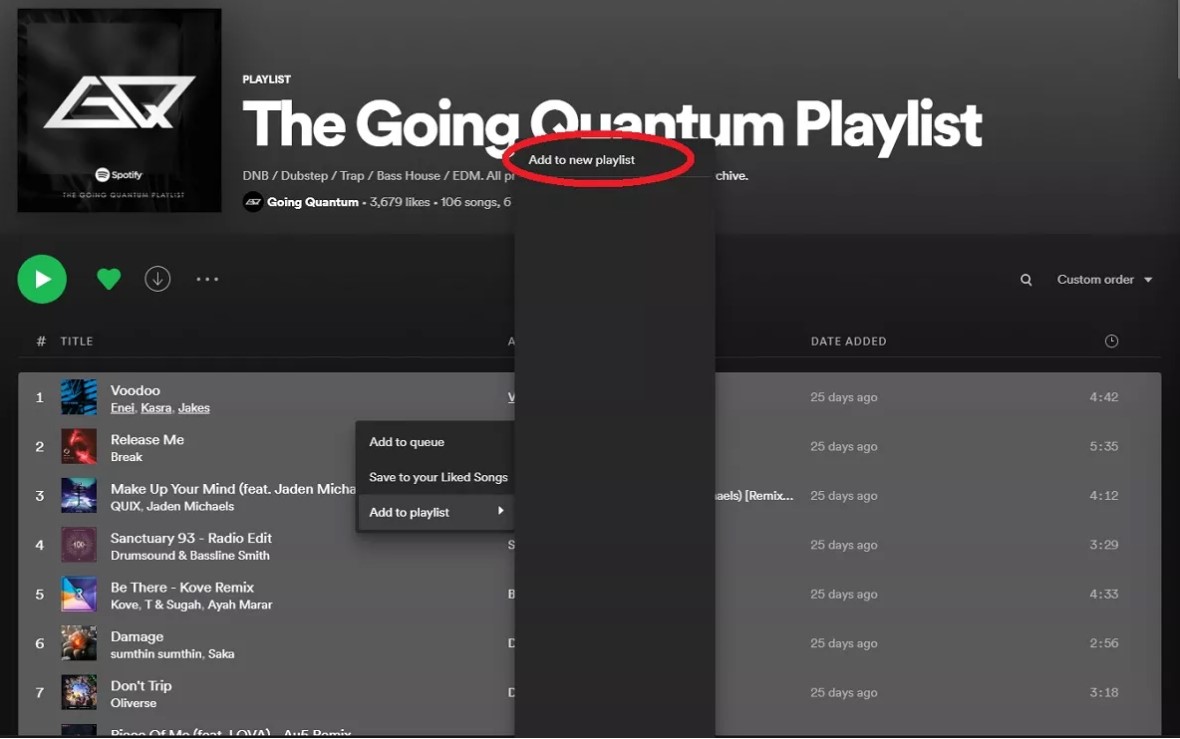
После выполнения всех вышеперечисленных шагов сертифицированная точная копия всех треков, которые вы выбрали и выделили некоторое время назад, будет включена в новый список воспроизведения, который будет создан. Вам больше не придется беспокоиться о постоянных изменениях в списке треков. Вы можете добавить или удалить трек в зависимости от вашего выбора или даже переименовать список воспроизведения.
Часть 2. Как скопировать А Spotify Плейлист для Android и iOS
С подробным руководством выше, я думаю, вы успешно скопировали Spotify плейлисты на компьютере. Но некоторые люди могут спросить, могу ли я скопировать Spotify плейлист на мобильном? Ответ: да. Теперь возможность копирования Spotify плейлисты также доступны в мобильном приложении. Независимо от того, используете ли вы устройство Android или iOS, выполните следующие действия, чтобы скопировать один из своих плейлистов:
Шаг 1. На Spotify приложение, откройте список воспроизведения, который хотите скопировать.
Шаг 2. Нажмите 3— значок точки под названием плейлиста и выберите «Добавить в другие плейлисты».
Шаг 3. В следующем меню нажмите «Новый плейлист» или выберите один из существующих плейлистов.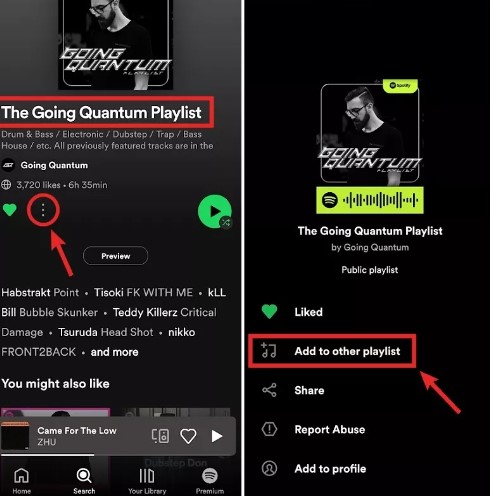
Однако при копировании Spotify плейлисты на мобильном устройстве, вы не можете копировать несколько песен одновременно. Вместо этого вам придется отдельно нажать и удерживать песню, которую вы хотите скопировать. Затем в следующем окне выберите «Добавить в плейлист». Собрав свои любимые песни, вы можете поделиться Spotify плейлист с друзьями.
Часть 3. Как скопировать А Spotify Плейлист на другой аккаунт
Если вы планируете создать новый Spotify У меня возникли проблемы с переносом сохраненных плейлистов со старого аккаунта на новый. 1Затем просто следуйте инструкциям, подробно описанным ниже.
Шаг 1. Первое, что нужно сделать, это проверить свою старую учетную запись и посмотреть, настроили ли вы все свои плейлисты на «Общедоступный». Другой вариант, который вы можете сделать в связи с этим, - создать альтернативный список воспроизведения под названием «Ваша музыка». Это место, куда вы можете поместить все песни, которые вы сохранили во время использования приложения. Для этого вы можете просто перетащить в новый список воспроизведения все песни, которые вы выделили и выбрали в разделе «Песни».
Шаг 2. Сразу после подтверждения того, что плейлисты общедоступны, пора выйти из вашей старой учетной записи.
Шаг 3. Для официального запуска процесса выделения лучше использовать компьютер или рабочий стол, чтобы облегчить выполнение шагов. На настольном компьютере войдите в Spotify используя новую учетную запись, и найдите старую Spotify профиль через панель поиска, которую вы увидите на отображаемой в данный момент странице. Просто введите «Spotify:User: Имя пользователя» в строке поиска, но не забудьте заменить часть имени пользователя на ранее использовавшееся имя пользователя. Для тех, кто подключил свой Facebook учитывать их Spotify приложение, еще один способ, которым вы можете найти свой старый Spotify учетная запись путем поиска вашей учетной записи Facebook.
Шаг 4. После успешного перехода на старую учетную запись перейдите в раздел «Публичные плейлисты». Поскольку некоторое время назад вы сделали свои списки воспроизведения общедоступными, прежде чем выйти из своей старой учетной записи, все списки воспроизведения, содержащие ваши любимые треки, будут автоматически отображаться после того, как вы нажмете «Публичные списки воспроизведения».
Шаг 5. Нажмите 1 Откройте целевой плейлист и выберите все песни из этого плейлиста.
Шаг 6. Выделив и выбрав все песни, щелкните их правой кнопкой мыши и из представленных вариантов выберите «Добавить в список воспроизведения», а затем «Новый список воспроизведения».
Шаг 7. После этого на вашем новом аккаунте появится новый плейлист с теми же песнями, которые вы скопировали со старого аккаунта. Теперь вам решать, скопировать ли название плейлиста или изменить его на новое. 1.
Шаг 8. Чтобы скопировать оставшиеся плейлисты, просто выполните указанные выше действия во второй раз.
Часть 4. Как скопировать Spotify Плейлист для Apple Music
В условиях растущего спроса на музыкальные услуги сегодня появляется и совершенствуется множество платформ потоковой передачи музыки, чтобы удовлетворить постоянно растущие потребности и запросы людей. И внезапный переход на другую платформу из-за проблем с предыдущей уже не является чем-то новым. 1 возможно, чего-то не хватало последнему. 1 содержит.
1 Распространенным примером такой ситуации является Spotify пользователи переключаются на Apple MusicТеперь вопрос в том, «как скопировать ваш Spotify плейлисты для Apple Music?». На самом деле, существует несколько способов копирования плейлиста. Spotify в Apple Music Но в этом разделе мы сосредоточимся на функции «Настрой мою музыку».
«Tune My Music» идеально подходит для тех, кому неудобно и не доверяет загружаемому приложению, найденному в Интернете, потому что оно может работать и поможет вам скопировать плейлист на Spotify в Apple Music Просто найдите его в интернете и запишите, использование этого приложения совершенно бесплатно! Еще один плюс — вы можете использовать любое устройство для доступа к «Tune My Music». Чтобы скопировать Spotify плейлист в Apple Music Для использования приложения Tune My Music выполните следующие действия:
Шаг 1. Перейдите на сайт Tune My Music.
Шаг 2. Выберите «Начать», чтобы запустить процесс.
Шаг 3. Выбирайте Spotify в качестве исходной платформы и подключите свой Spotify счет.
Шаг 4. Выберите плейлисты, которые хотите перенести. Apple Music.
Шаг 5. Выбирайте Apple Music в качестве целевой платформы и войдите в свою учетную запись. Apple Music счет.
Шаг 6. Запустите процесс передачи и дождитесь его завершения.
После завершения передачи вы сможете найти свой Spotify плейлисты на ваших Apple Music Учтите, что в Tune My Music могут быть некоторые ограничения в зависимости от размера ваших плейлистов и доступности определенных функций.
Часть 5. Как загрузить Spotify Плейлисты бесплатно
Дочитав до этого места, я думаю, вам очень легко копировать плейлисты на Spotify настольный и мобильный. Вы определенно сможете наслаждаться любимыми песнями, если вам не составит труда получить к ним доступ и воспроизвести их. Лучшее, что вы можете сделать, чтобы это стало возможным, — это навсегда сохранить треки на вашем устройстве. Если у вас есть учетная запись на Spotify, вы можете сохранить песни в свой телефон, просто научившись копировать плейлист на Spotify за счет использования мощного инструмента, в частности «TuneSolo Spotify Music Converter».
TuneSolo это мощный инструмент преобразования музыки, который может конвертировать музыкальные файлы в популярные аудиоформаты , такие как MP3, M4A, FLAC, и WAVОн работает в 5 раз быстрее, чем традиционные методы, сохраняя при этом высочайшее качество потоковой передачи.
С TuneSolo, вы можете хранить загруженные файлы на своих устройствах и перенести их на любой музыкальный проигрыватель по своему выбору. Это позволяет наслаждаться музыкой в автономном режиме и брать любимую музыку куда угодно без ограничений.
Как загрузить Spotify Плейлисты для прослушивания в автономном режиме
Шаг 1. Первое, что вы должны сделать, это скачать «TuneSolo Spotify Music ConverterВы можете получить это программное обеспечение, просто нажав на кнопку «Безопасно» ниже. После загрузки приложения обязательно установите его на свое устройство и запустите программу.
Попробовать бесплатно Попробовать бесплатно
Шаг 2. Второй шаг - загрузить файлы песен в конвертер. Для этого вы можете скопировать и вставить ссылку каждой песни, которую вы хотите преобразовать, в конвертер. Другой вариант - просто перетащить файлы песен прямо в конвертер.
Шаг 3. Теперь, когда песни загружены в конвертер, вы можете начать выбирать выходной формат, который вам нужен. Вы можете выбрать из набора аудиоформатов, упомянутых недавно.
Шаг 4. После этого нажмите кнопку «Конвертировать все», чтобы официально начать преобразование ваших песен.
Шаг 5. И, наконец, после процесса преобразования вы можете проверить готовые файлы песен, нажав «Просмотреть выходной файл». Это та часть, где вы теперь можете загружать песни и постоянно копировать их на свой мобильный телефон.
С помощью "TuneSolo Spotify Music Converter», вы можете легко скопировать плейлист на свой телефон, не беспокоясь о постоянных изменениях в вашем общем доступе. Spotify плейлист каждый раз, когда появляется новая музыка. Еще одно преимущество, которое вы можете получить, — это возможность добавлять треки, которые вы хотели бы включить, и удалять те, которые, по вашему мнению, отсутствуют.
Часть 6. Заключение
Вот и все! Теперь вы знаете, как копировать Spotify плейлисты на телефоне и компьютере. Вы также можете скопировать свои любимые плейлисты в Spotify. Чтобы лучше слушать и управлять Spotify плейлисты, мы рекомендуем вам использовать TuneSolo Spotify Music Converter Скачать Spotify плейлисты на свой компьютер, чтобы их можно было слушать на любом устройстве.

