

Spotify Локальные файлы не отображаются? Как решить эту проблему [Руководство 2025 года]
Spotify известна как одна из самых известных и многообещающих платформ для потоковой передачи музыки в мире. Он очень привержен достижению своей цели - предоставлять своим пользователям наилучшее качество прослушивания за счет обновления своих функций и услуг. Однако, несмотря на то, что это один из лучших, вы все равно можете столкнуться с некоторыми проблемами, такими как Spotify локальные файлы не отображаются при использовании этого приложения. Это ситуация, в которой многие Spotify Пользователи с этим сталкивались. Конечно, Apple Music Фанаты также сталкивались с подобными ситуациями, например: Apple Music не отображается.
Чтобы вам не было очень трудно решить вашу проблему по этому поводу, я обсудил ниже все рекомендуемые методы, которые вы можете использовать. В последней части этой статьи примечательное Spotify Music Converter Была представлена функция, которая, несомненно, окажет большую помощь в сохранении ваших любимых треков и позволит наслаждаться ими в режиме офлайн-стриминга.
Содержание статьи Часть 1. Где хранятся ваши локальные файлы? Spotify?Часть 2. Как решить Spotify Локальные файлы не отображаются?Часть 3. Как загрузить Spotify Песни для прослушивания в автономном режиме?Часть 4. Заключение
Часть 1. Где хранятся ваши локальные файлы? Spotify?
Наверняка, некоторые будут много жаловаться на отсутствие их Spotify файлы, найденные в тот момент, когда они синхронизировать Spotify файлов на локальный компьютер и собираетесь поделиться ими с кем-нибудь. Вопросы, касающиеся Spotify локальные файлы, которые не отображаются, в основном используются Spotify пользователи. Чтобы избежать головной боли от указанной проблемы, есть шаги, которые вы можете использовать, чтобы найти свой Spotify локальные файлы легко.
Шаг 1. Первое, что нужно сделать, это иметь свой Spotify настольное приложение открыто.
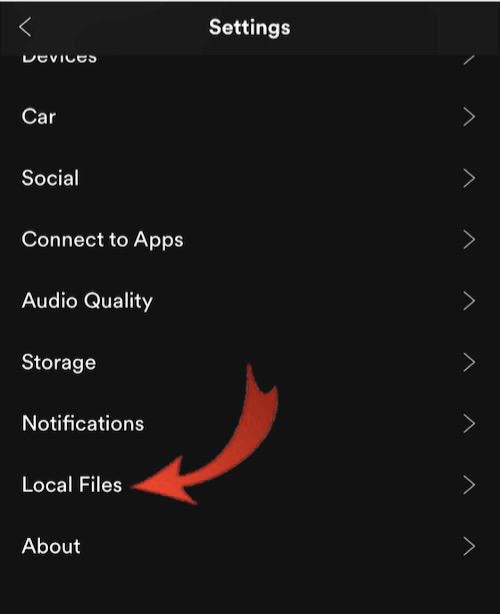
Шаг 2. При отображении основного интерфейса обратите внимание на вкладку «Настройки» в левой части экрана и нажмите на нее, как только найдете. После этого нажмите «Изменить», а затем «Настройки». Для тех, кто использует Windows, вкладка «Настройки» расположена в правом верхнем углу экрана. Оттуда вы увидите раскрывающееся меню, нажмите на него, чтобы найти параметр «Настройки».
Шаг 3. Следующий набор параметров, который будет показан на вашем экране, включает параметр «Локальные файлы» с описанием «Показать локальные файлы» прямо под ним. Вам просто нужно нажать на переключатель рядом с ним, чтобы увидеть расположение ваших локальных файлов.
Часть 2. Как решить Spotify Локальные файлы не отображаются?
Это очень раздражает, если вы срочно ищете Spotify локальные файлы, но не могу их сразу найти. Есть много факторов, которые могут вызвать это, и если вы хотите узнать альтернативные способы исправить Spotify локальные файлы не показывают проблем, то узнайте много нового из процесса, описанного ниже.
Способ 1: Измените настройки брандмауэра вашего компьютера
Spotify Проблема с отсутствием отображения локальных файлов также может возникнуть, если вы используете антивирусное программное обеспечение или настроен брандмауэр. Здесь вы можете изменить настройки брандмауэра. Вот как это сделать.
Перед выполнением этой процедуры следует помнить о некоторых очень важных моментах. См. Перечисление ниже:
- Прежде всего следует помнить, что все используемые устройства, такие как компьютер и мобильный телефон, подключены к одной и той же сети.
- Уделите время, чтобы сначала проверить свой компьютер, если он подключен к кабелю Ethernet. Если это так, то вам нужно удалить его и подключить компьютер к WI-FI.
Убедившись, что вы выполнили указанные выше напоминания, теперь вы можете выполнить следующие шаги:
Sбить 1. Перейдите в «Панель управления» вашего компьютера, затем «Все элементы панели управления» и выберите «Стена Защитника Windows».
Шаг 2. В левом верхнем углу страницы, которая появляется после нажатия «Брандмауэр Защитника Windows», найдите кнопку «Разрешить использование приложения или функции через брандмауэр Защитника Windows». Вы увидите его в разделе «Панель управления». Найдя, нажмите на него
Шаг 3. После нажатия вы увидите список различных приложений и функций, которые разрешены. Просто продолжайте просматривать список, пока не увидите "Spotify.Exe."
Шаг 4. Когда найдешьSpotify.exe», установите рядом с ним флажки «Общедоступный» и «Частный». По завершении нажмите «ОК» в самом низу страницы, чтобы сохранить изменения.
Шаг 5. После выполнения вышеуказанных действий перезагрузите телефон или компьютер. Проблема с Spotify Неотображаемые локальные файлы должны быть исправлены.
Способ 2: Включена настройка локального файла
Spotify локальные файлы не отображаются после импорта в программу. Также возможно, что вы отключили настройки локальных файлов. Отключив этот параметр, Spotify файлы не появятся. Следующие шаги помогут вам открыть настройки, чтобы легко исправить локальные файлы, которые не отображаются в Spotify:
Шаг 1. Открыто Spotify и щелкните изображение своего профиля.
Шаг 2. Чтобы включить параметр «Показывать локальные файлы», выберите «Настройки» > «Локальные файлы».
Шаг 3. Затем переключите раздел "Показать источники песен" и включите сохранение загруженных локальных файлов везде.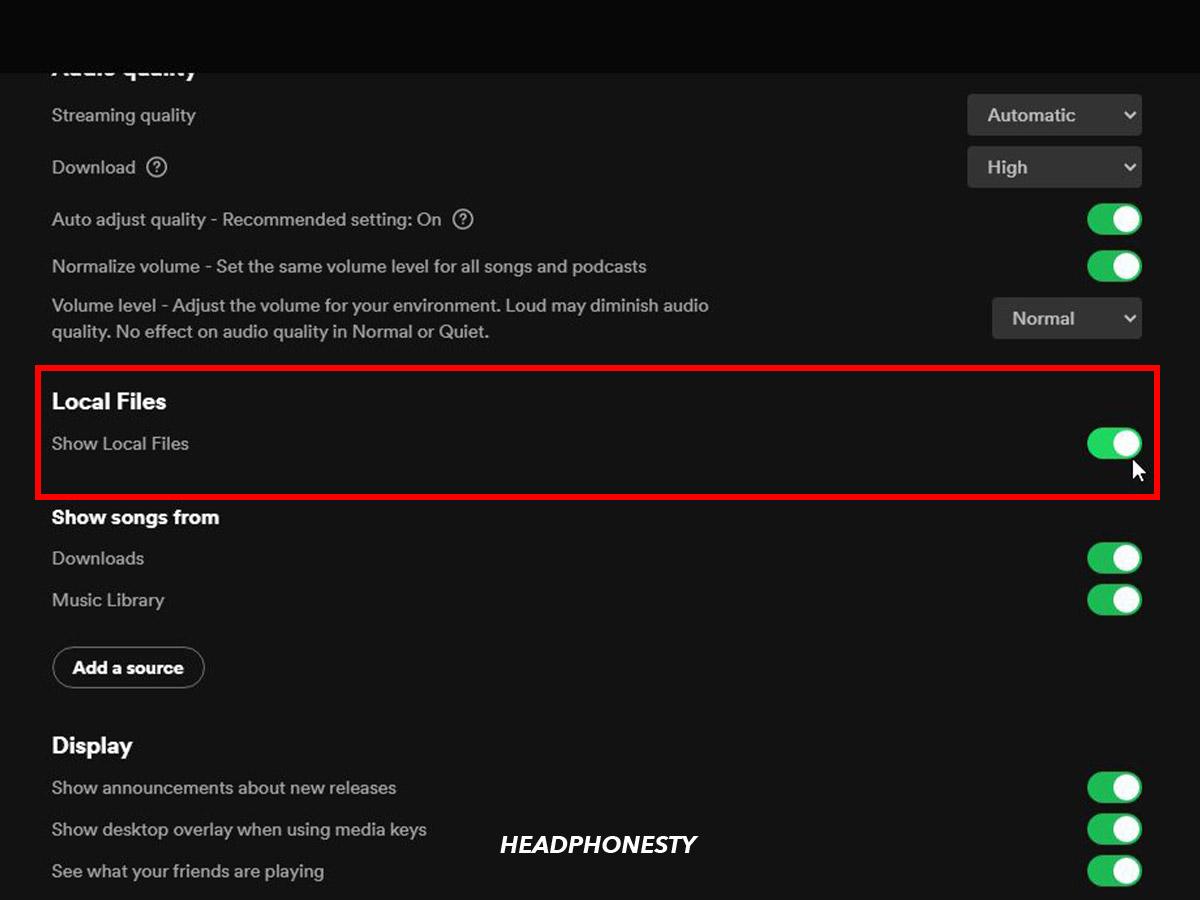
Способ 3Удаление файла “Local-files.bank”
Еще один продукт 1 В числе рекомендуемых способов решения проблемы — удаление папки «local-files.bank». Это папка назначения, используемая... Spotify приложение для размещения и сбора местных Spotify Music удаление этого файла в большинстве случаев решит вашу проблему, связанную с файлами. Spotify локальные файлы не отображаются. Итак, чтобы сделать это, вот простые шаги, которые вы можете использовать в качестве руководства.
Шаг 1. Направляйтесь к Spotify app на используемом устройстве и откройте его.
Шаг 2. В правом верхнем углу интерфейса приложения вы увидите кнопку, предназначенную для «Настройки» вашей учетной записи. Как только вы его нашли, нажмите его кнопку.
Шаг 3. А из списка, который будет отображаться следующим на вашем экране, просмотрите его и снимите флажки со всех местоположений или размещения ваших локальных файлов.
Шаг 4. После того, как вы закончили поиск всех локальных файлов, теперь вы можете закрыть свой Spotify приложение
Шаг 5. После этого подойдите к своему компьютеру и найдите файл «local-files.bank». Найдя его, удалите его и откройте свой Spotify приложение снова.
Способ 4:Прозрачный Spotify Кэш
Что делать, если у вас возникла проблема с Spotify локальные файлы не отображаются на Spotify приложение на рабочем столе? В этом случае я бы рекомендовал удалить приложение, удалить его кэшированные данные и запустить Spotify снова. Вот конкретные шаги по как очистить Spotify кэш.
На компьютерах
Шаг 1. Открыто Spotify на своем компьютере нажмите на изображение своего профиля и найдите опцию «Настройки».
Шаг 2. После нажатия «Дополнительные настройки» найдите «Хранилище».
Шаг 3. Затем нажмите «Очистить кэш», чтобы удалить временные файлы из Spotify
На телефонах
Шаг 1: Запустите настройки после открытия Spotify приложение
Шаг 2: Нажмите на опцию «Хранилище» и выберите «Удалить кэш».
Способ 5Перемещение локальных файлов
Основная цель этого другого рекомендуемого решения для Spotify локальные файлы, не показывающие проблем, заключается в том, чтобы сделать Spotify приложение обновляет свою собственную копию локальных файлов. Вот шаги, которые помогут это сделать.
Шаг 1: Скопируйте все музыкальные файлы на другой диск или любое доступное устройство.
Шаг 2: Затем удалите их из Spotify приложение
Шаг 3: Затем перейдите в резервную копию, скопируйте и вставьте файл обратно в исходное местоположение.
Способ 6Переустановить Spotify
Если описанный выше метод не работает, попробуйте удалить Spotify приложение со своего телефона или компьютера и переустановите Spotify приложение снова, Spotify локальный файл не может быть воспроизведен. Ошибка должна быть решена автоматически.
Примечание:Если вы столкнулись с другими проблемами, связанными с Spotify, пожалуйста, не волнуйтесь, вот несколько руководств по решению распространенных проблем с Spotify, вы можете нажать для безопасного просмотра.
- Как исправить Spotify Поиск не работает
- Как исправить Spotify Продолжает выводить меня из системы
- Как восстановить удаленное Spotify Плейлисты
- Как исправить тексты песен на Spotify Не отображается
Часть 3. Скачайте и послушайте Spotify Файлы на любых устройствах
Если после испробования всех вышеперечисленных методов, Spotify локальные файлы по-прежнему не могут нормально отображаться и воспроизводиться в программном обеспечении, вы можете использовать профессиональные инструменты для загрузки и превращаются Spotify Песни к популярным MP3 отформатируйте их, а затем воспроизведите в других медиаплеерах.
И когда дело доходит до лучшего инструмента, который может помочь вам скачать Spotify песни для оффлайн прослушивания, TuneSolo Spotify Music Converter Это ваш лучший выбор. После загрузки файлов с сайта... Spotify, вы можете использовать методы, рекомендованные выше, чтобы избежать проблем с Spotify локальные файлы не отображаются. Сначала я расскажу о функциях этого знаменитого конвертера, а затем о том, как его использовать. TuneSolo Spotify Music Converter.
Особенности TuneSolo Spotify Music Converter
Spotify Удаление DRM
Все Spotify песни и другой контент, связанный с ним, защищены DRM, что означает, что они недоступны на некоторых других устройствах, если они не авторизованы или не поддерживаются Spotify. Эта проблема больше не может вас беспокоить, потому что TuneSolo Spotify Music Converter может помочь вам конвертировать загруженные файлы. Spotify песни в любом выбранном вами формате вывода включают в себя MP3, WAV, FLAC, AAC, и множество других форматов, что позволяет воспроизводить их на любом аудиоплеере, с неограниченным количеством использований и на любом количестве устройств.
100 процент высокого качества
Ну, а если вы в основном думаете о том, что будет с качеством Spotify песни, если вы конвертировали их в другой аудиоформат, с TuneSolo Spotify Music Converter, вам гарантировано 100 процент высококачественных.
5Скорость преобразования X
Вам также не придется ждать так долго. Этот замечательный Spotify Music Converter Эта программа справится с задачей всего за пару минут. Она может конвертировать ваши песни до 5 раз быстрее, чем обычные программы для конвертации песен. Это позволит вам значительно сэкономить время и заняться другими делами.
Сохранить метаданные и идентификатор3 имеют теги
Еще одна звездная особенность TuneSolo Spotify Music Converter Заслуживает похвалы его способность сохранять или удерживать наиболее важную информацию. Spotify песни, которые включают метаданные и идентификатор.3 теги. Вы также можете самостоятельно организовать свою музыкальную библиотеку по исполнителям или альбомам, что, безусловно, позволит вам легко находить нужный файл. Это также сэкономит вам много времени и позволит заняться другими делами.
Бесплатная техническая поддержка
1 последнее, что мне нравится в TuneSolo Spotify Music Converter Преимущество этого приложения в том, что, скачав его, вы навсегда получаете неограниченное количество бесплатных обновлений. Кроме того, вы можете обратиться за помощью в службу технической поддержки в любое время.
Если вы хотите использовать “TuneSolo Spotify Music ConverterНиже приведены простые шаги, которые вам следует мудро выполнить.
Шаг 1. Первый шаг, который нужно сделать, это загрузить «TuneSolo Spotify Music Converter«и установите его на своё устройство. Вы всегда можете скачать это приложение из магазина приложений или просто нажать кнопку «Безопасно» ниже.»
Попробовать бесплатно Попробовать бесплатно
Шаг 2. После завершения установки откройте конвертер и загрузите файлы. Чтобы загрузить файлы, вы можете скопировать и вставить ссылку на файлы с песнями или просто перетащить файлы в конвертер.
Шаг 3. После успешной загрузки вы можете выбрать желаемый формат вывода. Вы можете выбрать один из форматов вывода, упомянутых недавно.
Шаг 4. Теперь, когда вы выбрали целевой формат, вы можете нажать кнопку «Конвертировать все», чтобы начать процесс преобразования.
Шаг 5. После завершения процесса преобразования вы можете получить преобразованные песни, просто нажав кнопку «Просмотреть выходной файл».
Часть 4. Заключение
Если вы хотите легко найти свой Spotify локальные файлы и избежать проблем с Spotify локальные файлы не отображаются, просто изучите все вышеупомянутые методы вместе с соответствующей процедурой, чтобы правильно их выполнить. Мы также не можем отрицать тот факт, что существует множество мощных инструментов, которые можно легко найти в сети, которые могут значительно помочь вам получить наилучшие впечатления от прослушивания. У них также есть функции надежного конвертера, но вам все равно нужно выбрать лучшее, чтобы упростить работу, и лучшее, чтобы сделать работу быстрее.
Когда дело доходит до этой темы, мой выбор всегда будет «TuneSolo Spotify Music Converter«И я настоятельно рекомендую использовать этот инструмент, поскольку он является самым выдающимся среди всех конвертеров. Благодаря своим главным преимуществам…»TuneSolo Spotify Music ConverterКак уже обсуждалось выше, это, безусловно, сыграет важную роль в решении вашей проблемы, касающейся... Spotify локальные файлы не отображаются. Нажмите кнопку ниже и попробуйте бесплатно прямо сейчас!

