

Как исправить неработающий поиск в Spotify [Полное руководство 2026 года]
Приложение Spotify предоставляет пользователям доступ к миллионам песен, плейлистов, альбомов и подкастов. Функция поиска упрощает поиск конкретных треков, но иногда поиск в Spotify перестает работать должным образом. Эти песни можно найти всего одним поиском с помощью встроенной функции поиска в приложении Spotify, что, безусловно, является полезной функцией, поскольку значительно сокращает время, которое приходится тратить на поиск конкретной песни или плейлиста. Но иногда при использовании приложения Spotify возникают проблемы, например, ошибка «поиск не работает» в Spotify.
Но, конечно, подобную ошибку всегда можно исправить, выполнив несколько простых шагов. В этом посте я приведу несколько инструкций, которые вы можете использовать в качестве руководства для решения проблемы с неработающим поиском Spotify. Поэтому, если вы используете устройство Android, компьютер Mac или Windows для доступа к вашим любимым песням Spotify, вам обязательно стоит уделить время чтению этого поста.
А ещё я порекомендую профессиональный инструмент, который позволит вам слушать музыку без необходимости поиска в приложении Spotify. Это довольно эффективный инструмент, потому что вы точно не столкнетесь с ошибкой «поиск не работает» в приложении Spotify.
Содержание статьи Часть 1. Почему не работает строка поиска на моем Spotify?Часть 2. Как исправить проблему с неработающим поиском Spotify?Часть 3. Как слушать музыку где угодно без поиска на Spotify?Часть 4. Вывод
Часть 1. Почему не работает строка поиска на моем Spotify?
Как уже упоминалось во введении, строка поиска, которую мы видим в самом верху основного интерфейса приложения Spotify, играет важную роль в удобном поиске любимых песен и плейлистов. Строка поиска помогает быстро находить песни и плейлисты, не просматривая рекомендации на главной странице.
Однако это удобство может обернуться недостатком, если функция поиска не будет работать каждый раз. К сожалению, иногда функция поиска может выдавать неудачные результаты или сообщения об ошибках, включая «Упс. Что-то пошло не так» или сообщения “Error: Please Try Again”. Но каковы именно причины ошибки Spotify, из-за которой поиск не работает? Давайте рассмотрим ниже наиболее вероятные причины, вызывающие этот тип ошибки.
Плохое сетевое соединение
Существует множество причин, по которым поиск по Spotify может не работать, наиболее вероятной из которых является плохое сетевое соединение. При плохом интернет-соединении Spotify может не подключаться к своим серверам для выполнения поиска. Поэтому, прежде чем пытаться выполнить поиск, убедитесь, что у вас стабильное интернет-соединение.
Spotify Приложение: Поврежденные файлы
Вторая возможная причина ошибки поиска Spotify может заключаться в поврежденных файлах вашего приложения Spotify. Поврежденные данные приложения иногда могут приводить к непредсказуемому поведению Spotify. Если другие способы устранения неполадок не помогли, попробуйте очистить кэш приложения или переустановить Spotify.
Spotify Баг
Программные ошибки также могут привести к зависанию, сбоям или некорректной работе приложения Spotify, что может повлиять на его функцию поиска. Аналогичная ситуация возникает и при обнаружении ошибки в приложении Spotify, когда приложение может работать непредусмотренным образом. Таким образом, это может быть еще одной причиной, по которой поиск в приложении Spotify не работает.
Часть 2. Как исправить проблему с неработающим поиском Spotify?
Теперь, когда мы рассмотрели некоторые потенциальные причины, по которым поиск по Spotify не работает, мы перейдем к решению этой проблемы, и лучше всего обратить внимание на обсуждение, которое я приведу ниже.
Способ 1: Проверка подключения к интернету
Для начала можно попробовать проверить подключение к интернету. Плохое интернет-соединение может помешать поиску Spotify. Поэтому можно предпринять ряд шагов для устранения неполадок с подключением к интернету, включая перезагрузку маршрутизатора или модема, переключение на другую сеть Wi-Fi или использование мобильного интернета. Убедившись в стабильности интернет-соединения, проверьте, решена ли проблема, выполнив поиск Spotify.
Метод 2: Проверка серверов Spotify
Далее проверьте серверы Spotify. Проверьте, не отключен ли сервер Spotify и не вызывает ли он сбоев. Если есть проблема с сервером Spotify, приложение не будет работать должным образом. Вам просто нужно подождать, пока серверы Spotify снова заработают. Вы можете посетить страницу статуса Spotify в Twitter или проверить веб-сайт Downdetector, чтобы получить самую свежую информацию о том, когда ожидается устранение проблемы. Как правило, сбои на сервере Spotify длятся недолго, поэтому вам, возможно, придется подождать, пока серверы снова заработают, прежде чем вы сможете возобновить использование приложения.
Способ 3: Проверка обновлений Spotify
Это также приведет к сбою поиска Spotify, если вы используете более старую версию приложения Spotify. Поэтому вам необходимо проверить, используете ли вы последнюю версию приложения Spotify. Теперь следуйте приведенным ниже инструкциям.
Для Mac/Windows:
Перейдите в параметры профиля в приложении Spotify и выберите «Обновить Spotify сейчас». Или нажмите «Дополнительно» > «Справка» > «О Spotify», чтобы получить последнюю версию.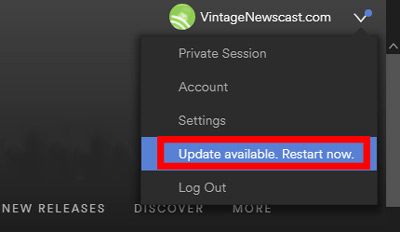
Для Android/iPhone:
Зайдите в App Store (для iOS) или Google Play Store (для Android) и найдите приложение Spotify, чтобы проверить наличие возможности обновления. Если обновление доступно, нажмите «Обновить».
Метод 4: Очистка кэша Spotify
Загруженные с Spotify песни хранятся на вашем телефоне в виде кэш-файлов. Кэш-память со временем накапливается. Если эти файлы повреждены или устарели, это может повлиять на производительность Spotify. Очистка кэша также может помочь улучшить общую производительность вашего приложения и исправить другие сбои, позволяя вам устранить любые проблемы, которые могут мешать нормальной работе вашего приложения.
Способ 5: Отключение автономного режима Spotify
Автономный режим позволяет воспроизводить загруженную музыку без подключения к интернету, но при его включении может также нарушаться работа поисковой строки. Поэтому, чтобы убедиться, что автономный режим отключен, выполните следующие действия.
Для рабочего стола
Откройте приложение Spotify и нажмите на значок с тремя точками в верхнем левом углу. Наведите курсор на «Файлы» и нажмите "Offline Mode", чтобы выключить его.
Для мобильных
Шаг 1. Откройте Spotify на своем телефоне и перейдите в свою музыкальную библиотеку.
Шаг 2. Перейдите в «Настройки» и найдите раздел «Воспроизведение».
Шаг 3. Найдите автономный режим и отключите его.
Метод 6: Отключение ограничений на использование фоновых процессов, изменение поведения кнопки закрытия.
Ограничение фоновой активности Spotify может повлиять на работу приложения. Если поиск Spotify не работает, попробуйте отключить соответствующие ограничения фоновой активности.
Для рабочего стола
Настройте Spotify так, чтобы программа закрывалась при нажатии кнопки «Закрыть», а не сворачивалась в системный трей.
Шаг 1. Откройте настольное приложение Spotify и перейдите в свой профиль.
Шаг 2. Выберите настройки и найдите соответствующую опцию. "Close button should minimize the Spotify window."
Шаг 3. Отключите эту опцию. После этого Spotify должен закрываться при нажатии кнопки «Закрыть», а не сворачиваться в системный трей.
Для мобильных
Если вы используете Android, сначала откройте «Настройки», «Приложения», найдите "Manage Apps" и выберите Spotify. После того, как вы найдете Spotify, включите "Allow background activity".
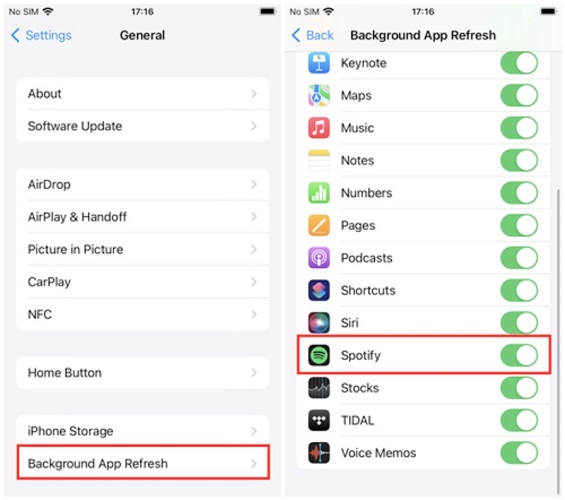
Если вы используете iOS, перейдите в «Настройки», «Основные» и нажмите «Обновление приложений в фоновом режиме». Найдите Spotify и откройте кнопку рядом с ним.
Способ 7: Повторный вход в учетную запись Spotify
Одно из возможных решений проблемы с неработающим поиском Spotify — это просто выйти из своей учетной записи, а затем снова войти. Выход из учетной записи Spotify и последующий вход может помочь многим пользователям, сталкивающимся с распространенными проблемами с Spotify. Этот простой шаг по устранению неполадок поможет обновить вашу учетную запись и обеспечить лучшее соединение с серверами платформы.
Метод 8: Удаление и повторная установка Spotify
Если повторный выход из учетной записи Spotify не решает проблему, попробуйте удалить и переустановить приложение Spotify. Это может помочь устранить любые проблемы, связанные с самим приложением, такие как ошибки или поврежденные файлы. Этот метод обычно решает любые проблемы с приложением и легко устраняет многие распространенные неполадки.
Метод 9: Используйте веб-плеер Spotify
Если у вас возникли проблемы с поиском и воспроизведением музыки в приложении Spotify, вы можете попробовать использовать веб-плеер Spotify. Веб-плеер Spotify — это браузерный музыкальный плеер, к которому можно получить доступ через любой веб-браузер без загрузки или установки чего-либо. Используя веб-плеер Spotify, вы сможете обойти проблемы с поиском, которые могут возникать в мобильных или настольных приложениях, и получить доступ к той же музыкальной библиотеке, что и в традиционных приложениях.
Часть 3. Как слушать музыку где угодно без поиска на Spotify?
Прослушивание сохраненных песен Spotify без подключения к интернету — это премиум-функция. Поэтому, если вы используете приложение бесплатно, вам будет очень сложно постоянно держать мобильный интернет включенным или постоянно поддерживать стабильное интернет-соединение, чтобы искать и слушать любимую музыку. Еще сложнее и, безусловно, станет дополнительной проблемой, если вы столкнетесь с ошибкой поиска Spotify.
Наиболее надежным и наиболее вероятным решением этой проблемы является использование профессионального инструмента, который поможет вам избавиться от этой проблемы и слушать песни Spotify где угодно, без необходимости поиска по запросу Spotify. Лучшим инструментом, который поможет вам решить проблему с неработающим поиском Spotify, является TuneSolo Spotify Music Converter. TuneSolo Spotify Music Converter помощью этого лучшего инструмента вы можете скачивать и конвертировать песни в различные форматы. Поэтому вам не нужно беспокоиться о неработающем поиске Spotify. Вы можете нажать кнопку ниже и попробовать его бесплатно прямо сейчас!
Попробовать бесплатно Попробовать бесплатно
Основные характеристики TuneSolo Spotify Music Converter
- Конвертируйте альбомы, плейлисты и подкасты Spotify в форматы MP3/M4A/WAV/FLAC.
- Скачать песни Spotify в формате MP3 с битрейтом до 320 кбит/с.
- Быстрая загрузка и пакетное преобразование с помощью встроенного веб-плеера Spotify.
- Сохранение 100% без потерь качества Spotify Music после преобразования.
- Сохраните всю информацию тегов ID3 после преобразования.
- Бесплатные обновления и техническая поддержка.
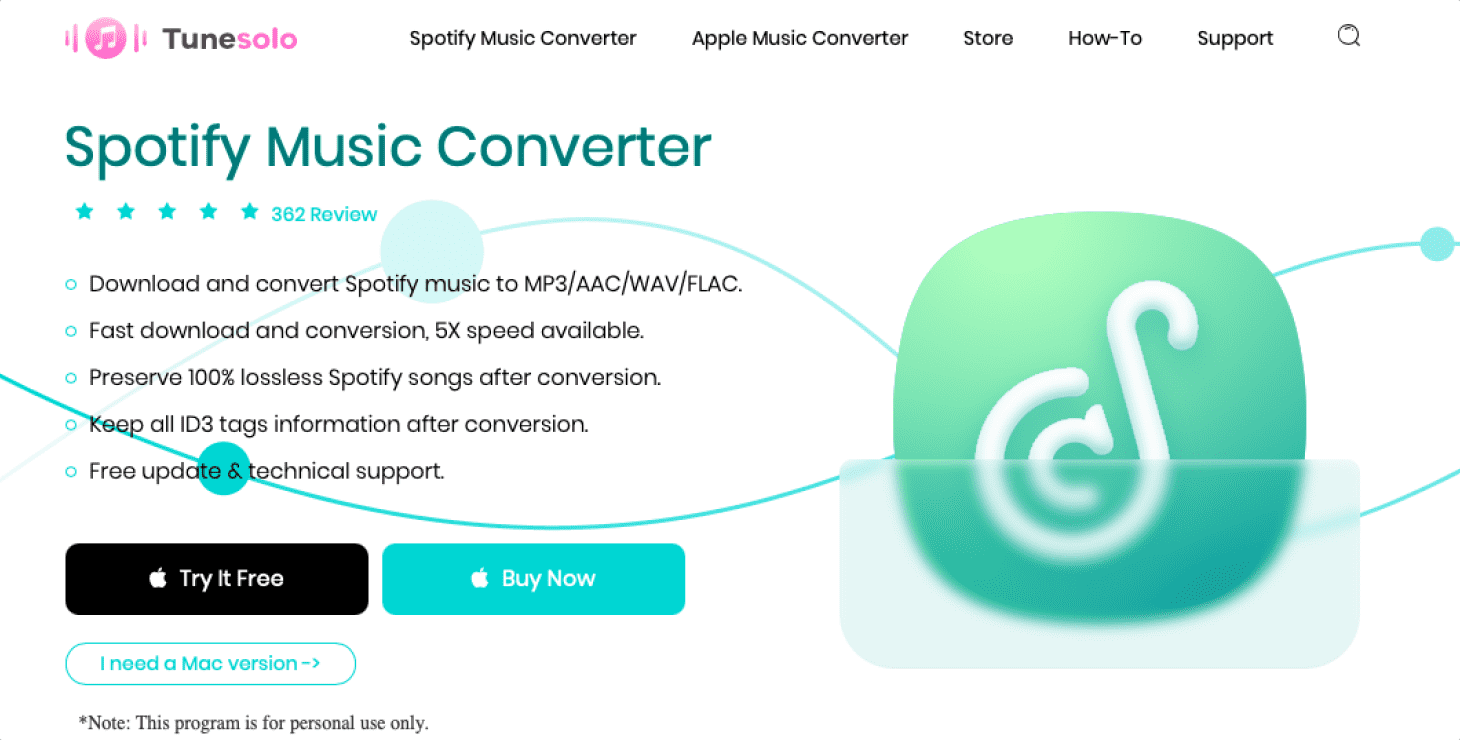
Теперь, когда вы уже знаете, как TuneSolo Spotify Music Converter может вам помочь, давайте обсудим шаги по использованию этого замечательного музыкального конвертера, как бесплатно скачать и прослушать Spotify Music, чтобы избежать проблемы с неработающим поиском Spotify.
Шаг 1. Скачайте и запустите TuneSolo
Загрузите и установите TuneSolo Spotify Music Converter на свой компьютер с Windows или Mac, а затем запустите его.
Шаг 2. Загрузите файлы в конвертер.
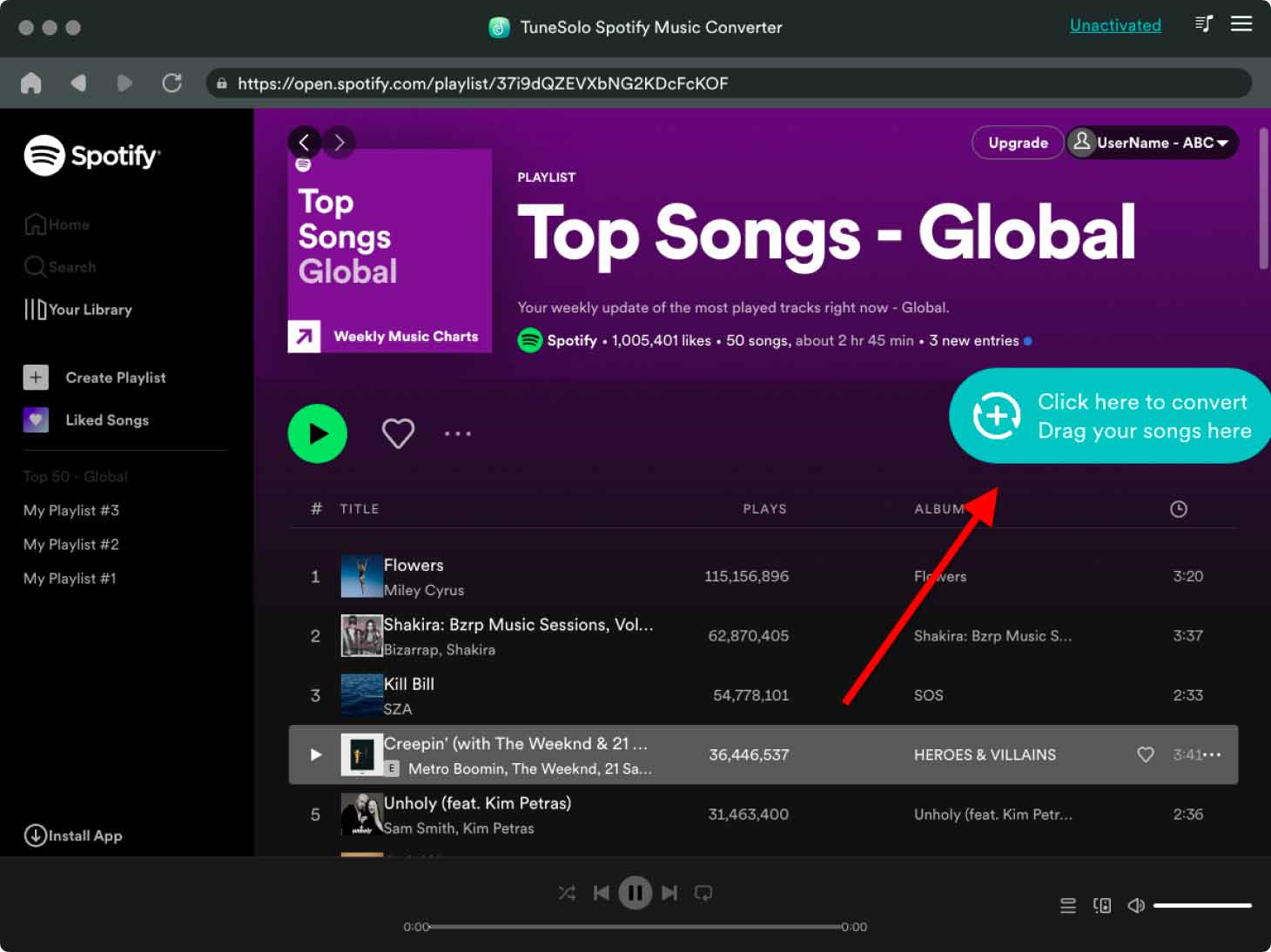
Это можно сделать, просто скопировав ссылку на песню и вставив её в специально отведённое для этого место. Или, если вы не хотите возиться с этой процедурой, вы можете просто перетащить песни и плейлисты в музыкальный конвертер. Это гораздо проще, чем копировать и вставлять ссылки на песни.
Шаг 3. Выберите формат вывода
После этого вы можете выбрать желаемый формат вывода. Общие форматы вывода, которые доступны для вас, включают форматы MP3, AAC, WAV и FLAC.
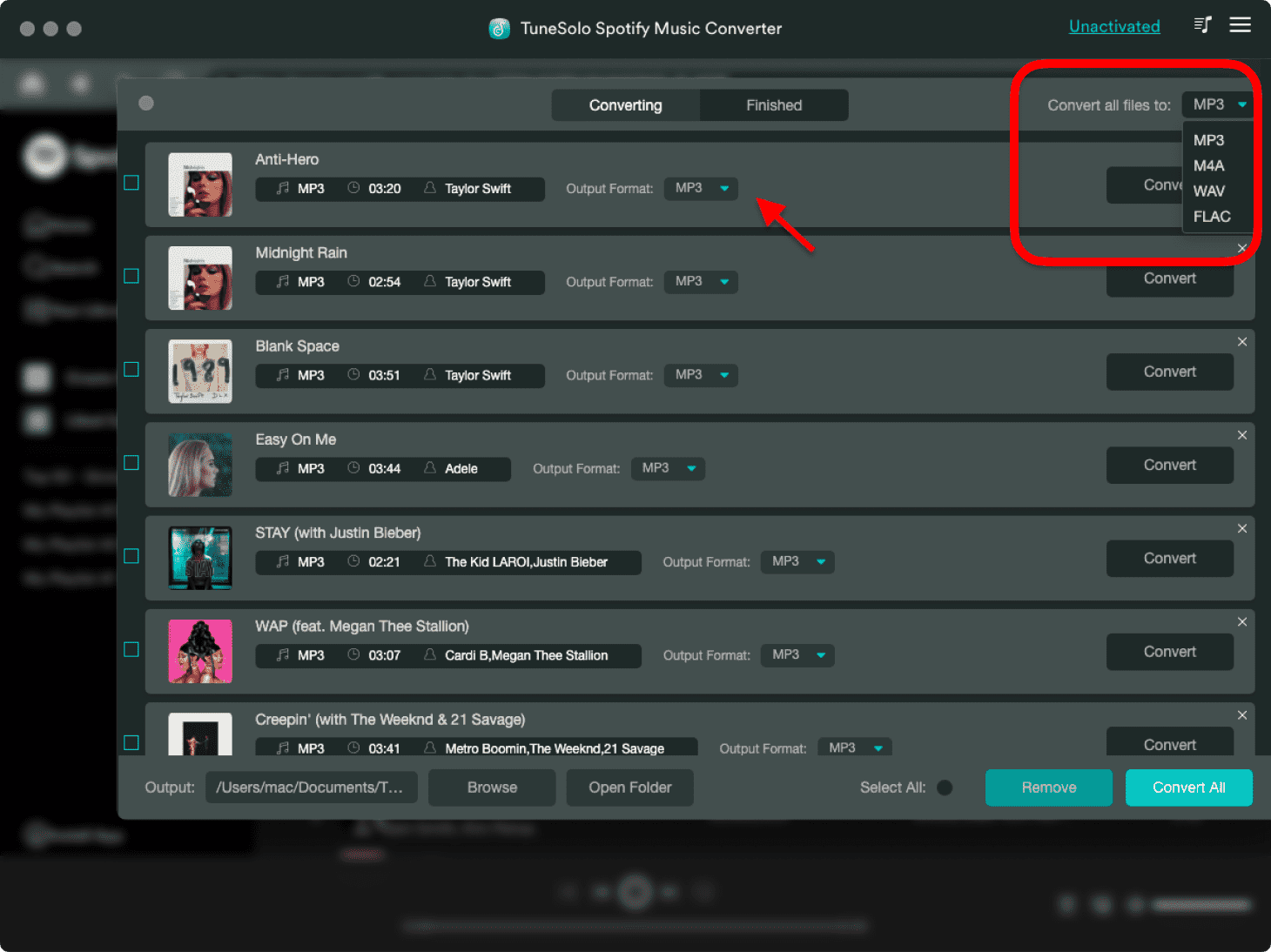
Шаг 4. Начать процесс конвертации.
И наконец, после выбора выходного формата, вы можете нажать кнопку “Convert All”, чтобы запустить процесс преобразования.
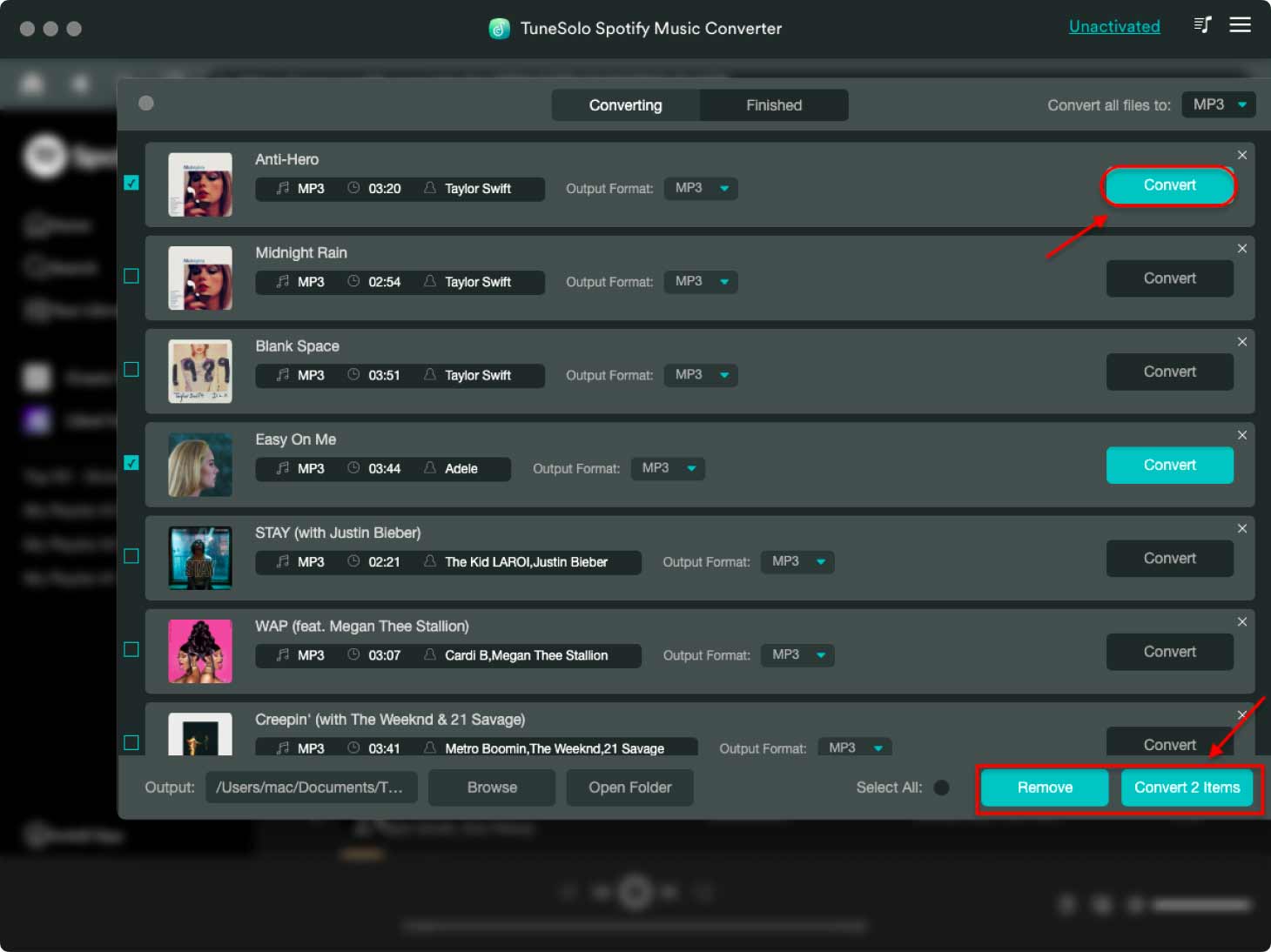
Шаг 5. Просмотреть выходной файл.
После завершения конвертации песен вы можете проверить и навсегда сохранить их на своем устройстве, загрузив их в раздел “View Output File”.
После выполнения всех шагов вы сможете навсегда загрузить преобразованные песни на свое устройство и слушать их где угодно и когда угодно, избегая возможных ошибок поиска Spotify.
Часть 4. Вывод
Существуют действительно полезные методы, которые мы можем использовать, чтобы справиться с ошибкой поиска Spotify, например, советы, которыми я поделился в предыдущих разделах этой статьи. Но я думаю, что лучшее, что я могу порекомендовать, это использовать TuneSolo Spotify Music Converter.
С помощью этого замечательного музыкального конвертера вы можете слушать песни Spotify без необходимости поиска их непосредственно в приложении Spotify, поскольку вы уже конвертировали и сохранили их на своем устройстве. Этот музыкальный конвертер определенно поможет вам избежать ошибки, связанной с неработающим поиском Spotify.

