

Почему Spotify отображается как "Офлайн"? Как это исправить? [Обновлено в 2025 году]
Spotify является одним из ведущих музыкальных потоковых онлайн-сервисов. С огромной библиотекой, Spotify делает себя выбором потоковой передачи музыки для любителей музыки. Однако существуют определенные ситуации, когда Spotify говорит офлайн без видимой причины. Встреча с этим сообщением об ошибке может разбить некоторые сердца. Эта встреча заставит этих людей выйти из приложения.
После появления Spotify говорит в автономном режиме, обычно вы можете решить эту проблему. Некоторые пользователи сообщили, что когда возникла такая проблема, они были подключены к надежному интернет-соединению или Wi-Fi. Есть несколько причин, по которым это могло бы случиться. В то же время вы можете использовать несколько решений и подходов для облегчения этой ситуации.
Содержание статьи Часть 1. Почему мой Spotify Сказать, что я не в сети?Часть 2. Как мне исправить Spotify Говорит офлайн?Часть 3. Могу ли я послушать Spotify Офлайн без Премиум?Часть 4. Подводя итог всему
Часть 1. Почему мой Spotify Сказать, что я не в сети?
В общем, Spotify пользователи и подписчики могут воспроизводить свою любимую музыку через платформу при наличии Wi-Fi или проводного подключения к Интернету. Однако есть конкретные случаи, когда Spotify говорит, что в автономном режиме, даже если устройства пользователей имеют подключение к Интернету.
Причин возникновения этой ошибки может быть несколько, в том числе:
- Проблемы с подключением к Интернету и Wi-Fi
- Блокировка брандмауэра
- Кеш-файлы
- устаревший Spotify версия
- Spotify автономный режим
Диагностировать причину этой ошибки может быть непросто, но это выполнимо, учитывая ряд доступных решений. Вы можете разочароваться и запутаться из-за стресса, вызванного этой проблемой, но вам нужно не торопиться и понять решения, показанные в этой статье.
Часть 2. Как мне исправить Spotify Говорит офлайн?
Как уже упоминалось, есть несколько решений проблемы, когда Spotify говорит, что в автономном режиме, даже если у вас есть подключение к Интернету. Просто следуйте этим шагам в соответствии с категориями, чтобы иметь возможность решать и приносить Spotify снова в сети.
Повторно войти в Spotify
Когда вы сталкиваетесь с проблемой, которая Spotify говорит, что в автономном режиме, вы можете выйти из приложения и войти снова.
На рабочем столе:
Нажмите значок со стрелкой вниз в правом верхнем углу экрана и выберите «Выйти», затем введите свой идентификатор и пароль, чтобы снова войти в систему.
На мобильных устройствах:
Выберите вкладку «Главная» в нижней части экрана, затем нажмите кнопку шестеренки в правом верхнем углу. Нажмите кнопку «Выйти» внизу этого экрана, а затем снова войдите.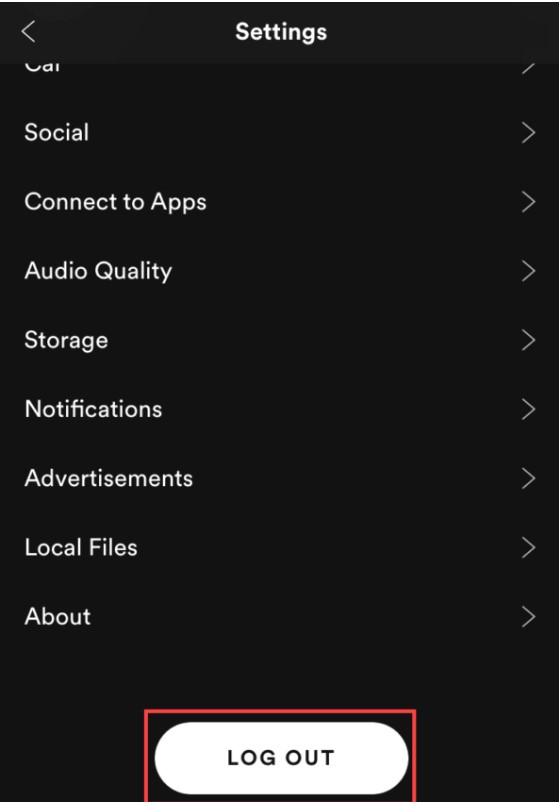
Проверьте подключение к Интернету и Wi-Fi
Если вы попытаетесь войти в систему Spotify снова не решает проблему, вы можете проверить, в порядке ли состояние сети. Потому что у вас должно быть подключение к Интернету, прежде чем вы сможете слушать или скачивать Spotify песни. Поэтому сначала отключите сетевое соединение, попробуйте подключиться снова через несколько минут, затем выключите маршрутизатор Wi-Fi, чтобы проверить сеть, а затем включите его снова.
Проверьте брандмауэр на ПК
Если проблема не исчезла после попытки проверить подключение к Интернету, вы можете проверить брандмауэр на ПК. Существует вероятность того, что ваш компьютер или устройство воспринимает приложение как угрозу. Просто выполните следующие шаги:
В Windows:
Шаг 1. Вам нужно нажать на «Изменить настройки».
Шаг 2. Поставьте галочку напротив Spotify.
Шаг 3. Выберите ОК.
На Mac:
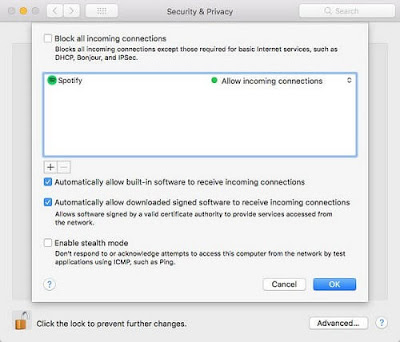
Шаг 1. Найдите опцию Firewall и откройте ее.
Шаг 2. Щелкните значок замка в левом нижнем углу экрана. Введите имя администратора и пароль.
Шаг 3. Щелкните «Дополнительно», чтобы сгенерировать диалоговое окно «Безопасность брандмауэра», и щелкните значок «+» под «Блокировать все входящие подключения».
Шаг 4. Выбрать Spotify в диалоговом окне и нажмите «Добавить».
Убедитесь, что офлайн-режим выключен
Вы можете неосознанно включить автономный режим. Это действие может быть причиной того, что Spotify говорит офлайн. Чтобы убедиться, что автономный режим отключен, выполните следующие действия:
На iPhone:
Шаг 1. Нажмите на кнопку настроек.
Шаг 2. Переведите переключатель автономного режима в положение «Выкл.» На экране настроек.
На Android:
Шаг 1. Перейти к Подробнее.
Шаг 2. Перейдите в настройки.
Шаг 3. Отключите автономный режим на экране настроек.
Очистить данные кэша
Если вышеуказанная проблема не устранена, вы также можете попробовать очистка Spotify кэш. Это тоже способ решения Spotify не в сети. Но если вы очистите Spotify кэш, вы потеряете все загруженные песни, но ваша библиотека и плейлисты останутся нетронутыми. Ниже приведены конкретные шаги.
На iPhone:
Шаг 1. Зайдите в «Настройки» вашего телефона и нажмите «Общие».
Шаг 2. Нажмите «Хранилище iPhone».
Шаг 3. Найти "Spotify» в памяти iPhone
Шаг 4. Нажмите на приложение выгрузки, чтобы очистить кеш.
На Android:
Шаг 1. Зайдите в «Настройки» вашего телефона и выберите «Приложения».
Шаг 2. Нажмите на опцию «Приложения» и выберите Spotify
Шаг 3. Выберите «Хранилище» и нажмите кнопку «Очистить кэш», чтобы очистить Spotify кэш
Шаг 4. Закрыть и снова открыть Spotify
Переустановка Spotify
Вы также можете попробовать переустановить Spotify если проблема все еще существует. Переустановка может сбросить настройки и обеспечить общие исправления в приложении. Вы можете выполнить следующие шаги для переустановки:
На Mac:
Шаг 1. Нажмите на Spotify в строке меню и выберите «Выход». Spotify.
Шаг 2. Откройте Finder и нажмите «Перейти»> «Библиотека» в строке меню.
Шаг 3. Откройте кэши и удалите файл com.Spotify.Client и нажмите стрелку назад.
Шаг 4. Откройте поддержку приложений и удалите Spotify папку.
Шаг 5. Загрузите и переустановите Spotify.
В Windows:
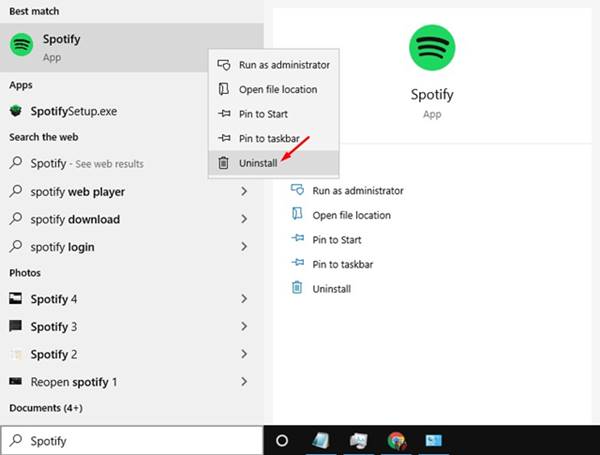
Шаг 1. Закрыто Spotify и перейдите в Панель управления.
Шаг 2. Нажмите «Программы и компоненты» и выберите Spotify.
Шаг 3. Нажмите на Удалить.
Шаг 4. Загрузите и переустановите Spotify.
На iPhone:
Шаг 1. Нажмите и удерживайте Spotify Значок приложения пока не трясется.
Шаг 2. Коснитесь значка x в верхней части значка, чтобы удалить приложение.
Шаг 3. Откройте App Store, найдите Spotify, и установите.
Часть 3. Могу ли я послушать Spotify Офлайн без Премиум?
Если вы не подписаны на Spotify Премиум и хочу скачать Spotify Music файлов на другие устройства это может быть сложно. Поскольку защита DRM в Spotify файлы могут сделать эти файлы непригодными для использования на других платформах и устройствах.
Чтобы эффективно удалить DRM защита, вам понадобится надежный Spotify Music Converter. Spotify Music Converters provide the decryption and conversion and would result in a file with a commonly-used format without the DRM protection. This converted file may be used in common devices and platforms already and you may listen to these files offline anytime and anywhere.
TuneSolo Spotify Music Converter один из самых сильных Spotify Music Converterдоступно онлайн сегодня. TuneSolo Spotify Music Converter features a fast conversion speed without sacrificing the quality of the file in a lossless conversion. There is a wide range of common formats available for your files and this would ensure that all devices and platforms are covered. One of the best features of TuneSolo это бесплатная техническая поддержка, когда вы сталкиваетесь с рядом проблем при конвертации и использовании приложения. С этими особенностями, TuneSolo это, безусловно, надежный выбор для ваших нужд преобразования. Вы можете просто нажать безопасную кнопку ниже и попробовать бесплатно прямо сейчас!
Попробовать бесплатно Попробовать бесплатно
Чтобы иметь возможность слушать Spotify в автономном режиме, вы можете следовать этим упрощенным шагам в использовании TuneSolo Spotify Music Converter:
Шаг 1. Убедитесь, что у вас есть TuneSolo Spotify Music Converter Application. Open the TuneSolo Приложение на вашем устройстве.
Шаг 2. Copy and Paste the song link or drag the files to add 1 or more tracks in TuneSolo.

Шаг 3. Выберите выходной формат, совместимый с вашим устройством, и нажмите «Конвертировать», чтобы начать процесс преобразования.

Шаг 4. После преобразования нажмите «Просмотреть выходной файл», чтобы получить преобразованные файлы.
Выполнив всего несколько простых шагов, вы сможете слушать Spotify песни в автономном режиме без премиум-класса. Ваши загруженные файлы теперь имеют то же качество до конвертации.
И если вы хотите играть Spotify в автономном режиме на вашем ПК, Android и iPhone, вы можете нажать на ссылку, чтобы узнать больше о как играть Spotify оффлайн.
Часть 4. Подводя итог всему
Ошибка, которая Spotify говорит, что в автономном режиме это неудачный опыт. Есть несколько причин, по которым это может произойти. Среди этих причин — возможность включения автономного режима в Spotify, брандмауэр, проблемы с сетевым подключением и ошибки в Spotify Заявление. Однако есть и несколько решений этой проблемы. Эти решения легко сделать.
Если Вы хотите слушать Spotify оффлайн без премиума, вам необходимо воспользоваться услугами надежного Spotify Music Converter. TuneSolo Spotify Music Converter could provide you with the best decryption and conversion of your Spotify Music files. The ability of TuneSolo конвертировать на более высокой скорости, конвертация без потерь и удобный интерфейс TuneSolo может дать вам полезный опыт преобразования.

