

[Решено] Spotify не открывается на Mac? 7 способов исправить!
Spotify очень надежен в предоставлении пользователям наилучшего музыкального контента. Благодаря огромной музыкальной коллекции, большинство песен, которые вы ищете, легко можно найти на Spotify. Однако не всегда прослушивание музыки бывает плавным и приятным. В некоторых ситуациях мы сталкиваемся с проблемами при использовании Spotify, и одна из наиболее распространенных — это невозможность открытия Spotify на Mac . Это настоящая головная боль для всех пользователей Mac и, безусловно, для пользователей любых других устройств.
Чтобы облегчить вам поиск наиболее эффективных методов решения вашей проблемы, связанной с Spotify , я собрал лучшие способы. Вы можете попробовать эти процедуры, прежде чем отправлять отчет по Spotify.
Содержание статьи Часть 1. Как исправить проблему с тем, что Spotify не открывается или не отвечает на Mac?Часть 2. Слушайте Spotify Music на Mac без Wi-Fi и премиум-плана.Часть 3. Заключение
Часть 1. Как исправить проблему с тем, что Spotify не открывается или не отвечает на Mac?
Проблемы, связанные с Spotify, например, Spotify, не открываются на Mac, обычно вызваны медленным интернет-соединением. Однако, если вы убедились в отсутствии проблем с подключением, причина может быть другой. Поскольку у вас нет других предположений о том, что, скорее всего, вызывает указанную проблему, описанные ниже процедуры устранения неполадок могут помочь вам с проблемами Spotify.
Принудительно завершите, а затем перезапустите приложение Spotify.
Большинство проблем, возникающих в приложении Spotify, первоначально устраняются перезапуском приложения. Однако это не означает, что это всегда помогает. Но, конечно, попробовать не помешает. Итак, давайте посмотрим, как это работает.
- Откройте приложение Spotify на своем Mac.
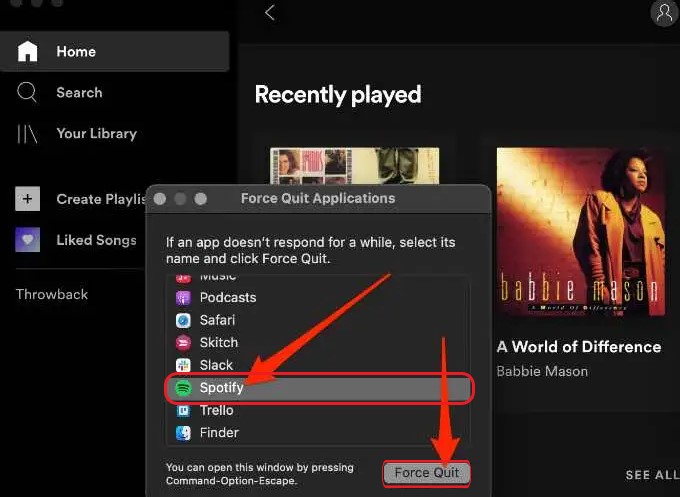
- После этого нажмите на значок Apple в строке меню, расположенной в верхней части окна. В показанном меню Apple выберите Force Quit.
- Следующий шаг — открыть приложение Spotify. Обратите внимание, что в правом нижнем углу окна есть кнопка «Принудительное завершение». Нажмите на неё, а затем перезапустите приложение через несколько минут.
Перезагрузите компьютер Mac
Если проблема с запуском приложения Spotify на Mac не решена перезапуском приложения, попробуйте перезагрузить сам Mac. После этого снова откройте приложение Spotify.
- На главном экране щелкните значок Apple, чтобы отобразить меню Apple.
- Среди отображаемых параметров выберите параметр «Перезагрузить».
- Сразу после этого появится новое окно с вопросом, уверены ли вы, что перезагрузите компьютер. Нажмите кнопку «Перезагрузить», чтобы продолжить.
Переустановите приложение Spotify на Mac.
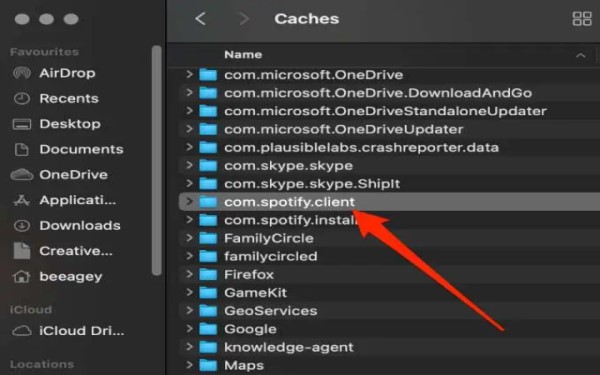
Вы также можете Удалите Spotify с вашего Mac. Затем переустановите его, чтобы устранить проблему. Удалите "com.spotify.Client" Удалите файл из папки "Cache" и папку "Spotify" из папки "Cache". "Application Support" Теперь вы можете удалить настольное приложение Spotify, перетащив его значок в Корзину. После этого загрузите и установите приложение Spotify и проверьте, можете ли вы открыть его на своем Mac.
Просмотрите системные обновления вашего Mac
Ещё одна обязательная процедура — проверка обновлений вашей системы Mac. Операционная система вашего устройства должна быть самой последней версией 1, чтобы избежать проблем с поддержкой приложений. Если ваша система Mac слишком устарела, это может быть причиной того, почему Spotify не открывается на Mac, особенно если вы давно не пользовались своим Mac.
- В строке меню вверху нажмите Apple Menu. Среди вариантов выберите «Об этом Mac».
- Сразу после нажатия на нее вам будет показано новое окно, в котором можно найти кнопку для обновления программного обеспечения. Нажмите на эту кнопку далее.
- Затем система автоматически проверит, есть ли какие-либо обновления, которые вы пропустили при использовании компьютера Mac. После этого нажмите «Обновить сейчас», чтобы продолжить загрузку и установку новых обновлений. При необходимости вы также должны указать имя пользователя и пароль администратора.
- После завершения перезагрузите свой Mac и откройте приложение Spotify.
Обновите установленное приложение Spotify
Допустим, вы намеренно пропускаете обновления системы Mac, это может повлиять на работу приложения на вашем устройстве. Если ваш Spotify не открывается на Mac, проверьте, не пропустили ли вы какие-либо обновления для вашего приложения. Если да, обновите приложение Spotify , а затем переустановите его. После этого снова запустите приложение.
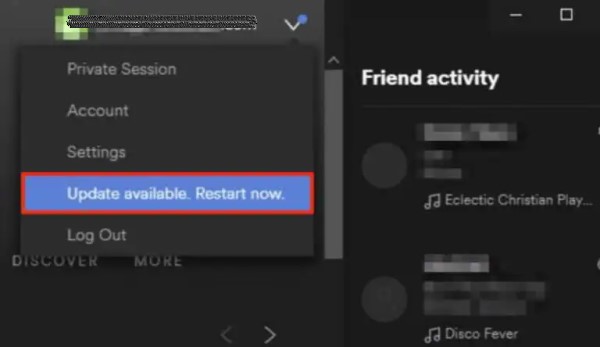
- В настройках Spotify найдите синюю кнопку в выпадающем меню. Если там отображается 1, это означает, что для вас доступно ожидающее обновление.
- Среди вариантов нажмите «Доступно обновление», а затем нажмите кнопку «Перезагрузить сейчас».
Отключить настройки брандмауэра
Возможная причина, по которой 1 не открывается на Mac, заключается в том, что брандмауэр блокирует приложение Spotify из-за проблем с безопасностью. Если это так, попробуйте отключить брандмауэр и снова открыть приложение.
- На вкладках выше нажмите на значок Apple, и откроется меню Apple.
- Из показанных вариантов щелкните Системные настройки.
- После этого выберите «Безопасность и конфиденциальность».
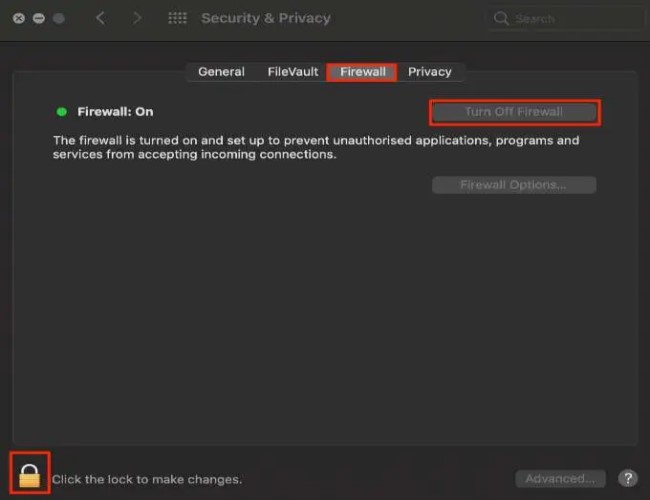
- Следующее, что нужно сделать, это указать свой пароль, а затем выбрать Брандмауэр.
- В окне «Брандмауэр» нажмите на "Turn Off Firewall" .
Хотя этот метод может избавить вас от проблемы Spotify, вам все равно придется снова включить брандмауэр в целях безопасности. Но на этот раз вы можете выбрать Spotify в качестве исключения.
Отключите установленный антивирус
Возможно, причиной того, что Spotify не открывается на вашем Mac, является установленный вами антивирус. Также возможно, что Spotify является вредоносным программным обеспечением и препятствует его запуску. Поэтому попробуйте отключить установленный антивирус.
Часть 2. Слушайте Spotify Music на Mac без Wi-Fi и премиум-плана.
Как уже говорилось ранее, наиболее распространенной причиной всех проблем с Spotify является плохое интернет-соединение. Если вы хотите избежать описанной выше проблемы, а именно невозможности открытия Spotify на Mac, то вам необходимо иметь возможность транслировать треки Spotify без необходимости запуска приложения . Но как это сделать?
Для выполнения вышеуказанных действий вам необходимо загрузить треки Spotify на ваше устройство в виде локальных файлов и сохранить их в отдельной папке с музыкой. В этом случае вы сможете воспроизводить песни, просто открыв папку. Вы также сможете слушать их в любое время, даже если у вас нет подключения к интернету или Wi-Fi.
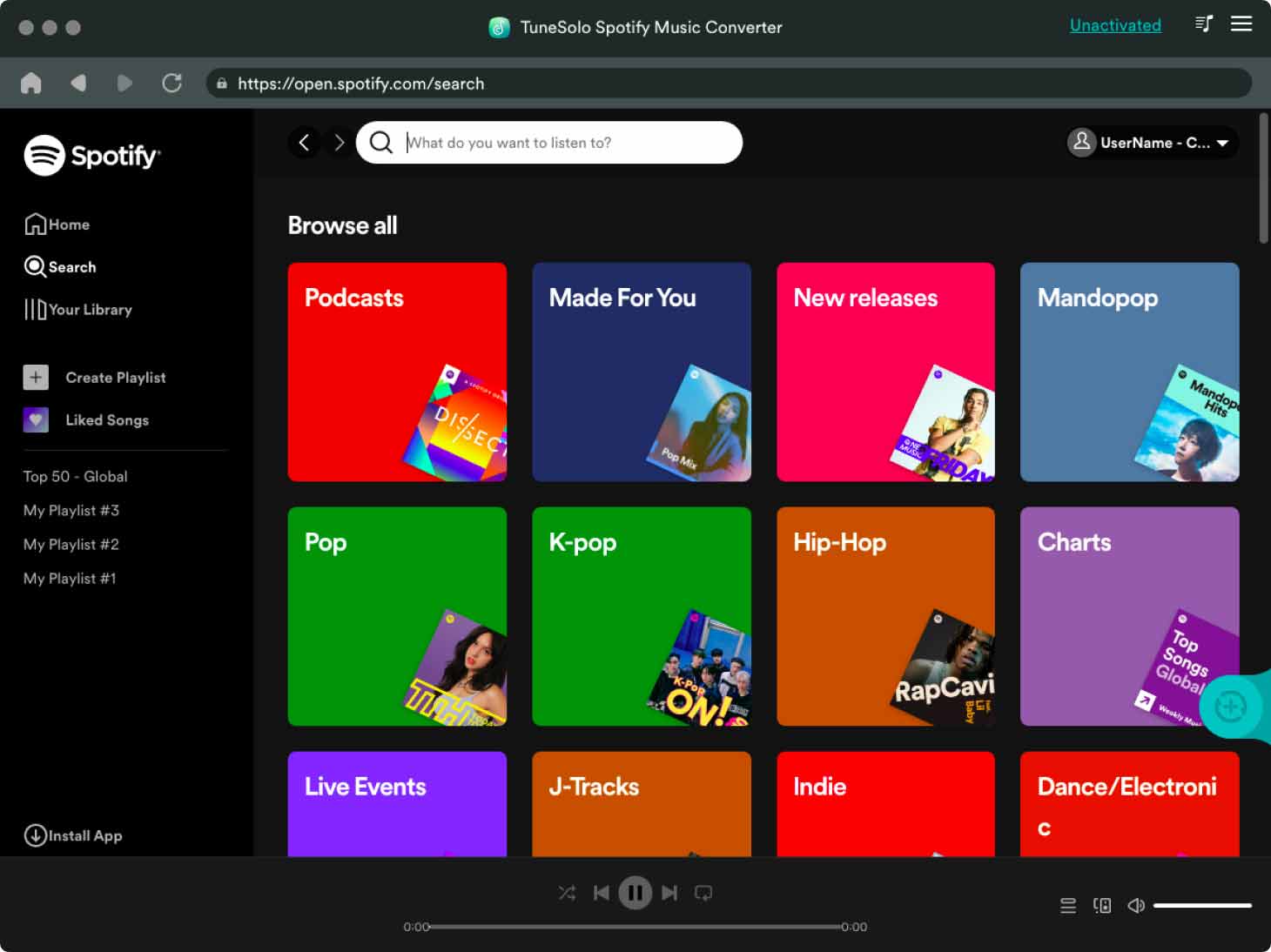
После сохранения песен в качестве локальных файлов на вашем компьютере, вы можете перенести их из музыкального проигрывателя 1 на другой. Но проблема в том, что файлы Spotify защищены DRM. Это, безусловно, усложнит процесс. Поэтому вам потребуется инструмент, обладающий высокой квалификацией в области удаления DRM, чтобы продолжить дальнейшие действия.
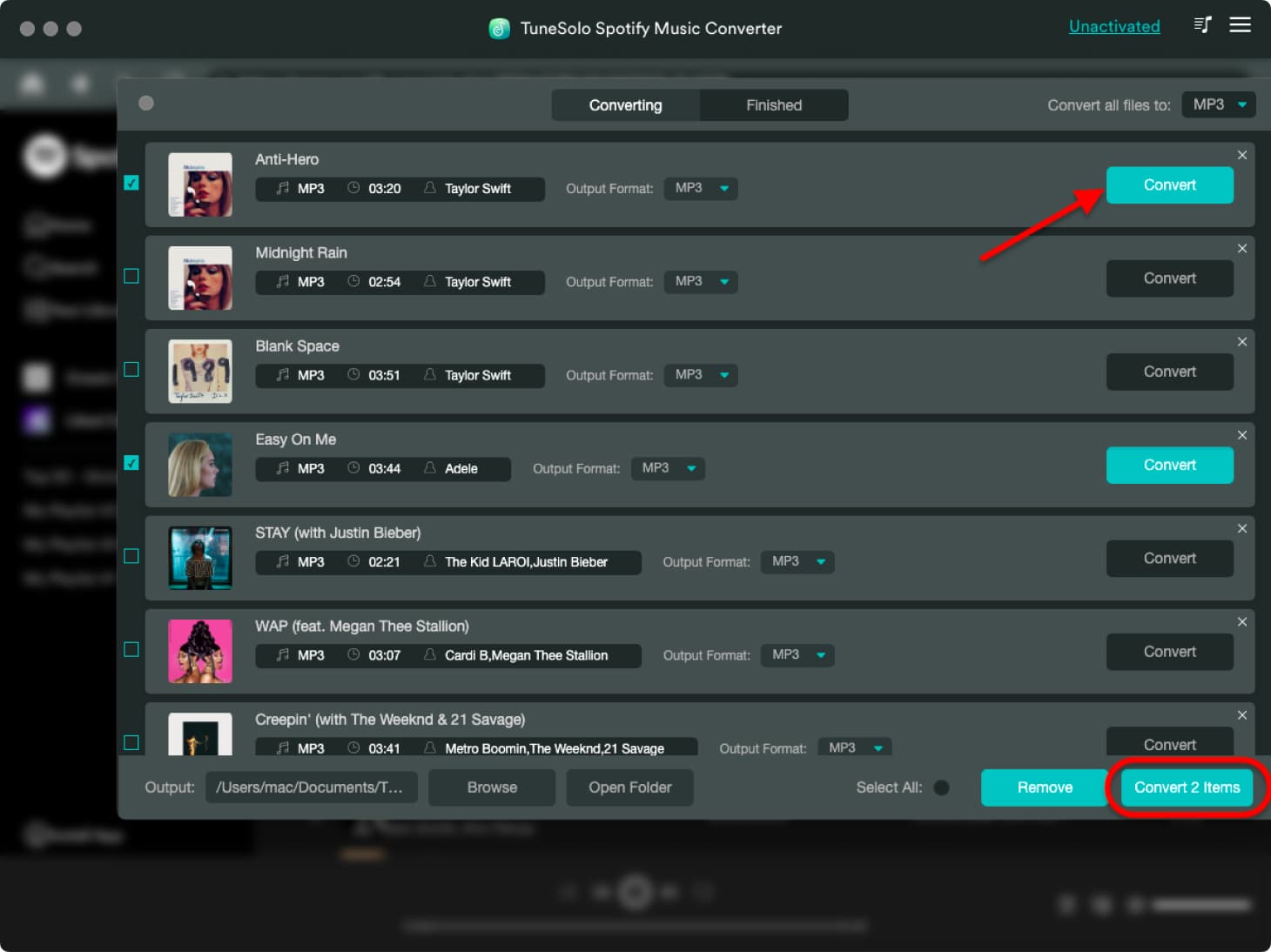
Инструмент, идеально подходящий для таких процессов, — это TuneSolo Spotify Music Converter . Все упомянутые выше задачи легко может выполнить TuneSolo. Кроме того, он может конвертировать файлы в совместимые форматы. Доступные форматы включают MP3, FLAC,, M4A, и WAV.
Попробовать бесплатно Попробовать бесплатно
Благодаря пятикратному ускорению, эти процедуры выполняются всего за несколько минут. При этом качество воспроизведения остается таким же, как у оригинала, без потери качества. Таким образом, вы можете использовать TuneSolo Spotify Music Converter для потоковой передачи треков Spotify в автономном режиме и без премиум-плана.
Часть 3. Заключение
В заключение, вполне естественно, что при использовании Spotify могут возникнуть некоторые проблемы, в том числе проблема с тем, что Spotify не открывается на Mac . Для решения этой проблемы вы можете попробовать каждый из методов, описанных ранее.
С другой стороны, если вы не хотите беспокоиться о подобных проблемах, используйте TuneSolo Spotify Music Converter и загрузите файлы песен на свое устройство. После этого слушайте их где угодно и когда угодно.

