

PS5 上如何玩 Apple Music [完整指南]
游戏与音乐的融合向来是天作之合,能够激发情感,提升游戏体验。随着PS5 搭载 Apple Music 音效系统,玩家现在可以将游戏体验与完美契合的配乐无缝衔接,尽情享受冒险之旅。无论您是在探索神秘的奇幻世界,踏上英雄征程,还是参与肾上腺素飙升的多人对战,PS5 搭载 Apple Music 音效系统都能为您带来前所未有的沉浸式音频体验。
本文将深入探索 PS5 上的 Apple Music 的精彩世界,了解这项集成如何为您的游戏体验带来全新维度。了解如何在 PS5 主机上设置和访问 Apple Music,探索专为游戏量身定制的精选歌单,并释放个性化配乐的强大功能。
在本指南的最后,您还可以了解如何免费下载 Apple Music 的歌曲,以及如何通过 USB 驱动器播放它们,以便在 PS5 上播放 Apple Music。加入我们,开启这段美妙的音乐之旅,我们将释放 Apple Music 和 PS5 的全部潜能,为您打造完美的游戏音乐体验。
文章内容 第1部分. 如何在 PS5 上下载并安装 Apple Music?第2部分. 如何在 PS5 主机上玩 Apple Music?第3部分. 如何通过 USB 驱动器在 PS5 上离线收听 Apple Music?第4部分. 如何解决 Apple Music 在 PS5 上无法运行的问题第5部分. 结语
第1部分. 如何在 PS5 上下载并安装 Apple Music?
将 Apple Music 集成到您的PlayStation 5 (PS5)中是一个简单的过程,让您在沉浸在游戏世界的同时,也能享受丰富的歌曲库。
请按照以下简单步骤在您的 PS5 主机上下载并安装 Apple Music:
第1步. 请确保您拥有 PlayStation Network 帐户在您的 PS5 上畅玩 Apple Music 之前,请确保您拥有有效的 PlayStation Network 帐户。如果您没有 1 帐户,可以在 PlayStation 官方网站上创建一个。
第2步. 访问 PlayStation 商店拥有 PlayStation Network 帐户后,启动您的 PS5 主机,然后从主菜单导航至 PlayStation Store。
第3步. 查找并选择 Apple Music您可以使用搜索功能或浏览应用分类,在 PlayStation Store 中找到 Apple Music 应用。您也可以浏览精选或热门应用分类,快速找到它们。
第4步. 下载并安装 Apple Music在 PlayStation Store 中找到 Apple Music 后,选择它并选择“下载”选项。应用程序将自动开始下载并安装到您的 PS5 上。
第5步. 启动 Apple Music安装完成后,在 PS5 的主菜单中找到 Apple Music 应用程序。选择它以启动该应用程序。
第6步. 登录到 Apple Music当您首次在 PS5 上打开 Apple Music 时,系统会提示您使用 Apple ID 登录。请输入您的凭据以继续。
第7步. 在 PS5 上享受 Apple Music恭喜!您已成功在 PS5 上安装了 Apple Music。浏览丰富的音乐库,探索精选歌单,并创建您自己的个性化配乐,以增强您的游戏体验。
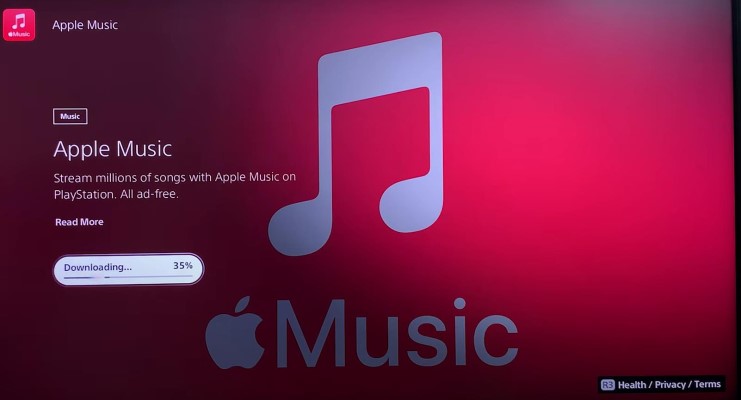
按照这些步骤,您可以将 Apple Music 无缝集成到您的 PS5 游戏主机中,开启游戏音乐的无限可能。准备好探索与您的虚拟冒险完美契合的音乐吧!
第2部分. 如何在 PS5 主机上玩 Apple Music?
现在您的 PlayStation 5, 上已经设置好了 Apple Music,是时候深入体验在玩游戏时播放您最喜欢的曲目的激动人心的过程了。
以下是如何在 PS5 主机上畅玩 Apple Music 的方法:
第1步. 启动 Apple Music 应用从 PS5 的主菜单中,导航至 Apple Music 应用程序并选择它以启动该应用程序。
第2步. 浏览 Apple Music 库进入 Apple Music 应用后,您可以浏览海量的歌曲、专辑、播放列表等内容。探索不同的音乐流派、艺术家和精选播放列表,找到最适合您游戏体验的背景音乐。
第3步. 选择并播放音乐找到想听的歌曲或播放列表后,只需选中它,然后按下 PS5 控制器上的 X 按钮即可开始播放音乐。歌曲开始播放后,您可以使用控制器上的媒体控制按钮来控制播放。
第4步. 自定义你的配乐Apple Music 和 PS5 提供多种选项,让您自定义聆听体验。您可以创建个性化播放列表、将歌曲添加到音乐库,甚至启用随机播放和重复播放等功能,以满足您的喜好。使用 Apple Music 应用的直观界面,轻松管理您的音乐库。
第5步. 背景音乐Apple Music 和 PS5 的一大亮点是支持游戏时后台播放音乐。这意味着即使您切换到其他游戏或浏览不同菜单,音乐也能继续播放。要启用此功能,请在音乐播放时按下控制器上的 PlayStation 按钮,即可在享受美妙音乐的同时继续游戏。
第6步. 控制音乐播放在游戏过程中,您可以使用以下方式控制 Apple Music 曲目的播放: 媒体控制 在您的 PS5 控制器上。无需离开游戏即可暂停、播放、跳过曲目或调节音量。
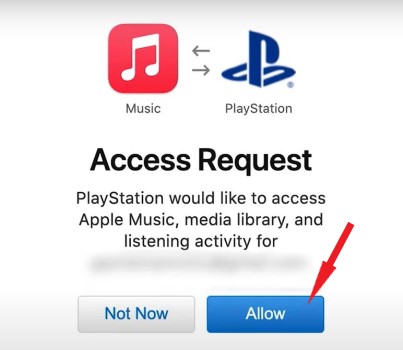
通过这些步骤,您可以在使用 PS5 玩游戏的同时,无缝享受 Apple Music 提供的丰富音乐。打造您理想的游戏配乐,将您的沉浸式游戏体验提升到一个全新的水平。
此外,如果您真的想知道如何使用 iPhone 控制 PS5 上的 Apple Music,我们还提供了如何使用 iPhone 控制 PS5 上的 Apple Music 的信息。
第1步. 请确保您的 iPhone 和 PS5 都连接到同一个 WiFi 网络。
第2步. 在您的 iPhone 上打开 Apple Music 应用,然后选择您想要播放的音乐。
第3步. 从屏幕右上角向下滑动即可打开控制中心。
第4步. 长按右上角的音频播放控件,然后选择 AirPlay。
第5步. 从可用设备列表中选择您的 PS5。选择后,您可以直接通过 iPhone 管理 PS5 上的 Apple Music 播放。
第3部分. 如何通过 USB 驱动器在 PS5 上离线收听 Apple Music?
在您的 PlayStation 5 (PS5) 上串流播放 Apple Music 可带来绝佳体验,但您可能也想离线或通过 USB 驱动器收听您喜爱的曲目。在本节中,我们将介绍TuneSolo Apple Music Converter,并指导您完成下载 Apple Music 歌曲以供离线收听的步骤。此外,我们还将解释如何在您的 PS5 主机上播放 USB 驱动器中的音乐。
TuneSolo Apple Music Converter 是一款功能强大的工具,可让您下载并转换 Apple Music 中的歌曲、专辑和播放列表,使其成为与各种设备兼容的常用音频格式。转换完成后,您可以使用 PS4 、PS5、PS3、Xbox 等设备播放这些歌曲。
使用此转换器,您可以将 Apple Music 格式的曲目转换为不含 MP3,、AAC,、FLAC, 或 WAV 的文件,以便离线或通过 U 盘欣赏这些音乐。点击下方安全按钮即可立即试用。
如何下载 Apple Music 歌曲以便在 PS5 上离线收听
第1步. 安装完成后,在您的计算机上打开 TuneSolo Apple Music Converter。用户友好的界面将引导您完成整个过程。点击 “Open Apple Music Web Player”
第2步. 将您想要的歌曲、专辑或播放列表拖放到界面中。
第3步. 选择输出格式和设置。选择所需的输出格式(例如 MP3),并根据您的喜好自定义其他设置。确保输出格式与 PS5 兼容,例如 MP3 或 AAC。
第4步. 开始转换。点击“转换”按钮开始转换过程。TuneSolo Apple Music Converter 会将选定的 Apple Music 文件转换为所选的输出格式。
第5步. 将转换后的歌曲传输到U盘。转换完成后,将U盘连接到电脑,并将转换后的Apple Music 歌曲传输到U盘。
如何在 PS5 上播放从 USB 驱动器下载的 Apple Music 歌曲
第1步. 将 USB 驱动器连接到 PS5。 插入 USB 驱动器 将转换后的 Apple Music 歌曲导入到 PS5 游戏机的 USB 端口之一。
第2步. 访问媒体库。 从 PS5 的主菜单中,导航至媒体库或媒体播放器应用程序。
第3步. 找到并选择U盘。 在媒体库或媒体播放器应用程序中,找到并选择包含已转换的 Apple Music 歌曲的 USB 驱动器。
第4步. 浏览和播放音乐。 USB 驱动器被识别后,您可以浏览文件夹并找到已转换的 Apple Music 歌曲。选择歌曲、专辑或播放列表,即可直接在 PS5 游戏机上播放 USB 驱动器中的音乐。
按照这些步骤,您可以使用 TuneSolo Apple Music Converter 下载并转换歌曲,然后从 USB 驱动器播放,从而在您的 PS5 上欣赏您的离线 Apple Music 曲库。这样,即使您没有连接到互联网,也能随时欣赏您喜爱的音乐。
第4部分. 如何解决 Apple Music 在 PS5 上无法运行的问题
虽然 PS5 支持 Apple Music,但部分用户反映该服务在平台上无法正常运行。幸运的是,有几种方法可以解决这个问题。以下是一些解决 Apple Music 在 PS5 上无法运行问题的方法:
解决方案 1. 检查网络连接:
请确保您的 PS5 和 iPhone 连接到同一 Wi-Fi 网络。稳定的互联网连接对于在 PS5 上流畅播放 Apple Music 至关重要。
解决方案 2. 固件更新:
请确保您的 PS5 和 iPhone 都已安装最新的固件更新。软件更新通常可以解决兼容性问题。
解决方案 3. 重启设备:
重启您的 PS5 和 iPhone。这个简单的步骤有时可以解决暂时性的故障或连接问题。
解决方案 4. 重新安装 Apple Music 应用:
请卸载并重新安装 iPhone 上的 Apple Music 应用。这有助于刷新应用并解决任何软件相关问题。
解决方案 5. 检查 Apple Music 订阅:
请确认您的 Apple Music 订阅已激活且您拥有服务访问权限。如果您的订阅出现问题,可能会影响 PS5 的功能。
解决方案 6. 重置网络设置:
在 iPhone 上,您可以尝试重置网络设置。此操作将清除所有保存的 Wi-Fi 密码并将您的设备重新连接到网络。
解决方案 7. 联系支持:
如果问题仍然存在,请考虑向 Apple 和 Sony 支持部门寻求帮助。他们可能会根据您的情况提供具体指导。
解决方案 8. 替代流媒体方法:
如果其他方法都行不通,请考虑使用 PS5 等其他方式在 TuneSolo Apple Music Converter 下载 Apple Music,以便在 PS5 上离线播放。
第5部分. 结语
您已获得在各种情况下于 PS5 上运行 Apple Music 的指导。但是,如果您遇到无法在 PS5 上运行 Apple Music 的问题,您可以考虑使用第三方工具,例如 TuneSolo Apple Music Converter。这款智能工具可以帮助您解决问题,并确保在您的 PlayStation 5. 上流畅运行 Apple Music。

