

【已解决】PS4、PS3、PS5 上有 Apple Music 吗?
PS是世界上最受欢迎的游戏主机之一,它也是一款功能强大的多媒体设备,可以播放电影、电视节目和音乐。如果您是一位音乐爱好者,您可能想知道是否可以在您的PS4上访问您喜爱的音乐,特别是如果您是Apple Music 的订阅用户。那么,PS4、PS5和PS3上是否支持Apple Music 呢?
虽然有些游戏机没有内置 Apple Music 应用,但您仍然可以通过其他方式在游戏机上欣赏您的 Apple Music 音乐库。本文将探讨您可以选择的各种方案,并帮助您找到在 PlayStation 设备(例如 PS3、PS4 和 PS5)上欣赏音乐的最佳方式。
文章内容 第1部分. Apple Music 存在于 PS4/PS5/PS3 上吗?第2部分下载 Apple Music 到本地,以便在 PS4 上播放歌曲第3部分. 如何在 PS4/PS5 主机游戏过程中播放 Apple Music?第4部分. 结语
第1部分. Apple Music 存在于 PS4/PS5/PS3 上吗?
PS4 没有内置 Apple Music 应用,而且很遗憾,苹果公司目前还没有为这款主机开发应用。不过,这并不意味着您无法在 PS4 上收听您的 Apple Music 音乐库。
实现此功能的方法是使用1 的内置网络浏览器。您可以访问 Apple Music 网站,使用您的 Apple ID 登录,然后开始播放音乐。虽然这不是最便捷的听歌方式,但确实有效。
另一种方法是使用第三方媒体服务器,例如 Plex 或 MediaMonkey,将您的 Apple Music 音乐库串流到您的 PS4。这些媒体服务器可以扫描您的音乐库,并使其可在您的 PS4 上串流播放。但是,请注意,此方法需要一定的技术知识和设置。
最后,您可以使用 HDMI 线缆将您的 Apple 设备(例如 iPhone 或 iPad)连接到 PS4,并通过该设备播放音乐。只需使用 HDMI 线缆将您的设备连接到 PS4,然后在 PS4 上选择 HDMI 输入即可。这种方法更直接,但您需要一台带有 HDMI 输出接口的 Apple 设备。
遗憾的是,PS3 的情况也一样。这些主机没有官方的 Apple Music 应用程序,但您仍然可以使用上面(或下面)提到的方法来收听您的音乐库。
另一方面,PS5 主机自带 Apple Music 应用程序。您可以从 PlayStation Network 下载该应用程序并登录您的帐户来收听您喜爱的歌曲。但如果您没有 PS5,您可以尝试我们将在下文列出的方法。
第2部分下载 Apple Music 到本地,以便在 PS4 上播放歌曲
TuneSolo Apple Music Converter是一款第三方软件,允许用户将 Apple Music 歌曲转换为更广泛兼容的格式,例如 MP3 或 AAC。对于想要在不支持 Apple Music 应用的非苹果设备上收听 Apple Music 歌曲的用户,或者想要在取消订阅后保留 Apple Music 歌曲的用户来说,这款软件非常有用。
TuneSolo 的工作原理是移除 DRM 歌曲的数字版权管理 (DRM) 保护,使用户能够将Apple Music 歌曲转换并保存为无保护的音频文件。该软件支持批量转换,因此您可以一次转换多首歌曲,并且能够保持歌曲的原始音质。
第1步. 免费下载 Apple Music 歌曲到电脑进行传输
以下是如何使用该工具将Apple Music 下载到本地桌面,以便在 PS4/PS5/PS3 上串流歌曲:
- 在您的 Mac 计算机或 Windows PC 上下载、安装和启动该工具。
- 在 TuneSolo 中启动内置的 Apple Web Player。
- 然后,添加要转换的 Apple Music 曲目。
- 选择 MP3 作为输出格式,并选择文件保存的目标文件夹。
- 单击转换并等待文件出现在您在上一步中选择的文件夹中。

第2步. 使用U盘或媒体服务器将Apple Music 歌曲传输到PS4
将歌曲文件从电脑(Mac 或 Windows)传输到 PS4 控制台有多种方法。以下是 2 的常用方法:
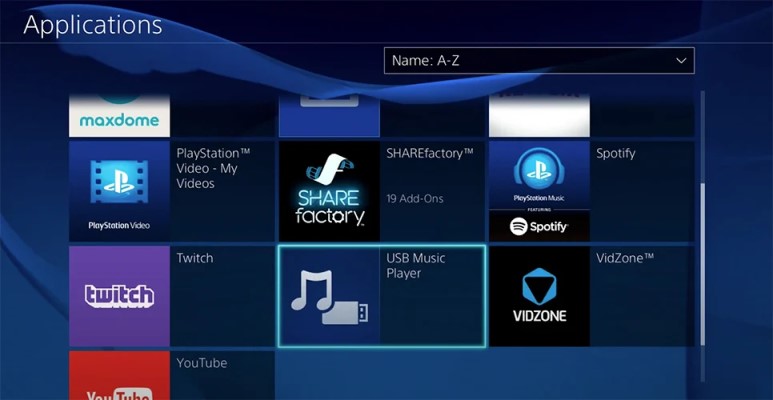
- 使用 USB 驱动器:
- 将 USB 驱动器插入您的计算机并将所需的歌曲文件传输到它。
- 从电脑中弹出 USB 驱动器,然后将其插入 PS4 游戏机的 USB 端口。
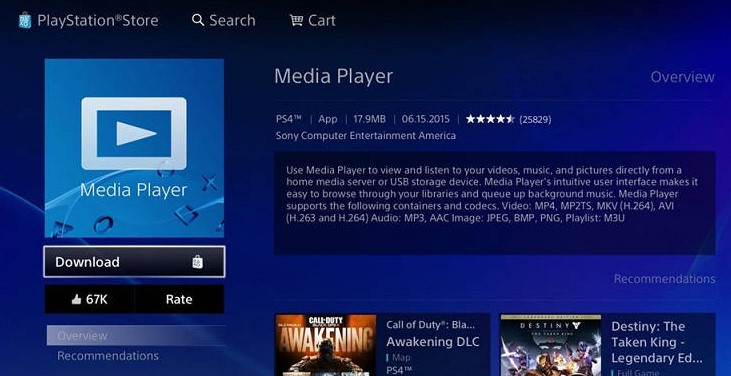
- 在 PS4 上,点击 这个 "Media Player" 应用 并选择 USB 驱动器以访问歌曲文件。
- 然后,您可以直接从 USB 驱动器播放歌曲,或者将歌曲传输到 PS4 的硬盘驱动器以更快地访问。
- 使用媒体服务器:
- 请确保您的计算机和 PS4 连接到同一个 Wi-Fi 网络。
- 在您的计算机上,下载并安装媒体服务器软件,例如 Plex 或通用媒体服务器。
- 将所需的歌曲文件添加到计算机上的媒体服务器库中。
- 在 PS4 上,打开“媒体播放器”应用程序,选择媒体服务器以访问歌曲文件。
- 然后,您可以直接从媒体服务器播放歌曲,或者将歌曲传输到 PS4 的硬盘驱动器以更快地访问。
通过使用这些方法之一,您可以轻松地将歌曲文件从您的计算机传输到您的 PS4 游戏机,并在更大的屏幕上欣赏您的音乐。
第3部分. 如何在 PS4/PS5 主机游戏过程中播放 Apple Music?
Apple Music 不适用于 PlayStation 4。对于 PS4,您必须使用 TuneSolo Apple Music Converter 获取曲目,然后使用包含您想要在 PS4 上进行游戏时播放的文件的 USB 闪存驱动器或媒体服务器进行流式传输。
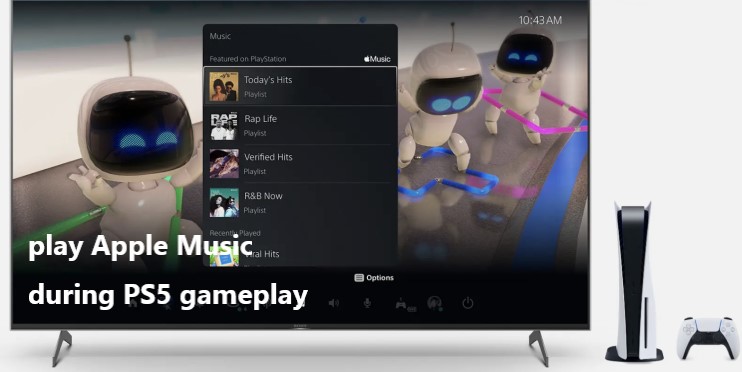
另一方面,以下是在 PS5 游戏过程中玩 Apple Music的步骤:
- 转到媒体主页并选择所有应用程序。
- 之后,选择 Apple Music 并点击下载。
- 启动 Apple Music 应用程序。
- 然后,登录或注册您的帐户。
- 按照界面上的后续提示,将帐户与您的 PS5 关联。
- 在游戏过程中播放您最喜爱的歌曲。
第4部分. 结语
总之,PS3、PSP 和 PS4 上没有官方的 Apple Music 应用。虽然可以通过一些变通方法在这些主机上播放 Apple Music,例如使用网页浏览器或第三方媒体服务器,但这些方法无法提供与专用应用相同的功能。另一方面,PS5 主机上有官方的 Apple Music 应用。
对于想要在游戏主机上收听 Apple Music 的 PS3 和 PS4 用户来说,第三方软件(例如TuneSolo Apple Music Converter)或许是一个解决方案。这类软件允许用户将 Apple Music 歌曲转换为更广泛兼容的格式,例如 MP3 或 WAV,从而使用户可以在 PS4/PS3/PS5 上串流播放 Apple Music。
由于技术和应用程序的可用性可能会迅速变化,因此最好在官方网站和应用程序商店上检查更新以了解最新动态。

