

如何将 Apple Music 同步到 SanDisk [2025 更新]
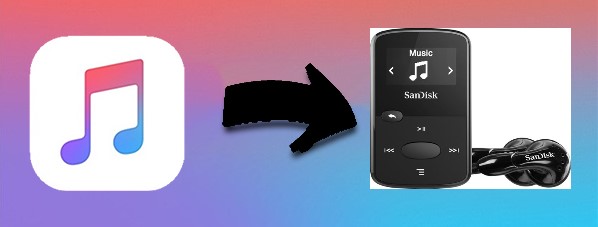
Apple Music 为音乐爱好者提供丰富的歌曲库、播放列表和个性化推荐。但是,如果您拥有 SanDisk 设备并想离线欣赏 Apple Music 中的音乐,可能会遇到兼容性问题。好消息是,您可以将Apple Music 传输到 SanDisk 设备,让您随时随地聆听喜爱的音乐。
本指南将引导您完成将 Apple Music 同步到 SanDisk 并下载曲目以离线保存的过程,确保您可以随时随地携带您的个性化音乐库。让我们开始吧,让您的音乐体验更加便捷愉悦。
文章内容 第1部分. 下载 Apple Music 歌曲的最佳工具第2部分. 如何将 Apple Music 传输到 SanDisk MP3 播放器/SanDisk Clip Sport第3部分. 为什么我无法在 SanDisk 播放器上直接收听 Apple Music?第4部分. 结语
第1部分. 下载 Apple Music 歌曲的最佳工具
要成功将 Apple Music 格式的曲目传输到您的 SanDisk 播放器,您需要一款可靠高效的工具,它可以转换并移除 DRM 格式文件保护。我们强烈推荐TuneSolo Apple Music Converter这样的工具。
TuneSolo Apple Music Converter 是一款功能强大的软件,专为帮助您在任何音乐播放器(包括 SanDisk 播放器)上下载、转换和欣赏 Apple Music 中的歌曲而设计。凭借其用户友好的界面和高级功能,TuneSolo 使整个过程快速便捷。
以下是使用 TuneSolo Apple Music Converter 的步骤:
第1步安装并启动 TuneSolo Apple Music Converter
在您的计算机上下载并安装 TuneSolo 应用程序。安装完成后,启动程序开始转换过程。然后,点击 “Open Apple Music Web Player” 按钮。
第2步: add Apple Music songs to TuneSolo
选择要传输到 SanDisk 播放器的 Apple Music 曲目。您可以添加单首歌曲或整个播放列表进行转换。

第3步选择输出格式和设置
在 TuneSolo 中,选择与您的 SanDisk 播放器兼容的输出格式。常用的格式包括 MP3,、FLAC,、M4A, 和 WAV。您还可以根据个人喜好自定义其他输出设置,例如输出文件夹和音频质量。选择文件保存文件夹。
第4步开始转换过程
选择所需的输出格式和设置后,点击“转换”按钮开始转换过程。TuneSolo 将转换并移除 DRM 保护,使您的 Apple Music 文件能够在您的 SanDisk 播放器上播放。
有了 TuneSolo Apple Music Converter,您可以轻松克服 DRM 保护带来的限制,并在您的 SanDisk 播放器上不受任何限制地欣赏您的 Apple Music 收藏。

第2部分. 如何将 Apple Music 传输到 SanDisk MP3 播放器/SanDisk Clip Sport
要将转换后的 Apple Music 文件传输到您的 SanDisk MP3 播放器或SanDisk Clip Sport,您可以按照以下简单步骤操作:
第1步将您的 SanDisk MP3 播放器连接到您的电脑
使用 USB 数据线将您的 SanDisk MP3 播放器或 SanDisk Clip Sport 连接到您的电脑。确保您的电脑能够识别该设备并建立连接。
第2步找到您转换后的 Apple Music 文件
使用 TuneSolo Apple Music Converter 打开您保存转换后的 Apple Music 文件的文件夹。通常情况下,转换后的文件会存储在您在转换过程中指定的输出文件夹中。
第3步将转换后的 Apple Music 文件复制并粘贴到您的 SanDisk 播放器中。
选择转换后的 Apple Music 文件并复制它们。然后找到您的 SanDisk MP3 播放器或SanDisk Clip Sport(通常在您的电脑上显示为可移动存储设备)。打开 SanDisk 播放器上存储音乐文件的相应文件夹。该文件夹可能名为“音乐”或“音频”。将复制的 Apple Music 文件粘贴到此文件夹中。
第4步安全弹出您的 SanDisk MP3 播放器
将 Apple Music 文件成功复制到 SanDisk 播放器后,请确保传输完成且所有文件均已正确复制。然后安全地从计算机中弹出 SanDisk 播放器,以防止任何数据丢失或损坏。
第5步在您的 SanDisk MP3 播放器上尽情享受您的 Apple Music 吧!
断开 SanDisk MP3 播放器与电脑的连接,然后在设备上找到音乐播放器菜单。现在您应该可以在 SanDisk MP3 播放器或 SanDisk Clip Sport 上访问并播放已传输的 Apple Music 文件了。
按照这些步骤,您就可以在 SanDisk MP3 播放器上不受任何限制地欣赏转换后的 Apple Music 曲目,让您随时随地聆听您喜爱的音乐。
第3部分. 为什么我无法在 SanDisk 播放器上直接收听 Apple Music?
虽然 SanDisk 播放器非常适合存储和播放音乐,但它们本身并不支持直接串流或播放 Apple Music 文件。这主要是由于苹果公司对其音乐文件采用了数字版权管理 (DRM) 保护技术。DRM 是一种旨在防止未经授权复制和共享数字内容的技术。
Apple Music 歌曲使用 DRM 加密,这意味着它们只能使用授权设备或通过 Apple Music 应用程序播放。另一方面,SanDisk 播放器没有被授权直接解密和播放 Apple Music 文件。
苹果公司使用一种名为 AAC(高级音频编码)的专有格式来存储其音乐文件,这增加了复杂性。虽然 SanDisk 播放器可以播放 MP3,、WMA 和 WAV, 等常见的音频格式,但它们与Apple Music 使用的 AAC 格式不兼容。
要在您的 SanDisk 播放器上收听 Apple Music,您需要将 Apple Music 文件转换为兼容格式,并移除 DRM 保护。您可以使用第三方软件或专门为此目的设计的工具来完成此操作。通过转换文件并将其传输到您的 SanDisk 播放器,您可以离线欣赏您的 Apple Music 收藏,没有任何限制。
第4部分. 结语
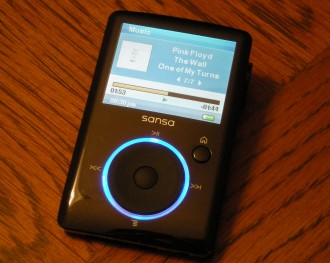
将您的 Apple Music 曲目传输到 SanDisk 播放器并不需要复杂的过程。借助 TuneSolo Apple Music Converter,您可以轻松地下载、转换并欣赏您的 Apple Music 收藏,没有任何限制。
TuneSolo Apple Music Converter 提供用户友好的界面和强大的功能,使转换过程快速高效。DRM 可以移除 Apple Music 文件中的 TuneSolo 保护并将其转换为兼容格式,从而确保您可以在任何设备上欣赏您喜爱的音乐,包括您的 SanDisk MP3 播放器或 SanDisk Clip Sport。

