

Apple Music 与 Spotify 高级版 [完整指南]
我们都知道两者 Apple Music 和 Spotify 保费要花很多钱。因此,不建议您在没有先进行研究的情况下付费订阅。如果你想省钱,你至少必须查找有关上述平台的一些条款。
确定该平台是否值得的另一种方法是将其与其他平台进行比较。 这正是为什么这 Apple Music 与 Spotify 高级 比较在这里。
本文将为您揭晓这两者哪个更好。 2 我们将从多个方面探讨这些音乐流媒体服务平台。事不宜迟,让我们开始比较吧。
文章内容 第1部分. 比较 Apple Music 和 Spotify 高级第2部分. Apple Music vs Spotify 高级版:哪种音乐流媒体服务最好?第3部分. 额外内容:玩法介绍 Apple Music on Spotify?第4部分. 结语
第1部分. 比较 Apple Music 和 Spotify 高级
Apple Music 和 Spotify 高级版产品之间有很多相似之处,但这并非它们受欢迎的原因。是什么让它们脱颖而出呢? 2 平台之间的区别在于它们各自独特的功能,而这正是本指南的目的。今天,我们将探讨这些平台之间的异同。 Apple Music 和 Spotify 保费。
#1. Apple Music VS Spotify 高级版:订阅计划和免费试用版比较
一个单一的 Apple Music 在美国订阅费用为$10.99 每月,但价格可能因国家或地区而异。 Spotify相比之下,的个人高级计划定价为$12.99 美国每月两种订阅方式均可完全访问各自的音乐库,且无广告。
除了付费版本之外, Spotify 它提供免费的广告支持版本,用户可以免费收听音乐。但是,这项免费服务存在一些限制,包括频繁的广告、有限的跳过次数和有限的播放控制。 Apple Music相比之下,该公司在试用期结束后不提供免费版本。
以上皆是 Apple Music 和 Spotify 提供学生和家庭订阅计划。在美国, Apple Music学生计划费用为$5.99 每月,而 Spotify学生套餐价格为$6.99 每月。 Apple Music 家庭套餐价格为$16.99 每月,而 Spotify家庭计划费用为$21.99 每月。 Spotify 还提供价格为 $ 的双人套餐。18.99 每月 2 用户。从历史上看, Spotify 学生套餐包含 Hulu 等捆绑式附加服务;但是,此类捆绑套餐是促销性质的,可能并非始终可用。
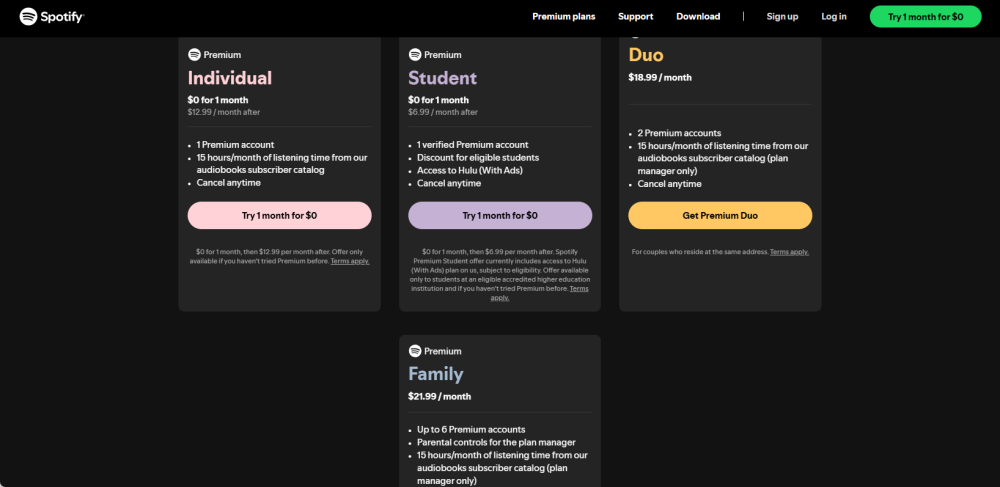
两个平台上的家庭套餐都允许最多访问 6 用户。 Spotify 要求其 Duo 和 Family 计划的成员居住在同一地址,并通过账户验证来强制执行。 Apple Music 它通过 Apple 的“家人共享”系统管理其家庭计划,并且没有明确要求成员共享相同的付款方式,尽管所有订阅费用都记入组织者的帐户。
关于免费试用, Apple Music 通常提供高达 3 根据当前的促销活动,新用户可享受数月的免费访问权限,而 Spotify 通常提供 1-一个月免费试用高级版。 Apple Music试用期结束后,用户必须订阅才能继续收听; Spotify 用户可以继续免费使用广告支持版本,无需付费。
总体而言, Spotify的订阅模式可能对那些重视永久免费选项并辅以广告的用户有吸引力,而 Apple Music 更适合追求完全优质、无广告体验的用户。最终,偏好取决于个人的收听习惯和对广告的容忍度。
#2. Apple Music VS Spotify 高级版:音乐库
所有订阅计划 Apple Music 和 Spotify 让您可以访问包含数千万首歌曲的档案。除了可访问超过 82 万首歌曲的音乐目录之外, Spotify 内容也多种多样。您还可以收听播客和有声读物。不像 Spotify, Apple Music 它主要专注于音乐,平台上拥有超过100亿首歌曲。其内容库还包括来自世界各地的直播电台,您可以随时收听。
因此,无论您选择哪一种,您仍然可以访问数百万首歌曲,而且我很确定您将无法查看这些歌曲中的每一首。 但是,当我们查看离线收听功能时可以看出差异。
对于 Apple Music 用户最多可以存储 100,000 资料库中的歌曲。Apple iCloud 音乐资料库还可以同步,这样只要使用同一个 Apple ID,就可以在多个设备上访问它。
另一方面, Spotify 高级会员最多可以存储 10,000 歌曲,但这适用于每个设备。因为您可以使用 5 用于不同设备 1 账户中,您可以存储总共 50,000 歌曲很多,但我相信你肯定用不完所有的存储空间。
此外,无论您选择哪个平台,您都可以随时下载视频、歌曲和其他内容。 而且, Spotify 用户可以访问播客和有声读物。
好消息是他们正在投资播客,因此未来几个月播客产品应该会增加。 这是一个巨大的优势 Spotify 订户。 但是,在这方面,我认为没有明确的赢家。 简而言之,这是一场平局。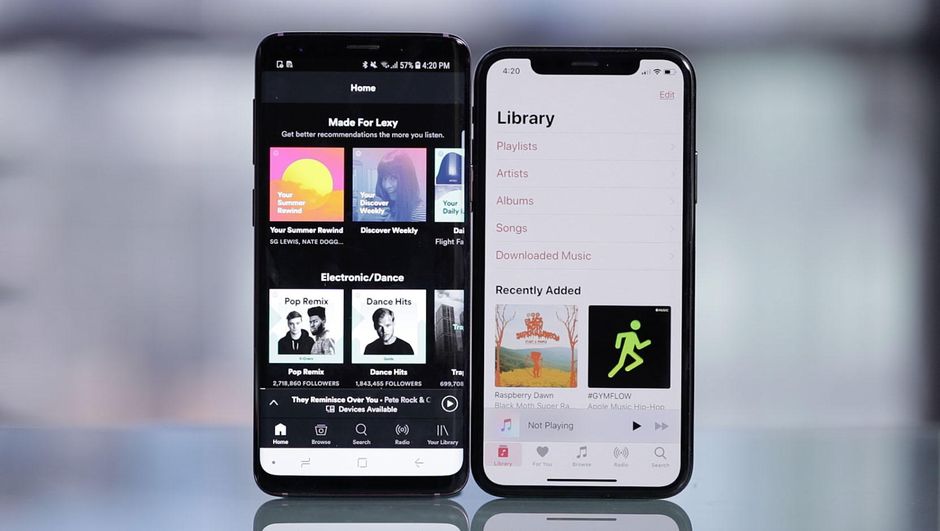
#3. Apple Music VS Spotify 高级:音乐流媒体质量
当谈到流媒体质量时,有点难以判断,尤其是因为比特率的差异对声音没有显着影响。 反正, Spotify 使用 Ogg Vorbis 格式, Apple Music 采用 AAC 格式。通常来说,Ogg Vorbis 的音质更高,但 AAC 也是一种非常优秀的格式。
然而, Apple Music 可以流式传输至 256 kbps这可以通过设置进行调整。 Apple Music。 另一方面, Spotify 可以以不同画质播放。它可以以低画质播放,即 24 kbps正常质量,即 96 kbps高质量的 160 kbps并且质量非常高,最高可达 320 kbps.
此外,最突出的特点是 Apple Music 杜比全景声(Dolby Atmos)也被称为“空间音频”。这是一种无损格式,能够提供类似 CD 的聆听体验。搭配合适的硬件,它的音质甚至可以超越 CD。
所以如果我们看数字, Spotify 显然具有优势 Apple Music然而,除了少数对音质要求极高的音乐爱好者之外,这并不会对音质造成太大影响。最终,就音质而言,苹果显然是赢家。
#4. Apple Music VS Spotify 高级:音乐发现
作为一名音乐爱好者,坚持下去并不是一个好主意 1 音乐类型。你必须不断探索各种类型的音乐。这正是平台提供音乐发现功能的原因。这也是为什么…… Apple Music 与 Spotify 溢价比较在这方面有发言权。
对于 Apple Music您首先会被要求选择您最喜欢的艺术家。这是为了了解您的音乐喜好。之后,他们会根据您选择的艺术家,在“为您推荐”版块中推送符合您兴趣的歌曲、混音和歌单。
比较, Spotify 它的主屏幕包含“每周发现”和“每日精选”等版块。这些版块提供不同类型的音乐供您探索。但是,与某些应用不同,这些推荐并非个性化的。 Apple Music.
不过,有好消息。 Spotify 有一个为每个人制作的部分,他们提供推荐给每个人的音乐。 虽然它不是个性化的,但它仍然是发现音乐的好方法。 将在本节中结束的一些音乐示例包括来自热门排行榜的歌曲、流行歌曲、流行音乐视频等。
Apple Music 它还提供了一种不同的音乐发现方式,那就是提供电台播放列表。电台不断播放各种类型的音乐,所以你肯定会遇到一首让你感兴趣的歌曲。因此,就这一点而言,很明显…… Apple Music 拿蛋糕。
#5. Apple Music VS Spotify 高级版:社交功能
以上皆是 Apple Music 和 Spotify 包括社交功能,但是 Spotify 在这方面占有显着的优势。 Spotify 在社交功能上进行了大量投资,增强了与朋友聆听和分享音乐的体验。例如, Spotify 允许用户创建协作播放列表,并且 Blend 的引入使用户能够邀请其他人生成反映他们个人音乐偏好的个性化播放列表。
而 Apple Music 虽然它提供社交功能,但这些功能是可选的,因此发现陌生用户的播放列表会比较困难。尽管如此,你仍然可以与你的朋友联系。 Apple Music该平台不允许用户实时查看好友当前的收听活动。只有当您浏览专辑页面或从“好友精选”歌单中选择内容时,才能看到好友也听过的内容。“好友精选”是一个每周自动生成的歌单,展示好友喜欢的歌曲,这些歌曲可能会出现在好友的个人资料中。
因此,就我而言, Spotify 仍然比……寿命更长 Apple Music 就社会功能而言。
第2部分. Apple Music vs Spotify 高级版:哪种音乐流媒体服务最好?
显然,每个平台都有其独特的优势和一定的局限性。无论你是否热衷于 Apple Music or Spotify 高级,您可以根据自己的需求进行选择。如果您不想付费听音乐, Spotify 是您的最佳选择。 他们提供免费的广告支持服务,但这也意味着您会经常对广告感到恼火。 但是,如果您打算为音乐流媒体服务付费,则决定会变得更加复杂。
对于 1, Apple Music 在苹果设备上使用效果很好。如果您是苹果设备用户,Siri 语音控制功能会非常实用。此外,如果您家中有 HomePod, Apple Music 这是你唯一的选择。另一方面, Spotify 与许多设备兼容。 它甚至可以在游戏机和智能扬声器上使用。
换言之, Apple Music 非常适合苹果设备用户 Spotify 如果你没有苹果设备,那就太好了。而且也不用担心价格问题,因为两者的成本相同。尽管如此, Apple Music 它能更好地根据你的兴趣定制和筛选播放列表,而 Spotify 具有更好的流媒体质量。
当你仔细观察时,你会发现…… 2 它们各有优缺点。为了总结此次比较,让我们逐一介绍每个平台的优缺点:
Apple Music 优点和缺点:
- 策划并推荐您感兴趣的播放列表
- 适用于 Apple 设备
- Siri 支持可以帮助完成各种任务
- 跨 Apple 设备自动同步
- 用户友好的设计
- Apple Music 订阅或免费试用期结束后,图书馆内容将消失。

Spotify 高级优点和缺点:
- 强大的交叉兼容性
- 可用的免费广告支持服务
- 强大的推荐算法
- 流媒体质量略高于 Apple Music
- 您无法将音乐本地保存到您的设备中

如您所见,这两个平台各有优缺点。但您是否知道,实际上可以将它们整合起来? Apple Music - Spotify? 这就是我们将在下一节中讨论的内容。
第3部分. 额外内容:玩法介绍 Apple Music on Spotify?
你有没有想过流媒体播放? Apple Music on Spotify?如果是的话,那么这是一个你不能错过的工具。
TuneSolo Apple Music Converter 是一个强大的工具,可以帮助您集成 Apple Music 和 Spotify 一起溢价。 它能够 从 iTunes 下载文件 如: Apple Music这将是你玩游戏的关键。 Apple Music on Spotify。 如果您想了解有关该软件的更多信息,请单击下面的按钮查看其一些功能。
以下是该软件的主要特点:
- DRM删除。 唯一阻碍你玩游戏的障碍 Apple Music on Spotify 是DRM保护。和 TuneSolo,你可以很容易 删除DRM保护一旦保护措施解除,您就可以随心所欲地使用它了。 Apple Music 歌曲
- 离线收听。 只要您正确下载文件,您也可以在没有互联网的情况下访问文件。 您还可以使用 iPhone、iPod、Xbox、PSP、Zune 甚至 Android 设备等设备传输下载的文件
- 更快的转换。 TuneSolo 具有快速的转换速度,最高可达普通转换器的 16 倍。 您还可以同时转换多个文件,因此您可以节省大量时间 TuneSolo
- 支持的格式。 TuneSolo 支持多种格式,包括受保护的格式,例如 M 格式。4V,M4B 和 AAX 以及未受保护的格式,例如 MP3, WAV, FLAC, 甚至还有视频格式,例如 MP4 等等
阅读上述评论后,应该很明显 TuneSolo 是一个强大的工具。那么事不宜迟,让我们来讨论一下如何使用这款软件进行游戏。 Apple Music on Spotify:
第1步. 选择 Apple Music 歌曲
首先,您需要检查电脑上是否安装了 iTunes。确认安装后,打开电脑上的转换器。主页面会显示一个标题列表。只需选择即可。 Apple Music 这首歌来自这个歌单。

第2步. 配置输出
向下滚动时,您将看到“输出设置”部分。 您可以在此处更改格式、编解码器、质量和其他属性。 只需按照您想要的方式更改它。

第3步. 转化率 Apple Music 歌曲
选择歌曲并更改设置后,就可以单击“转换”按钮了。 这将开始下载和转换过程。 这可能需要一段时间,但你所要做的就是等到它结束。

第4步. 上载到 Spotify
一旦你下载了 Apple Music 歌曲,前往 Spotify 并单击上传按钮。 接下来,浏览到下载歌曲的位置并选择这些歌曲。 这会将上述歌曲上传到 Spotify 平台,让你可以玩 Apple Music on Spotify.
第4部分. 结语
总有一天,你会问自己,你用的是不是市面上最好的音乐流媒体平台。当初选择它,你的决定是否正确? Apple Music当你已经付费时,这样做是否是正确的做法? Spotify 优质的?
本篇 Apple Music 与 Spotify 高级 本对比旨在为您解答这个问题。通过本指南,您应该能够做出客观的结论,并最终决定哪种订阅方案更适合您。 Apple Music or Spotify 高级版?但是,如果您想集成 Apple Music 和 Spotify Premium 一起,您可以通过使用来实现这一点 TuneSolo Apple Music Converter.

