

如何在Apple Music上创建和分享协作播放列表
音乐是连接人与人之间的强大工具。借助 Apple Music 的协作歌单功能,您可以与他人分享您喜爱的歌曲,并发现新的音乐。
在本文中,我们将向您展示如何在 Apple Music 上创建协作播放列表,如何与他人分享,甚至提供一种将其离线保存以便分享的简单方法。
文章内容 第1部分. 2 用户可以编辑 Apple Music 播放列表吗?第2部分. 如何在 Apple Music 上创建协作播放列表?第3部分. 如何分享我的合作播放列表 Apple Music?第4部分. 如何将 Apple Music 协作播放列表离线保存以便分享?第5部分. 结语
第1部分. 2 用户可以编辑 Apple Music 播放列表吗?
是的,2 或更多人可以协作编辑同一个 Apple Music 播放列表。此功能允许您与朋友、家人或同事一起编辑播放列表,并彼此分享您喜爱的音乐。
要协作创建 Apple Music 歌单,首先需要创建一个歌单。之后,您需要邀请其他人加入。他们接受邀请后,就可以在歌单中添加、删除和重新排列歌曲。
值得注意的是,每个人的更改都会实时反映出来,因此必须与您的合作者进行沟通以避免任何冲突或重复工作。 此外,播放列表的所有者可以随时删除或限制其他贡献者的编辑权限。
此外,如果您与没有Apple Music 订阅的用户合作,他们将无法直接向播放列表添加歌曲。但是,他们可以与您分享歌曲,您可以代表他们将歌曲添加到播放列表中。
同样重要的是要记住,在播放列表上进行协作时,所有贡献者都可以访问播放列表的完整历史记录,包括任何已删除或删除的歌曲。 因此,必须与您的合作者清楚地了解可以在播放列表中添加或删除的内容。
第2部分. 如何在 Apple Music 上创建协作播放列表?
从前面的内容中,您应该知道,2 用户可以编辑 Apple Music 和 Apple Music 上的播放列表,并且共享的播放列表可以同时被多人收听。但在与他人共享 Apple Music 播放列表之前,您应该了解如何创建协作播放列表。有一些细节需要您注意。
在 Apple Music 上协作创建播放列表的先决条件:
- 至少有 1 朋友。
- 每个合作者都必须订阅 Apple Music。
- 所有合作者都应该拥有运行 iOS 17.2, iPadOS 17.2, 或更新操作系统版本的 iPhone 或 iPad。
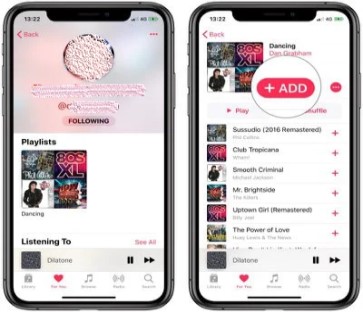
方法01. 直接在 Apple Music 应用上创建协作播放列表
如果您希望使用官方方式在 Apple Music 上创建协作播放列表,以下是具体操作方法:
第1步. 在您的 iOS 或 macOS 设备上打开 Apple Music 应用。
第2步. 点击屏幕下方(iOS)或侧边栏(macOS)中的“资料库”。
第3步. 选择“播放列表”,然后点击“+”图标创建新播放列表。
第4步. 给你的播放列表起个名字,并添加你想包含的初始歌曲。
第5步. 点击播放列表右上角的“编辑”按钮。
第6步. 选择“添加用户”邀请其他人加入播放列表。
第7步. 您可以选择发送邀请的方式,例如通过 iMessage 或电子邮件。
第8步. 您的合作者将收到加入播放列表的邀请。接受邀请后,他们可以添加、删除和重新排列播放列表中的歌曲。
第9步. 要管理您的合作者,请点击播放列表右上角的“编辑”按钮,然后选择“合作者”。
使用 Apple Music 官方应用程序创建协作播放列表是一种简单可靠的与他人合作创建播放列表的方式。操作步骤简单易懂,您可以使用应用程序内置的工具来管理协作者及其对播放列表的访问权限。
方法02. 使用 caset 创建 Apple Music 协作播放列表
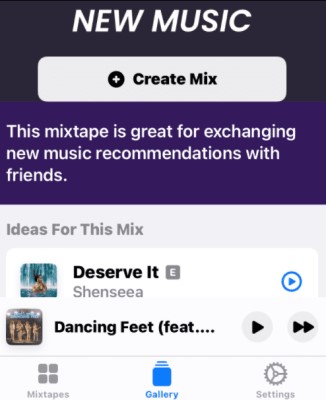
还有另一种方式可以协作创建 Apple Music 播放列表。要创建 Apple Music 上的协作播放列表,您可以使用名为Caset的第三方应用程序。以下是如何使用 Caset 创建 Apple Music 上的协作播放列表:
第1步. 在您的 iOS 设备上下载并安装 caset 应用程序。
第2步. 打开应用,点击“+”图标创建新播放列表。
第3步. 给你的播放列表起个名字,并添加你想包含的初始歌曲。
第4步. 点击“分享”,然后选择“协作”邀请其他人加入播放列表。
第5步. 请选择您希望发送邀请的方式,例如通过电子邮件或短信。
第6步. 您的合作者将收到加入播放列表的邀请。接受邀请后,他们可以添加、删除和重新排列播放列表中的歌曲。
第7步. 要管理您的合作者,请点击播放列表右上角的“编辑”按钮,然后选择“合作者”。
需要注意的是,虽然 Caset 是一个用于在 Apple Music 上创建协作播放列表的实用工具,但它是一款第三方应用,并未获得 Apple 的官方认可或支持。因此,在使用 Caset 时可能会遇到一些限制或问题。在分享个人信息或授予第三方应用访问权限时,请务必谨慎。
第3部分. 如何分享我的合作播放列表 Apple Music?
现在您已经创建了协作播放列表,接下来我们将讨论 Apple Music 共享播放列表。在 Apple Music 上共享您的协作播放列表非常简单直接。以下是具体操作方法:
第1步. 在您的 iOS 或 macOS 设备上打开 Apple Music 应用程序。
第2步. 点击屏幕下方(iOS)或侧边栏(macOS)中的“资料库”。
第3步. 选择“播放列表”,找到您想要分享的播放列表。
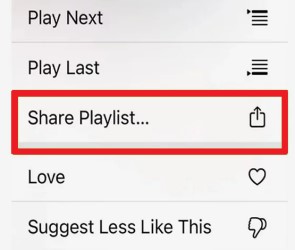
第4步. 点击并按住播放列表,即可调出分享选项。
第5步. 选择“分享播放列表”。
第6步. 选择您希望分享播放列表的方式,例如通过 iMessage、电子邮件或社交媒体。
第7步. 您的收件人将收到一个链接,可以通过该链接在 Apple Music 上查看播放列表。他们可以收听歌曲,甚至可以将歌曲添加到自己的播放列表中。
在 Apple Music 上分享您的合作歌单,可以让其他人欣赏您精心挑选的音乐。同时,这也是推广您的歌单、触达更广泛受众的绝佳途径。
第4部分. 如何将 Apple Music 协作播放列表离线保存以便分享?
如果您希望将 Apple Music 上的协作播放列表离线共享,您可以使用TunesSolo Apple Music Converter等第三方工具。
TunesSolo Apple Music Converter 是一款第三方应用程序,允许用户将 Apple Music 歌曲、专辑和播放列表转换为各种格式并下载,包括 M4A,、MP3,、FLAC, 和 WAV。
该应用程序旨在帮助 Apple Music 订阅用户离线访问其音乐库,以及与可能没有 Apple Music 订阅的用户分享其音乐。
该应用程序支持批量转换,允许用户 一次转换多首歌曲或整个播放列表它还保留了 Apple Music 文件的原始质量,确保下载的歌曲听起来和原版一样好。
以下是如何使用 TunesSolo 从 Apple Music 下载您的协作播放列表:
第1步. 在您的计算机上下载并安装 TunesSolo Apple Music Converter。
第2步. 打开应用程序并按 "Open Apple Music Web Player".
第3步. 将您的协作播放列表拖向红色加号按钮。
第4步. 选择输出格式和质量。选择文件保存文件夹。
第5步. 点击“转换”开始转换过程。
第6步. 转换完成后,您可以在电脑的输出文件夹中找到下载的歌曲。
使用 TunesSolo,您可以将协作播放列表离线保存,并与他人分享,无需订阅。如果您想与没有订阅或无法访问互联网的人分享播放列表,此功能尤其有用。
第5部分. 结语
读完本文,我想现在在 Apple Music 上创建协作播放列表对您来说应该不难了。此外,您还可以使用 TuneSolo Apple Music Converter 下载创建的 Apple 协作播放列表,与朋友分享并离线播放。听起来很不错。点击下方安全按钮,立即在 Apple Music 上下载您的协作播放列表。

