

如何找回在Apple Music上已删除的播放列表?已解决!
有些情况下,您保存的播放列表可能会出现问题。 Apple Music 找不到了。当然,你也不知道是不是不小心删掉了。但无论如何,如何才能找回已删除的播放列表呢? Apple Music还有可能全部找回来吗?
为了回答这个问题,请继续阅读本文,它将探讨查找和恢复已删除播放列表的最佳解决方案。 Apple Music我们还会向您展示一个可以帮助您的工具。 享受你的 Apple Music 无需付费订阅即可收听歌曲.
文章内容 第1部分. 为什么是我的 Apple Music 播放列表消失了?第2部分. 如何找回已删除的播放列表 Apple Music?第3部分. 如何避免意外删除播放列表 Apple Music?第4部分. 结语
第1部分. 为什么是我的 Apple Music 播放列表消失了?
现在还不是您可以完美查看已保存播放列表的完整列表的时候 Spotify。 有时,其中一些人消失了,您肯定想知道他们发生了什么事。 为了帮助您了解最可能的原因,我在下面列出了您可能会考虑的事项。 首先了解主要原因,然后采取行动解决问题,这是一个很好的策略。
请参阅下面的您应该考虑的事项列表。
过期 Apple Music 车辆订阅
即使你已成功将播放列表下载到音乐库,你也不会认为它们会丢失,如果你已经下载了它们的话。 Apple Music 订阅已取消或过期。请注意,订阅失效后,您保存的播放列表也将随之消失。
软件变更
在某些情况下,更新设备系统也会导致您的设备无法使用。 Apple Music 文件。假设你的 iPhone 已升级到最新的 iOS 版本,然后你突然发现找不到已保存的音乐播放列表。
其中一个可能的原因是您的 iTunes 帐户已在所有已关联的设备上同步。另一个可能的原因是您可能没有勾选“显示”选项。 Apple Music“选项”。您可能将其关闭了。
iCloud 音乐库错误
另一个可能的原因 Apple Music 找不到播放列表,这是您遇到的错误吗? iCloud 音乐库。 如果您的 iCloud 音乐库出现问题,播放列表自然会消失或变得不可用。
第2部分. 如何找回已删除的播放列表 Apple Music?
在上一节中,我们了解了导致您出现问题的最可能原因。 Apple Music 播放列表正在消失。现在,我们将探讨如何找回已删除的播放列表的最有效方法。 Apple Music 这样你就可以找回或找到它们,并在线欣赏它们。
在本节中,我们将探讨恢复已删除文件的基本方法。 Apple Music 播放列表。
重新检查你的 Apple Music 车辆订阅
有时候问题可能仅仅是您的订阅到期了。首先要做的就是检查您的订阅是否已过期。也可能是您计算错误,忘记了订阅。以下是恢复意外删除的播放列表的简单步骤。 Apple Music 通过重新检查您的音乐订阅来解决这个问题。
- 获取您的设备,然后进入“设置”应用程序。
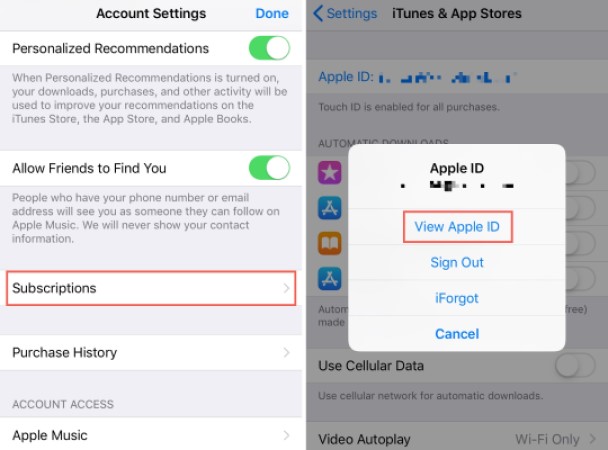
- 从那里,单击您的姓名,然后选择“订阅”以查看它是否已过期。
- 假设接下来没有显示更多选项,您也可以尝试导航到 iTunes 和 App Store,然后选择您的 Apple ID。
- 您必须使用注册的详细信息登录,然后浏览选项,直到看到“订阅”选项。
有“表演” Apple Music选项已开启
导致您无法查看已删除播放列表的主要原因之一是您的设备 iOS 设置已更新。之前提到过,更新后,“显示”选项很可能无法使用。 Apple Music默认情况下,该功能可能处于关闭状态。因此,为了解决此问题,最好将其打开,使其可见。
为了轻松完成该过程,您应遵循以下步骤。
- 打开您的设备,然后单击“设置”应用程序。
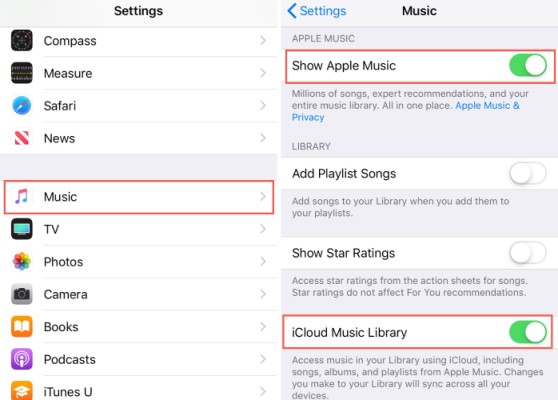
- 从显示的选项集中,单击“音乐”。
- 在“音乐”部分,请注意“显示”选项。 Apple Music旁边有一个开关按钮,需要反向旋转才能打开。如果按钮已经变成绿色,则表示它已经启用。
- 完成上述操作后,返回你的…… Apple Music 打开应用程序,查看所有播放列表是否都已恢复。
启用iCloud音乐库
供您参考,iCloud 音乐库在涉及以下内容时非常有用 同步音乐 Apple Music 应用和 iTunes 在您用于播放音乐的所有设备上。
请按照以下步骤恢复已删除的播放列表 Apple Music 借助 iCloud 音乐库。
- 在您的设备上,转到“设置”应用程序,然后单击“音乐”选项。
- 现在,在“音乐”窗口上,查找“图书馆”部分。 从那里,注意 iCloud 音乐库。 检查是否已开启。 如果没有,则相反地切换按钮。
- 如果它已经打开但仍然遇到问题,请尝试将其关闭然后再次打开。
- 执行此操作后,屏幕上将显示一个弹出窗口。 从选项中,单击“合并”。 此弹出窗口询问您是否要激活 iCloud 音乐库。 只需点击所述按钮即可继续。
完成以上所有步骤后, Apple Music 从您的音乐库中删除的播放列表将被 iCloud 音乐库中的相同播放列表替换。
使用 iTunes 更新您的 iCloud 音乐库
另一种有效恢复已删除播放列表的方法 Apple Music 可以通过 iTunes 更新您的 iCloud 音乐库。
以下是您可以遵循的简单步骤。
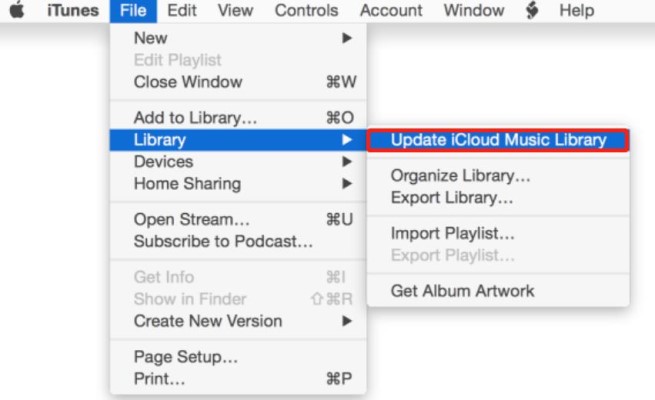
- 在 Windows 或 Mac 计算机上,打开 iTunes,然后导航到“文件”选项卡。 它位于窗口的顶部。 找到后,单击它。
- 从接下来显示的选项集中,选择“库”,然后选择“更新 iCloud 音乐库”以继续该过程。
实际上,更新 iTunes 可以刷新您迄今为止整理的所有音乐播放列表。 如果您在查找和恢复已删除的播放列表时遇到问题,此方法可以帮助您再次查看已从库中消失的播放列表。
第3部分. 如何避免意外删除播放列表 Apple Music?
我认为你已经掌握了足够多的关于如何恢复已删除播放列表的信息。 Apple Music现在,让我们来探讨一下与刚才讨论的内容相反的情况。
与其寻找方法让播放列表再次出现在您的媒体库中,不如如果您可以 另一份副本 Apple Music 歌曲 来自你的播放列表。但是由于 Apple Music 由于受到DRM保护,您无法轻易下载音乐文件。
为了继续进行此过程,您需要做的就是找到一个可以帮助您保存副本的工具。以便能够下载 Apple Music 要下载歌曲,您必须先移除 DRM 版权保护,这很容易做到。 TuneSolo Apple Music Converter.
该工具还可以将音乐文件转换为可以在多个设备上轻松访问的兼容格式这些输出格式包括 MP3, WAV, FLAC, 和 M4A还有一件事 TuneSolo 就是它的转换速度快,只需几分钟就可以完成所需的所有过程。
而且,它非常有能力产生百分百完美的音质,与原始声音相差不远。 另外,所有重要的详细信息(例如元数据信息和 ID 标签)都可以通过以下方式保存: TuneSolo 即使在转换过程之后。
运用 TuneSolo Apple Music Converter 下载并收听您的 Apple Music 歌曲离线播放,可以避免音乐播放列表被删除的问题。

第4部分. 结语
以上讨论已经探讨了最有效的方法。如果第一种方法有效,那么接下来我们将讨论其他方法。 1 如果情况没有改变,请尝试以下方法。这些方法肯定都能帮助你了解情况。 如何恢复已删除的播放列表 Apple Music。 另一方面,如果您希望保存备份副本,请确保使用 TuneSolo Apple Music Converter.

