

如何恢复 Apple Music 上已删除的播放列表
网上有很多关于“我不小心删除了设备上的播放列表,请问如何恢复?”的疑问。虽然有很多人提出这个问题,但我们却缺乏有效的解释。因此,为了帮助您恢复所有不小心删除的播放列表,我将通过启用“库同步”功能来指导您,此方法适用于任何设备。
为了解决这个问题,让我们来看看下面的解决方案以及相应的步骤,您可以尝试完美地执行上述方法。另一方面,为了以防万一发生此类意外,备份是最稳妥的做法。
文章内容 第1部分. 如何恢复 Apple Music 上已删除的播放列表?第2部分. 避免在 Apple Music 上意外删除播放列表的最佳方法第3部分. 结语
第1部分. 如何恢复 Apple Music 上已删除的播放列表?
如上所述,有一种有效的方法(1)可以尝试恢复您已删除的播放列表。以下步骤将帮助您解决此问题。 “I accidentally deleted my playlist on Apple Music” 可在 iPad、iPod Touch、Mac、Windows PC 和 iPhone 等设备上使用。
如何在 Apple 设备(包括 iPhone、iPad 和 iPod Touch)上启用资料库同步
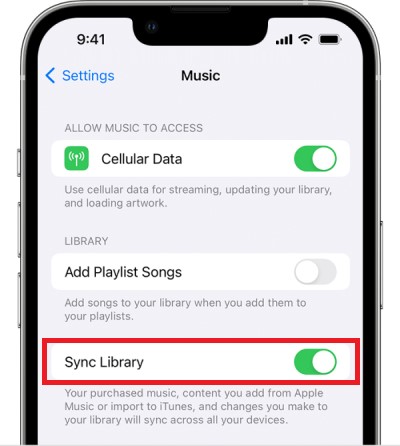
以下是在 iOS 设备上关闭“图书馆同步”功能的步骤:
- 拿起你的设备并打开它。 在您设备的主屏幕上,找到齿轮状图标并点击它。 此图标代表“设置”应用程序。
- 从显示的下一组选项中,点击“音乐”选项卡。
- 点击“音乐”选项卡后,您将看到以下选项: “Sync Library”旁边是一个拨动开关按钮,需要将其拨到相反的方向才能启用。
- 如果指示灯变为绿色,则表示该功能已启用。如果您刚刚将设备更新到最新的 iOS 版本,则无需手动启用此功能,因为在这种情况下它默认已开启。当然,此选项仅适用于已订阅 Apple Music 或 iTunes Match 的用户。
- 完成这些步骤并重新打开 Apple Music 应用程序后,您将再次看到之前被删除的播放列表。
如何在 Mac 上启用资料库同步以恢复 Apple Music 中已删除的播放列表
不小心删除了 Apple Music 上的播放列表?别担心,您可以在 Mac 上启用“资料库同步”功能来恢复已删除的播放列表:
- 打开你的 Mac 电脑。
- 在下方的 Dock 部分,查找以音符表示的音乐应用程序图标。 您还可以通过 Finder 中的应用程序文件夹找到音乐应用程序。
- 现在,在应用程序的顶部,有一些选项卡,您必须在其中选择并选择音乐。
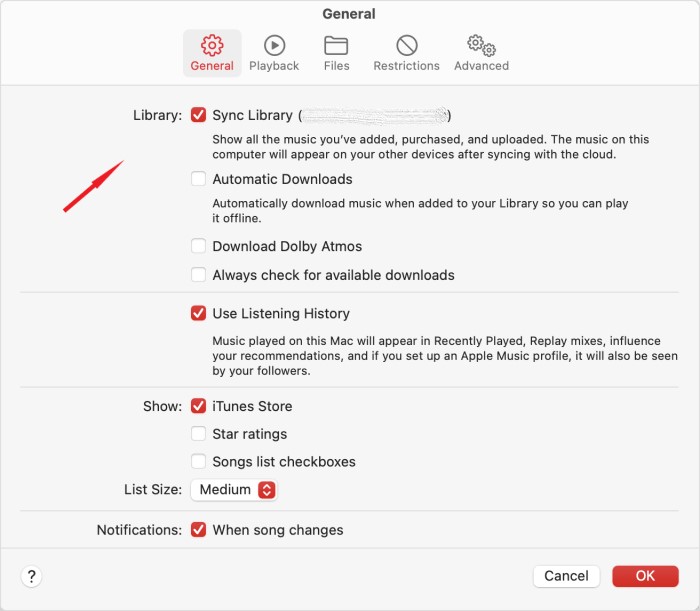
- 从单击音乐后显示的下一个选项中,选择首选项。
- 这样做之后,继续选择位于窗口顶部的常规选项卡。
- 请注意旁边显示的窗口中的“库”部分。 同步库也有一个选项,前面有一个迷你框。 然后您必须勾选此框才能启用它。 您将用于同步过程的 Apple ID 将显示在括号中。
- 请注意,这些步骤仅适用于订阅了 Apple Music 的用户。如果您没有订阅,这些选项和功能将显示在您的屏幕上。
- 完成以上所有步骤后,在 Mac 上打开 Apple Music 应用程序,所有播放列表将再次显示。
如何在 Windows 电脑上启用 iTunes 的库同步功能
要在 Windows PC 上恢复 iTunes 中已删除的播放列表:
- 在您的计算机上,点击“开始”菜单,然后选择 iTunes 应用程序。
- 可悲的是,在 Windows 上,情况就不同了。 使用 Windows 时,iCloud 音乐库最初未激活或启用。
- 要启用它,您必须先从“帐户”选项卡登录。
- 对于下一步,单击位于屏幕上方的选项卡“编辑”。
- 从单击“编辑”选项卡后显示的选项中,查找“首选项”选项,这通常是最后出现的选项。
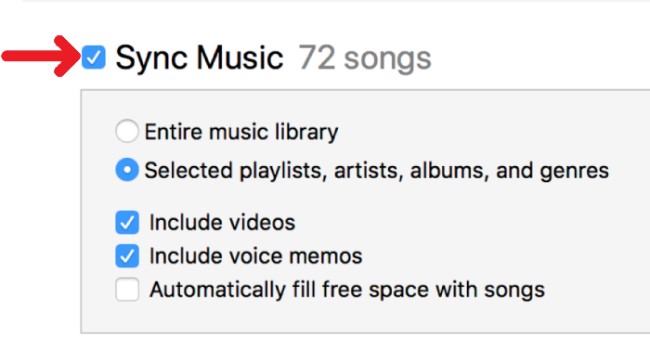
- 之后,单击“常规”选项卡并查看“库名称”部分。 在它的正下方,勾选 iCloud 音乐库之前的框以启用它。
- 如果您已经完成了刚才列出的步骤,那么当您再次打开 iTunes 应用程序时,您就可以看到其中的所有播放列表。
如果您正在使用上述任何设备,那么您肯定可以摆脱这个问题。 “I accidentally deleted my playlist on Apple Music”.
第2部分. 避免在 Apple Music 上意外删除播放列表的最佳方法
Apple Music 一直是业内最佳音乐流媒体服务之一。这使得大多数用户都安装了它的应用程序并订阅,以进一步享受其功能和服务。然而,在使用过程中遇到一些问题是正常的。例如,1 就存在误删播放列表的问题,这不禁让人疑惑:“如果我不小心在 Apple Music 上删除了我的播放列表,有什么办法可以找回它们吗?”
实际上,与其想办法将所有文件恢复到您的库中,不如让我们来看看如何将它们存储为备份副本。但问题在于,您该如何操作,因为 Apple Music 内容受 DRM 保护,无法下载。所以,这里为您提供解决方案。
与其恢复它们,不如直接下载它们,对吧?你可以使用一个名为TuneSolo Apple Music Converter的工具。这个工具能够移除文件中的 DRM 复制保护,使它们可以下载。
下载之前,您还可以将它们转换为几乎所有音乐播放器都能播放的格式。您可以将 Apple Music 格式的音轨转换为 MP3、WAV,、FLAC, 和 M4A 格式。TuneSolo 格式支持多种音频格式。
转换和下载它们的过程只需要几分钟。 除了这些功能之外,它还具有即使在经过转换过程后也能保持Audible原始质量的能力。 此外,歌曲的所有重要细节(包括 ID 标签和元数据信息)也会在此过程后得到保留。

以下是您可以用作使用上述转换器的指南的步骤。
- 第一步是免费下载 Apple Music Converter 并将其安装到您的 Mac 或 Windows PC 上。
- 打开 TuneSolo 软件,您会看到一个按钮 “Open the built-in Apple Web Player” 在首页上,点击它。
- 现在您可以浏览 Apple Music 首歌曲并选择歌曲。要上传歌曲,请将其拖放到转换列表中。
- 之后,调整输出设置并选择歌曲的输出格式和输出文件夹。
- 单击“转换”按钮开始转换和下载过程。
- 要查看转换后的文件,请点击“完成”> “View Output File” 标签。
有了 TuneSolo Apple Music Converter 的帮助,即使我不小心删除了 Apple Music 上的播放列表,我也不用担心了。只需确保按照上述步骤操作,即可下载歌曲并获得歌曲的官方副本,尤其是在您不在线收听的情况下。

第3部分. 结语
通过以上讨论的所有方法,特别是启用“同步库”功能并使用 TuneSolo Apple Music Converter,您一定能够找回在使用 Apple Music 应用程序时意外删除的所有播放列表。上述步骤不仅对您,对您的朋友和家人也大有帮助。
如果您听到有人说“我不小心删除了 Apple Music 上的播放列表”,您可以参考本指南中的步骤,在 Apple Music 或 iTunes 上恢复已删除的播放列表。另一方面,如果您不想遇到同样的问题,最好事先创建一个备份。在这种情况下,建议使用 TuneSolo Apple Music Converter。

