

如何在PS4上串流Apple Music [完整指南]
我可以吗 在 PS4 上播放 Apple Music如何在 PS4 上播放 Apple Music?以上是 Apple Music 用户经常提出的问题,他们同时也是 PS4 上的游戏爱好者。Apple Music 应用确实值得信赖,被誉为可靠的音乐流媒体平台之一,深受全球数百万用户的青睐。
然而,由于它所拥有的歌曲众所周知受到所谓的这种保护, DRM 保护 它实际上不支持在 PS4 上播放流媒体,许多人认为这对于非技术爱好者的初学者来说是一个难以解决的难题。别担心。在本文中,我们将教您如何解决这个问题,并在 PS4 上播放 Apple Music。
文章内容 第1部分. 我们可以在 PS4 上播放 Apple Music 吗?第2部分. 从 USB 驱动器串流 Apple Music 到 PS4第3部分. 从 DLNA 媒体服务器向 PS4 串流 Apple Music第4部分. 总结一下
第1部分. 我们可以在 PS4 上播放 Apple Music 吗?
PS4,也称为 PlayStation 4,,是由索尼互动娱乐公司(Sony Interactive Entertainment)设计、开发和推出的一款游戏主机。凭借其卓越的性能、丰富的游戏选择以及相对低廉的价格,许多人将 PS4 视为市场上最强大的游戏主机之一。这款主机的一大优点是支持照片浏览以及视频和音乐的流媒体播放。但是,回到最初的问题——我们能否在 PS4 上播放 Apple Music 的内容?这是否可行?
众所周知,Apple Music 应用是由苹果公司创建并不断改进的。这款应用让用户能够在任何授权设备上播放和串流音乐,例如 iPhone、iPod、iPad、Apple TV、Mac、Apple HomePod、Apple Watch、安卓设备、Amazon Echo 设备等等。然而,PS4 并不在支持直接播放 Apple Music 曲目的设备列表中。因此,如果问能否在 PS4 上直接播放 Apple Music,答案是“否”。
当然,我们总有办法解决这个问题。虽然如本文引言部分所述,Apple Music 歌曲受到 DRM 保护,但这并不意味着您无法通过 PS4 串流播放您喜爱的歌曲。您仍然可以通过两种方式进行串流:一是通过 USB 驱动器(在 Apple Music Converter 的帮助下完成 PS4 的歌曲下载后),二是通过 DLNA 媒体服务器。
这些 2 选项实际上是本文的重点,因此我们现在将继续讨论我们针对每个选项准备的讨论。我们知道您很想了解更多关于这些问题的细节。 “Can I stream Apple Music on PS4?” 和 “How to stream Apple Music on PS4?”请继续往下阅读。
第2部分. 从 USB 驱动器串流 Apple Music 到 PS4
我们将首先讨论如何通过 USB 驱动器在 PS4 上播放 Apple Music。如果您想在 PS4 上播放您喜爱的 Apple Music 曲目,这通常是一个简便的解决方案。要实现此功能,您只需要以下设备:
- 一个可用的 USB 驱动器
- 个人电脑 – Windows 或 Mac
- 而且,Apple Music Converter 用于 PS4—— TuneSolo Apple Music Converter。
如果您尝试在网上搜索除了 TuneSolo Apple Music Converter 之外的其他软件应用程序或转换器,您肯定会看到很多推荐。然而,我们建议您使用这款工具,不仅因为它经过验证可靠,而且用户还可以从中享受到许多其他好处。
为了让您了解安装此 TuneSolo Apple Music Converter 后您将获得的各种好处,我们列出了以下清单供您参考。
- TuneSolo Apple Music Converter 能够移除 DRM 对 Apple Music 曲目的保护,从而阻止您在任何未经授权的设备上播放这些曲目。
- 可以支持单次处理一堆文件的转换。
- 由于其速度快,它已被证明能够在很短的时间内进行转换。 从而促进效率。
- 输出文件的质量被评为优秀。
- 它有一个界面,即使是第一次使用的用户也可以理解和导航。
- 它被编程为支持多种输入和输出格式。因此,如果您想将文件从 1 格式转换为其他格式,您有很多选择。
- 您可以自己进行安装,因为要求只是少数并且很容易完成。
- 您必须执行以转换文件的步骤很容易做到。

如果您打算尝试此方法,请确保在开始操作前关闭 iTunes 和 Apple Music 这两个应用程序,这将有助于您获得积极且成功的结果。接下来,为了解释如何在 PS4 上播放音乐,我们将把这部分内容分为 2 和 Apple Music 两个部分:一是需要执行的步骤,二是将未受保护的文件传输到 U 盘,最终在 PS4 上播放 Apple Music 的过程。
如何转换和下载 Apple Music 曲目
以下是在 PS4 上播放 Apple Music 所需的简单步骤。
完成安装要求并启动应用程序。
- 添加所有 Apple Music 歌曲,并选择 MP3 作为输出格式。
- 在 TuneSolo Apple Music Converter 的主屏幕上勾选“转换”按钮。
正如最初提到的,这些都是很容易遵循的步骤。 但是,为了以防万一,我们准备了这些描述作为备份。
步骤 #1. 完成安装要求并启动应用程序
如果您想在电脑上安装 TuneSolo Apple Music Converter,只需检查以下几项即可。该软件同时支持 Windows 和 Mac 系统,因此您使用的电脑应该不会出现任何问题。
通过查看官方网站,您将能够找到更多详细信息以继续进行。 您可以免费试用此应用程序,但为了进一步享受优势,我们建议您购买付费版本。 完成整个安装过程后,只需打开应用程序即可。
步骤 #2. 添加所有 Apple Music 歌曲,并选择 MP3 作为输出格式
主页上有这个 “Add File” 您可以使用此按钮,也可以直接将 Apple Music 文件拖放到主屏幕上。由于支持批量处理,您可以添加多个文件,并一次性处理 1 次。
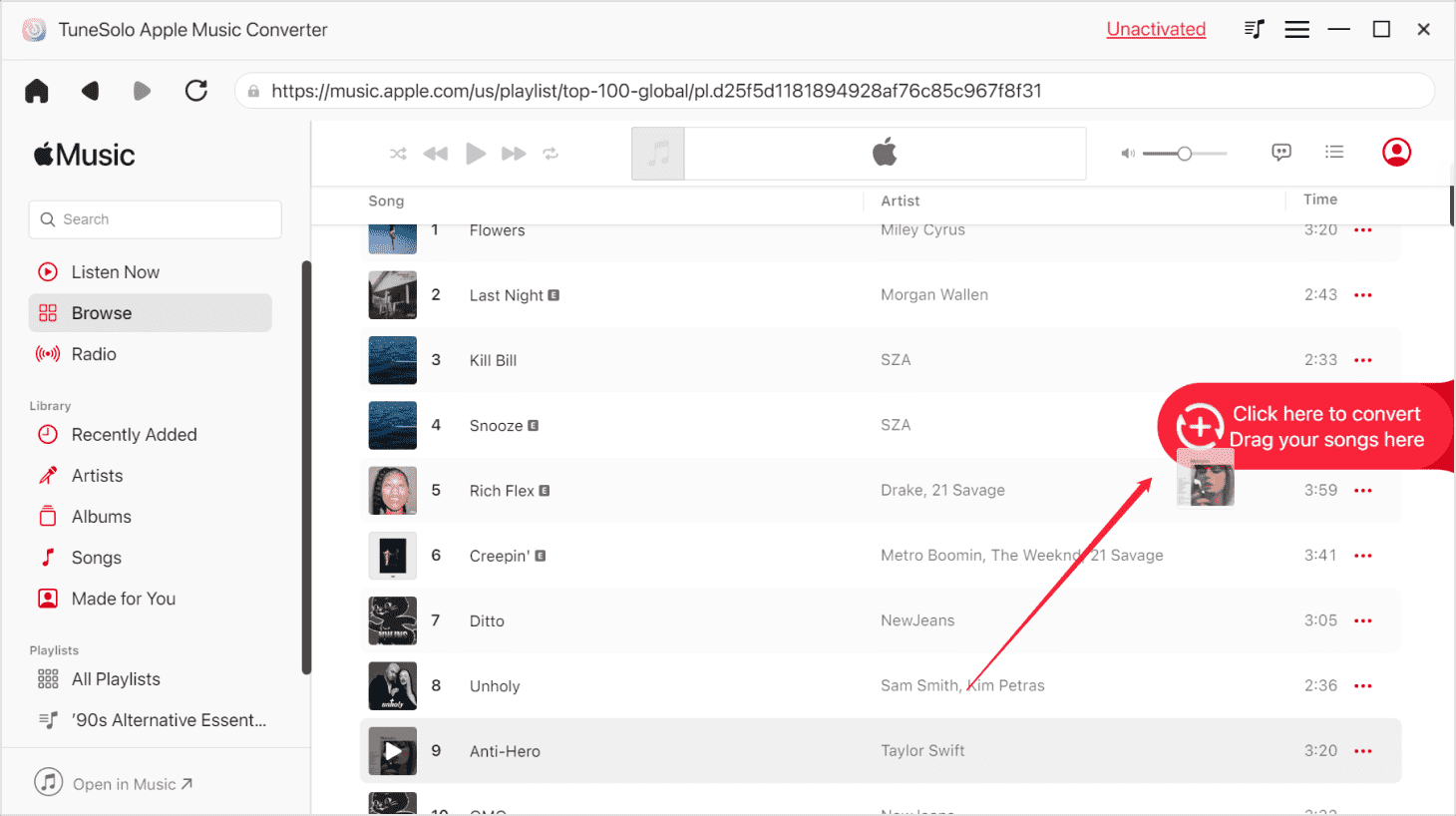
上传完成后,您可以通过旁边的向下箭头选择 MP3 作为输出格式(推荐格式,PS4 也支持此格式)。 “Output Format” 选项。在此步骤中,您还可以根据需要修改输出设置。您可以根据个人喜好进行一些更改。此外,最好指定输出路径,这样转换完成后,您可以轻松查看已转换/下载的文件。
步骤 #3. 在 TuneSolo Apple Music Converter 的主屏幕上勾选“转换”按钮
最后,您需要在应用程序主屏幕 TuneSolo Apple Music Converter 上勾选“转换”按钮。这将授予应用程序执行转换过程的权限。转换过程中,DRM 保护也会被移除。您可以通过查看屏幕上显示的状态栏来监控转换过程。由于转换过程非常迅速,只需几分钟即可完成。

最后,您可以将文件准备好传输到U盘,最终在您的PS4上播放。您只需按照接下来段落中介绍的步骤操作即可。
如何通过 USB 驱动器将 Apple Music 流式传输到 PS4
现在您已经将所有歌曲以 MP3 格式保存到电脑上,下一步需要将它们移动或复制到 U 盘。以下是具体步骤。您还可以了解更多详情。 如何通过USB驱动器复制歌曲.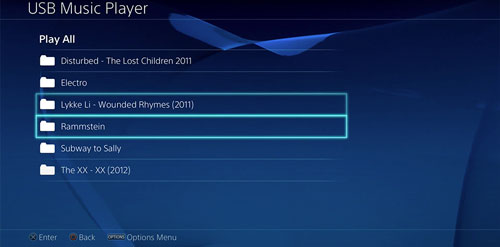
步骤 #1. 确保您的U盘已插入电脑
在您的库中看到它后,创建一个文件夹并将其命名为“音乐”或您想要的任何其他名称,只要您能记住它。 在此文件夹中,您可以添加那些转换后的文件。 完成后,安全弹出U盘。
步骤 #2. 插入包含未保护的 Apple Music 文件的 USB 驱动器
系统将自动弹出窗口—— “USB Media Player”.
步骤 #3. 按下“X”按钮并选择曲目
勾选“选项”按钮开始播放。
步骤 #4. 开始播放
现在,您只需一边享受游戏乐趣,一边播放您最喜爱的 Apple Music 曲目!
我们将在本文的第三部分处理第二个选项。
第3部分. 从 DLNA 媒体服务器向 PS4 串流 Apple Music
第一种方法是推荐在 PS4 上串流 Apple Music。但如果您正在寻找其他方法,我们也会介绍如何通过 DLNA 媒体服务器在 PS4 上串流 Apple Music。只需 3 几个简单的步骤即可完成。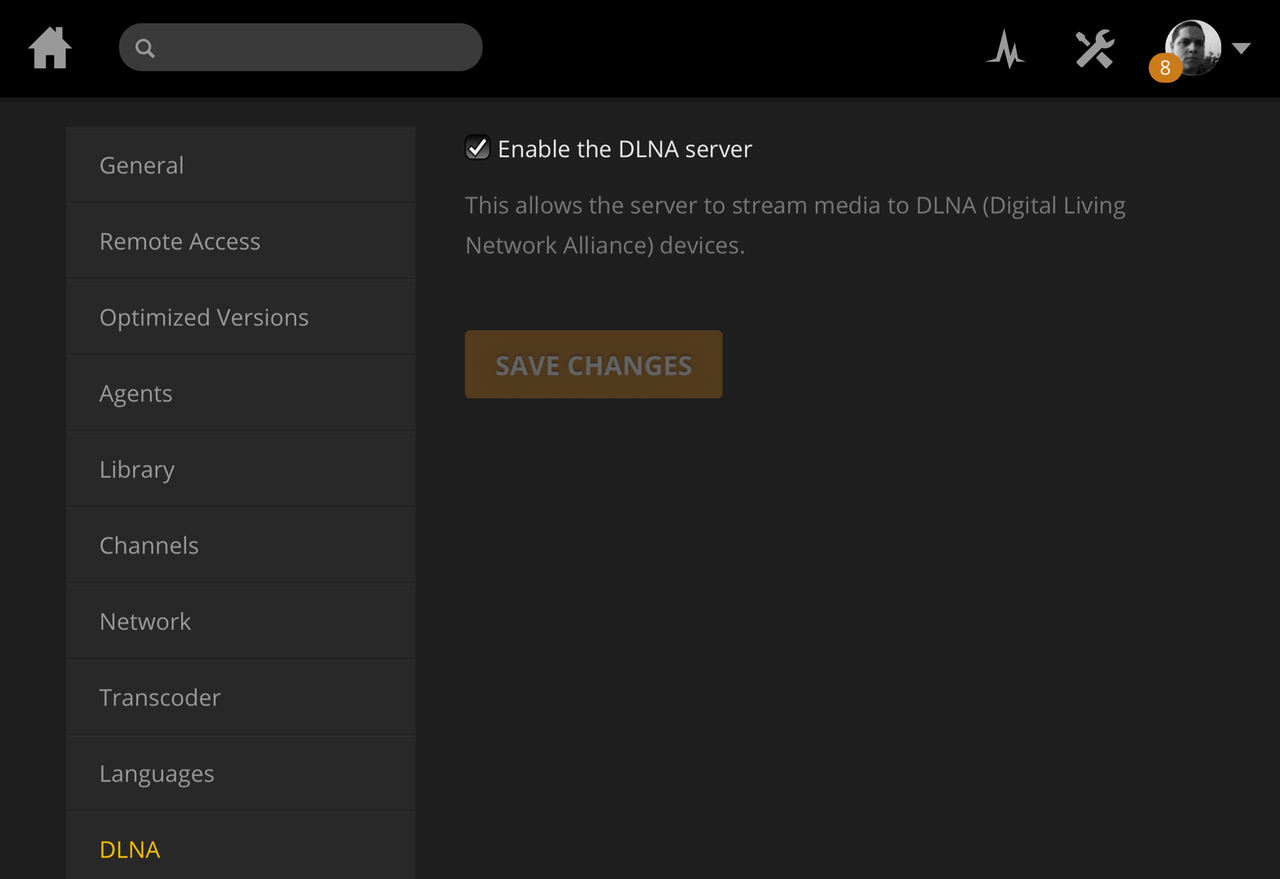
步骤 #1. 安装 DLNA 媒体服务器
您需要一部 iPhone 才能继续。 前往 Apple Store 获取 DLNA 应用程序。 只需进行安装。
步骤 #2. 选择 DLNA 服务器
在您的 PS4 上,打开媒体播放器应用程序,并在您的 iPhone 上选择 DLNA 服务器。同时,请确保 iPhone 和 PS4 连接到同一个 Wi-Fi 网络,以顺利完成操作。
步骤 #3. 在 PS 上流Apple Music 4
最后,您可以通过 PS4 开始播放 iPhone 上的曲目。
在这种方法中,我们只是有一些缺点。
- 需要稳定的互联网连接,以避免在流媒体播放时缓冲Audible。
- 您需要购买曲目,因为除非付费,否则无法访问这些曲目。
- 订阅结束后,下载的曲目将消失。
这将是一个更容易的选择,但是将来可能会面临上述缺点。 但是,这仍将基于您对您认为更好的选择的偏好。
第4部分. 总结一下
在 PS4 上播放 Apple Music 非常简单!您可以查看这里提供的选项,并尝试哪个 1 适合您。虽然我们推荐第一个 1 作为更好的选择,但您也可以自行决定是否尝试第二个。
如果您想更换手机,我们还可以为您提供保存文件和 将音乐文件流式传输到 SD 卡。

