

iTunes 家庭共享无法正常工作:6 种简单解决方法
iTunes 家庭共享功能为用户带来诸多便利。无论您是音乐爱好者、书虫还是电视剧迷,都能从 iTunes 家庭共享功能中获益。毕竟,通过此功能,您可以从 iTunes 分享各种类型的文件,包括电影、音乐、书籍、照片,甚至电视剧。
然而,最近用户遇到了“ iTunes 家庭共享无法工作”的错误。这已成为一个相当棘手的问题,影响了许多用户。
本文将向您展示如何免费解决此问题,以及在您不想再次遇到问题时的替代方法。 让我们开始!
文章内容 第1部分. iTunes 家庭共享——您应该了解的信息第2部分. 为什么 iTunes 家庭共享功能无法使用?第3部分. 如何解决 iTunes 家庭共享功能无法使用的问题?第4部分. 额外提示:将 iTunes 歌曲永久离线保存,以避免家庭共享功能失效的问题。第5部分. 结语
第1部分. iTunes 家庭共享——您应该了解的信息
在探讨 iTunes 家庭共享功能为何无法使用之前,让我们先了解一下 iTunes 家庭共享功能是什么,以及在 iTunes 上启用家庭共享功能的先决条件是什么。
iTunes 家庭共享概览
iTunes 家庭共享是 iTunes 的内置功能,可让您与本地网络上的其他设备共享音乐、电影、电视节目、应用程序和其他媒体库。家庭共享允许您将内容从 1 授权计算机流式传输或传输到另一台计算机。这是一种便捷的方式,让您无需复制文件或使用外部存储设备即可在家中不同设备上访问媒体。
借助 iTunes 家庭共享,Apple 用户可以通过家庭 Wi-Fi 网络,将 iTunes 媒体库中的媒体无线共享、流式传输和导入到最多 5 电脑或 Apple 设备。
iTunes 家庭共享规格和要求
启用 iTunes 家庭共享功能前,您需要满足一些条件。此外,您还需要满足一些特定要求。接下来,我们将讨论如何满足这些条件。
更新您的 iOS 设备:您需要一台运行 iOS 4.3 或更高版本、iPadOS、macOS Catalina 或更高版本(iTunes 已被音乐、播客和电视的独立应用程序取代)的设备,或者一台运行 Windows 7 或更高版本的 PC。
稳定的互联网连接:所有想要与家庭共享一起使用的设备都需要连接到同一个 Wi-Fi 网络,并且家庭共享功能需要开启。
使用同一个 Apple ID 登录:您需要一个 Apple ID 才能在每台设备上登录家庭共享。
授权您的计算机:您的计算机需要互相授权才能播放您的内容。
满足这些基本要求后,您就可以设置并使用 iTunes 的家庭共享功能,在您的设备之间共享媒体文件。您还可以按照以下详细步骤,为在 iTunes 上启用家庭共享功能做好准备。
更新您的 iOS 设备
您首先必须确保您的 iOS 设备是最新的。 为此,您可以按照以下步骤操作:
第1步. 将您的 iOS 设备连接到电源,以便充满电。
第2步. 现在请将您的设备连接到互联网。
第3步. 接下来,打开设备上的设置应用,然后进入通用设置。
第4步. 点击软件更新选项。
第5步. 如果出现下载选项,请选择下载并安装。
如果您找不到“下载并安装”按钮,则表示您的设备已更新。 因此,您已经满足了这个要求。
使用同一个 Apple ID 登录
您还应该确保在整个设备中只使用相同的 Apple ID。 因此,您必须执行以下步骤:
在您的iPhone上
第1步. 转到设置应用程序。
第2步. 点击您的 Apple ID。
第3步. 现在请输入您的凭据,包括 Apple ID 和密码。
第4步. 系统可能会要求您输入 6 位数的代码。只需将该代码输入到您的设备即可。
在您的 Mac 上
第1步. 在电脑上,点击屏幕顶部的菜单栏。
第2步. 选择系统偏好设置。
第3步. 点击登录按钮。
第4步. 请输入您的 Apple ID 和帐户密码。
第5步. 如果出现提示,请输入 6 位代码。
授权您的计算机
最后,您必须授权您的计算机,以便设备可以信任您。 您可以按照以下步骤执行此操作:
第1步. 在你的Mac电脑上,打开音乐应用。
第2步. 在应用程序中,使用您的 ID 和密码登录您的帐户。
第3步. 现在前往菜单栏,点击账户。
第4步. 转到“授权”>“授权此计算机”。
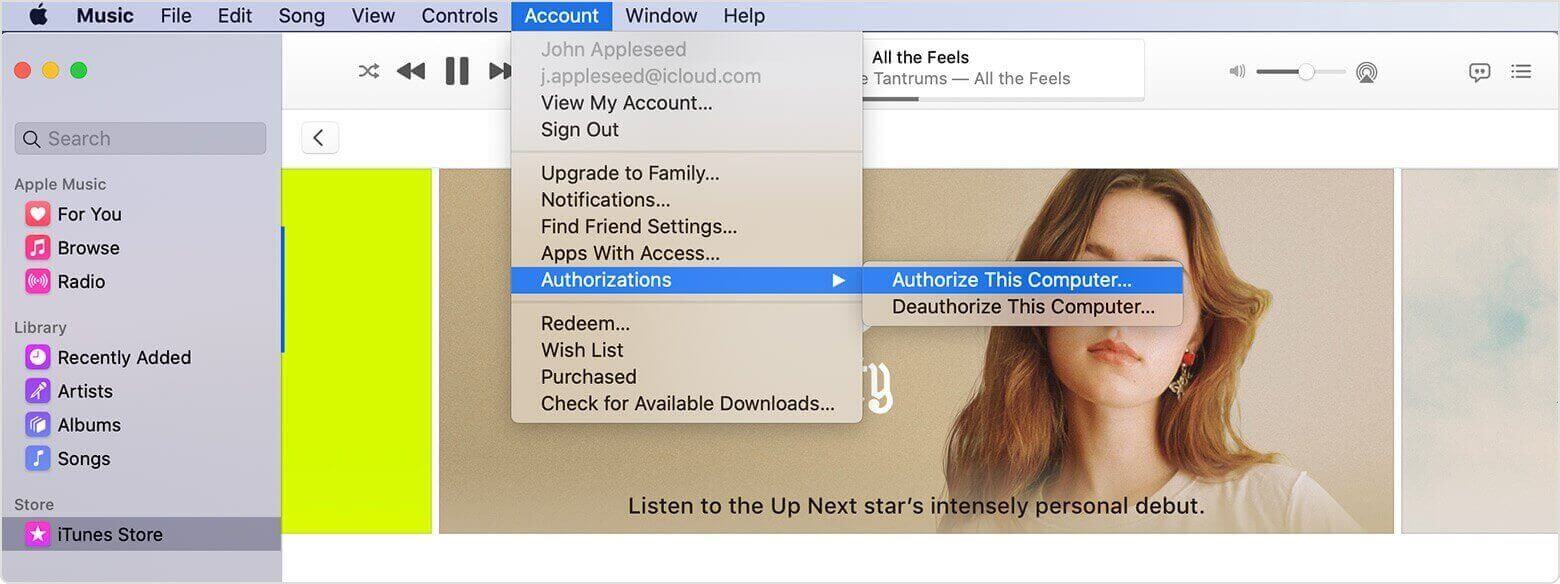
这将授权您的电脑,以便您可以使用 iTunes 家庭共享功能。如果您想将 Apple Music 歌曲同步到您的 iPhone,我们可以为您提供一些提示。
第2部分. 为什么 iTunes 家庭共享功能无法使用?
如果你仔细浏览苹果社区,你肯定会发现很多用户抱怨 iTunes 家庭共享在 Windows 10 上不起作用,或者 Apple TV 家庭共享不起作用。
您遇到“iTunes 家庭共享无法正常工作”错误可能有以下几个原因。我们将逐一为您解释这些原因:
原因 1. iTunes 家庭共享未开启
为什么我的 iTunes 文件共享功能无法使用?许多用户认为,只要满足规格和要求,iTunes 家庭共享功能就会自动开启。然而,事实并非如此。您必须先开启 iTunes 家庭共享功能,我们稍后会详细介绍。另外,请注意,iTunes 家庭共享功能仅适用于其他设备。
原因 2. iTunes 不是最新版本
iTunes 家庭共享功能无法正常工作也可能是由于您的 iTunes 版本过旧造成的。这种情况很常见,尤其是在 iTunes 停止更新之后。但是,如果您不想更新程序,您可以先安装最新版本的 iTunes。只要 iTunes 版本不是最新版本,家庭共享功能就可能持续出现故障。
原因 3. 网络连接不稳定
所有使用 iTunes 家庭共享功能的设备都应该连接到同一个无线网络。这是使用此功能的一般规则。iTunes 家庭共享功能无法正常工作的主要原因之一可能是您的某个设备连接到了不同的Wi-Fi网络。
原因 4. 您的设备出现问题。
有时,问题并非出在家庭共享上。可能是您的设备当前存在某种故障。因此,某些功能无法正常工作,而家庭共享恰好就是其中之一。虽然这种情况很少见,但并非不可能,所以还是值得一提。
原因:5. 防火墙干扰操作
iTunes 家庭共享功能无法正常工作的最罕见原因是防火墙阻止了对 iTunes 程序的访问。这种情况通常发生在 Mac 和 Windows 10 用户身上,而不会发生在 iOS 设备用户身上。也可能是防病毒软件而非防火墙导致的,因此您还需要检查您的防病毒软件。
总之,以上列举了导致家庭共享功能无法正常工作的最可能原因(5)。如果您遇到的情况不属于此类,您可以随时咨询 Apple 支持团队,因为这可能是我们尚未遇到的特殊案例。
第3部分. 如何解决 iTunes 家庭共享功能无法使用的问题?
既然您已经了解了家庭共享功能在一段时间后停止工作的原因,接下来就该找到相应的解决方案了。本指南将为您提供解决此问题的技巧。让我们从第一个解决方案开始。
提示 #1:开启 iTunes 家庭共享
如前所述,iTunes 家庭共享功能可能未开启,这就是它无法正常工作的原因。因此,首先您必须确保 iTunes 家庭共享功能已开启。
为此,您需要按照以下步骤操作。请注意,在 iPhone、电脑和其他设备上启用 iTunes 家庭共享的步骤有所不同:
- iOS 设备 – 打开设置应用程序。 转到音乐部分并转到视频。 现在打开家庭共享开关,使其显示为绿色。
- 电脑 – 打开 iTunes 程序。转到“文件”>“家庭共享”。在弹出的菜单中启用“家庭共享”选项。
- Apple TV – 进入“设置”应用程序并前往“帐户”。 在那里,您只需使用遥控器按下开关即可启用家庭共享功能。
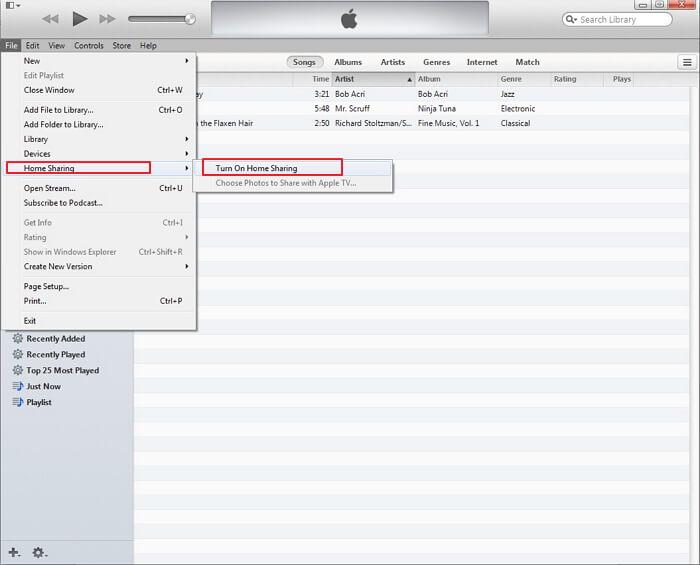
启用 iTunes 的家庭共享功能后,您应该可以正常地在不同设备之间共享内容了。如果问题仍然存在,您可以尝试在 iTunes 中关闭并重新启用家庭共享功能。
提示 #2:重启您的设备
iTunes 家庭共享在 Windows 10 上无法正常工作?由于您的设备可能存在我们未知的某些问题,因此请务必确保其运行正常。最好的方法是重启您的设备。
这样,它就可以自我刷新并解决类似这样的现有问题。首先,如果您想使用电脑进行家庭共享(iTunes),请尝试重启电脑。接下来,重启您的 iOS 设备。只需简单重启即可,无需赘述。完成这些步骤后,您应该就能正常使用家庭共享功能了。
提示 #3:确保网络连接稳定
如果您的 iPhone 上的 iTunes 家庭共享功能无法正常工作,另一个解决方法是确保您的网络连接稳定。这样,您的设备才能顺利连接。毕竟,如果网络不稳定,它们自然无法正常工作。我建议您重启路由器或调制解调器。如果以上方法都无效,您可以尝试使用 VPN 服务。
提示 #4:安装最新版本的 iTunes
如果您无法将 iTunes 与“家人共享”同步,您可能还需要确保您当前使用的 iTunes 是最新版本。如前所述,您可以通过更新程序本身或安装最新版本来完成此操作。您可以访问Apple 支持网站的下载页面,下载可执行文件或其他格式的文件。然后,安装 iTunes,这应该是最新版本。
提示 #5:暂时禁用防火墙
最后一个建议是暂时禁用设备上的防火墙保护。因为防火墙可能是导致我们遇到的 iTunes 家庭共享无法正常工作的罪魁祸首。您可以根据设备的不同,采用不同的方法禁用防火墙。
对于 Windows PC,您只需搜索防火墙并选择关闭而不是打开。 至于 Mac,您必须转到系统偏好设置并前往安全和隐私。 从那里,您可以禁用防火墙保护。
第4部分. 额外提示:将 iTunes 歌曲永久离线保存,以避免家庭共享功能失效的问题。
通过以上介绍的方法,我想您已经知道如何修复 Windows 系统或 iPhone 上“家庭共享”功能无法正常工作的问题(iTunes,10)。但您不得不承认,修复“家庭共享”功能可能比较耗时。因此,除非您时间充裕,否则您肯定不想让这个错误一直困扰您。幸运的是,有一种方法可以避免这个问题。
TuneSolo Apple Music Converter是一款能够从您的 Apple 帐户中提取所有音乐文件并下载的程序。下载完成后,您无需联网即可收听这些歌曲,并且永久保存这些 iTunes 歌曲。因此,您可以避免 iTunes 家庭共享功能无法正常工作的问题。如果您想了解更多信息,请参阅以下其他功能:
主要特点:
- 离线收听。 您可以从您的帐户中提取文件并下载它们。 下载文件后,您可以在没有互联网的情况下收听它们。 这适用于包括 iOS、Xbox、PSP、Android 和 Zune 在内的设备
其他特性:
- 移除 DRM 保护。您可以从 iTunes 歌曲中移除 FairPlay DRM 保护。移除 DRM 保护后,您可以对歌曲进行任何修改,例如更改格式、元数据等等(您可以了解更多信息)。 带有 DRM 保护的文件.)
- 支持的格式。TuneSolo 支持多种音频和视频格式,其中一些格式我甚至闻所未闻。这些格式包括 M4B、AAX、AIFF, 和 M4V。它甚至还包括一些流行的格式,例如 WAV,、MP3, 和 MP4。
- 转换速度更快。TuneSolo 的转换速度相对较快。确切地说,它的文件转换速度比其他程序快 16 倍。此外,它还能够同时转换和下载多个文件。
现在您可以点击下面的免费按钮,尝试使用 TuneSolo Apple Music Converter 在电脑和 iOS 设备之间传输文件和数据,而无需担心丢失任何数据。
你应该意识到这款软件功能强大。那么事不宜迟,让我们来看看如何使用这款程序来解决 iTunes 家庭共享功能无法正常工作的问题:
第1步. 选择 iTunes 歌曲
首先,请检查您的应用程序列表中是否已安装 iTunes。如果已安装 iTunes,请打开转换器。在主页面上,您会看到一个列表。从该列表中,选择您想要永久离线保存的 iTunes 歌曲。

第2步. 修改输出设置
在转换器的底部区域,您将看到输出设置部分。 您可以在此处更改设置,包括质量、编解码器、比特率等。

第3步. 转换 iTunes 歌曲
完成修改输出设置后,您可以单击转换。 这将开始转换过程,因此您所要做的就是等到操作结束。

提示:请确保在打开 Apple Music/iTunes 之前将其关闭。并且在歌曲转换过程中,请勿对 Apple Music/iTunes 进行任何操作。
第5部分. 结语
至此,您已了解了 iTunes 家庭共享的要求以及使用方法。此外,您也了解了 iTunes 家庭共享无法正常工作的原因。现在,您已掌握足够的知识来解决此问题。
出于这个原因,可以肯定地说,您可以处理这种情况,以防再次发生。 但是,如果您不想再次遇到麻烦,您可以随时使用我们的替代方案,其中涉及使用专门的工具。

