

三种轻松免费将 iTunes 播放列表同步到 iPhone 的方法
iTunes包含很多好音乐。因此,如果您偶尔需要将 iTunes 播放列表中的音乐传输到 iPhone,这很正常。然而,多次操作后,您肯定会在这项繁琐的工作上花费大量时间。不幸的是,如果您想继续收听 iTunes 播放列表,这似乎是唯一的选择,但这真的是您最后的办法吗?
真是幸运,苹果公司开发了一种方法,让我们可以轻松地将 iTunes 播放列表同步到 iPhone。这样一来,您就无需手动传输音乐了,因为 iTunes 会自动为您完成。最棒的是,它是免费的。
本指南将教你如何免费将 iTunes 中的音乐同步到 iPhone。我们还会讨论一种更简便的方法。让我们开始吧!
文章内容 第1部分. 为什么要将 iTunes 播放列表同步到 iPhone?第2部分. 如何轻松地将 iTunes 播放列表同步到 iPhone?第3部分.将 iTunes 播放列表传输到 iPhone 而无需同步第4部分. 结语
第1部分. 为什么要将 iTunes 播放列表同步到 iPhone?
毫无疑问,iTunes 是一款功能强大的程序。您可以轻松使用它访问文件。此外,您还可以通过该软件访问独家内容。然而,它并非完美无缺。它存在一些局限性,因此,人们开发出了更好的解决方案。那么,我们所说的这些局限性究竟是什么呢?
iTunes 的局限性
iTunes 的主要局限在于它已停止更新。毕竟,苹果公司已经放弃支持它很久了。寻找替代方案是人之常情。当然,iTunes 除了上述限制外,还有其他一些局限,例如:
- 您不能使用多个帐户,也不能在这些帐户之间同步您的 iTunes 播放列表。
- 您无法手动从 iTunes 播放列表中删除歌曲。
- 与使用iPhone相比,速度不是很快
- 由于苹果尚未修复的错误,可能会出现多个问题
- 您无法自定义 iTunes 窗口的外观。
这些以及其他诸多限制正是 iTunes 最初被弃用的原因。因此,我们尝试将 iTunes 播放列表同步到 iPhone。这样,我们就无需再使用 iTunes 手动传输文件了。
将 iTunes 播放列表同步到 iPhone 的好处
顺便提一下,将你的 iTunes 播放列表同步到 iPhone 有几个好处,而这正是我们现在要讨论的内容。让我们一起来看看这些好处:
- 储存– 既然你要将 iTunes 播放列表同步到 iPhone,那么在不断传输文件时占用的全部 RAM 空间就无需再占用存储空间了。因此,你实际上是在节省存储空间。
- 便携性– 将您的 iTunes 播放列表同步到 iPhone 也能带来更好的便携性。毕竟,如果您只带着 iPhone 出行,就无法访问电脑,也就无法传输文件。
- 辅助功能– 将 iTunes 播放列表同步到 iPhone 后,如果您想访问该播放列表中的特定文件,这将非常方便。
- 安全性– 考虑到 iTunes 播放列表在您每个设备上的存储方式,您可以放心,其中的歌曲是安全的。
- 分享 - 最后,将 iTunes 播放列表同步到 iPhone 后,您可以轻松地与朋友分享 iTunes 播放列表,因为它现在就在您的 iPhone 上。您可以通过隔空投送 (AirDrop)、蓝牙或其他方式分享。
如您所见,您不仅可以避免 iTunes 的规定和缺点,而且当您将 iTunes 播放列表同步到 iPhone 时,您还可以享受其带来的好处。
第2部分. 如何轻松地将 iTunes 播放列表同步到 iPhone?
现在您已经了解了同步 iTunes 的局限性和优势。那么,如何在我的 iPhone 上访问我的 iTunes 音乐库呢?您可以使用 3 等方法。
将 iTunes 播放列表通过 iTunes 同步到 iPhone
第一种方法是使用 iTunes 将 iTunes 播放列表同步到 iPhone,具体步骤如下:
第1步. 首先使用 USB 数据线将 iPhone 连接到电脑。如果 iTunes 没有自动打开,请手动启动它。
第2步. 在 iTunes 窗口中,找到并点击顶部的 iPhone。然后,导航至“音乐”部分,并勾选旁边的复选框。 "Sync Music."
第3步. 选择 "Selected playlists, artists, albums, and genres." 然后,选择您想要与 iPhone 同步的特定播放列表。
第4步. 要完成此操作,请点击底部的“应用”按钮。此操作会将选定的播放列表添加到您的 iPhone。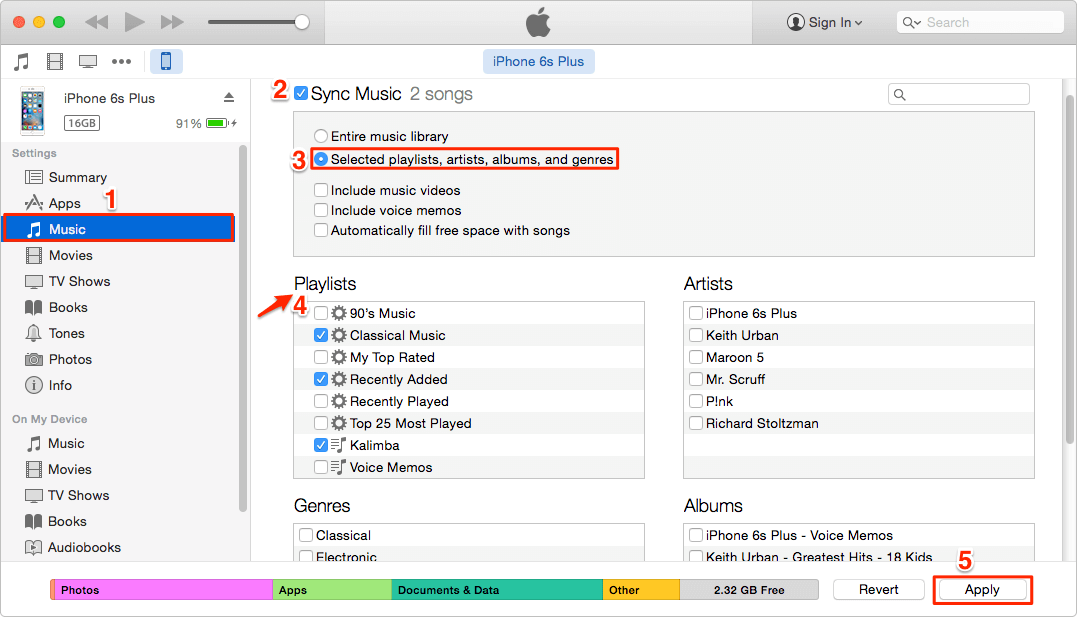
通过 iCloud 将 iTunes 播放列表同步到 iPhone
如果您已订阅 Apple Music,您还可以按照以下步骤了解如何使用 iCloud 音乐资料库将 iTunes 播放列表无线同步到 iPhone。
第1步. 首先在电脑上启动 iTunes。导航至 iTunes 窗口顶部的菜单栏,选择“编辑”>“偏好设置”。在“通用”标签页下启用“iCloud 音乐资料库”,然后单击“确定”。
第2步. 允许 iCloud 匹配并上传您的音乐库。完成后,打开 iPhone 上的“音乐”应用。点击 "My Music" 选项卡,并选择 "iCloud Music Library."
注意:使用 iCloud 音乐库需要订阅,订阅价格为每月 80000 美元。此外,只有 iCloud 商店中提供的音乐才能通过此方法同步。
这些方法在使用 iCloud 或 iCloud 将播放列表导入 iPhone 时存在一些局限性。现在,我们将介绍一种替代方案,它既免费又不依赖于 iCloud,让您可以安全地将播放列表同步到 iPhone,而无需担心数据丢失。
第3部分.将 iTunes 播放列表传输到 iPhone 而无需同步
从以上关于如何将 iTunes 播放列表同步到 iPhone 的指南可以看出,整个过程可能有些复杂且存在一些限制。在此,我们想提供一款专业的工具——TuneSolo,它可以帮助您免费下载 iTunes 歌曲并将其传输到任何设备。
TuneSolo Apple Music Converter是一款可以从您的 iTunes 播放列表中提取文件并单独下载的工具。最棒的是,您可以永久保存下载的文件,这无疑是一大优势。如果您觉得这款软件对您很有帮助,可以在下方了解更多信息:
主要特点:
- DRM 移除。 此软件能够从您的 iTunes 播放列表中移除 FairPlay DRM 保护。一旦 DRM 保护已移除,您就可以使用播放列表进行任何操作。 您甚至可以轻松地将播放列表传输到iPhone
其他特性:
- 离线收听。 除了可以永久保存之外,你还可以离线收听 iTunes 播放列表。你可以在 iOS 设备、Zune、Xbox、PSP 游戏机,甚至 Android 设备上进行此操作。
- 更快的转换。 TuneSolo 具有极快的转换速度,比普通转换器快 16 倍。此外,它还支持批量处理,因此您可以一次性转换和下载多个文件。
- 支持的格式。 TuneSolo 支持您遇到的绝大多数格式。这包括 MP3,、MP4, 和 WAV 等常见格式,以及 M4V、M4B、AAX 等不太常见的格式。
毫无疑问,TuneSolo 是一款功能强大的工具。以下是使用此软件将 iTunes 传输到 iPhone 的步骤:
- 选择 iTunes 播放列表歌曲
- 调整输出设置
- 转换 iTunes 播放列表
- 将 iTunes 播放列表传输到 iPhone
虽然上面说的很简单,但我们这里还有一些细节可以给你指导。
第1步. 选择 iTunes 播放列表歌曲
请确保您的电脑上已安装 iTunes。安装完成后,您可以打开 Apple Music Converter。打开后,您会在主页看到一个列表。您需要在此列表中选择要传输到 iPhone 的 iTunes 播放列表中的歌曲。

第2步. 调整输出设置
选择 iTunes 播放列表歌曲后,向下滚动到页面底部。您可以在这里找到输出设置。只需调整此处的设置,例如编解码器、比特率、采样率等即可。

第3步. 转换 iTunes 播放列表
点击“转换”按钮,开始转换您选择的 iTunes 播放列表中的歌曲。现在您只需等待转换完成即可。

第4步. 将 iTunes 播放列表传输到 iPhone
最后一步是将 iPhone 连接到电脑。连接后,将使用 TuneSolo 下载的文件拖放到 iPhone 的内部存储空间中。
第4部分. 结语
iTunes 已经很久没有更新了,因此程序中存在很多漏洞。所以建议您尽快将 iTunes 播放列表同步到 iPhone,以避免任何潜在问题。
有了这份指南,对您来说应该轻而易举。此外,您不仅学会了如何同步,还学会了如何将 iTunes 播放列表传输到您的 iPhone。这些应该足以让您轻松完成操作。

