

三种轻松在多台设备上畅玩 Apple Music 的方法
如果你是 Apple Music 订阅用户,您可能遇到过只能在以下设备上播放音乐的令人沮丧的限制: 1 一次只能连接一台设备。所以, 怎么玩 Apple Music 在多个设备上? 不用担心,有多种方法可以轻松地在多台设备上欣赏您的音乐。
在本文中,我们将探讨聆听的最佳方法 Apple Music 在多个设备上,包括使用 Apple Music Converter利用家庭套餐和 AirPlay,无论您是在家还是外出,这些解决方案都能让您轻松享受音乐。 在您的所有设备上享受您最喜爱的音乐。 所以,让我们开始吧!
文章内容 第1部分. 最佳玩法 Apple Music 在多个设备上第2部分. 怎么听 Apple Music 使用家庭套餐在多台设备上使用?第3部分. 如何玩 Apple Music 在多个设备上使用 AirPlay?第4部分. 结语
第1部分. 最佳玩法 Apple Music 在多个设备上
TuneSolo Apple Music Converter 是一款功能强大的软件工具,可让您转换您的 Apple Music 转换为与各种设备兼容的不同格式。使用此软件,您可以轻松地 删除DRM保护 从你的 Apple Music 并将其转换为 MP3, FLAC, 和其他流行的格式。
今天就试一试,体验终极的自由 听你的 Apple Music 随时随地听歌!
一个关于最好的东西 TuneSolo Apple Music Converter 其最大的优势在于其用户友好的界面。该软件设计简洁易用,即使是初学者也能轻松上手,并提供多种自定义选项,方便您根据自身需求调整输出设置。无论您是想…… 转换你的全部 Apple Music 图书馆 或者只是几首歌, TuneSolo 使它简单明了。

以下是如何使用该工具下载文件的方法。 Apple Music 歌曲,这样你就可以播放了 Apple Music 在多个设备上:
- 去 TuneSolo 网站并下载适用于您的操作系统的软件。
- 按照屏幕上的说明安装软件。
- 点击“打开” Apple Music 屏幕上出现“Web Player”按钮。
- 登录您的 Apple 帐户并添加 Apple Music 你想在设备上收听的歌曲、专辑或播放列表。
- 根据您的喜好选择输出格式和其他设置。
- 单击“转换所有项目”按钮开始下载
谈到比赛 Apple Music 在多台设备上,最有效的方法之一是使用第三方工具,例如 TuneSolo Apple Music Converter这款强大的软件使您能够 下载并转换 Apple Music 歌曲、专辑和播放列表支持多种格式,可与不同设备兼容。.

第2部分. 怎么听 Apple Music 使用家庭套餐在多台设备上使用?
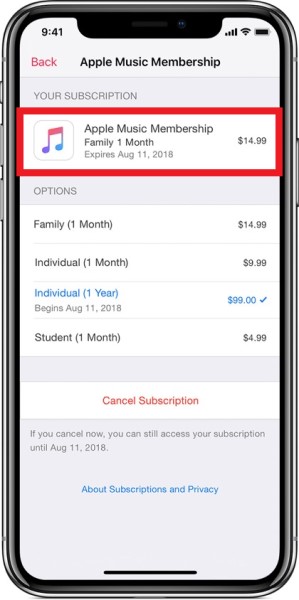
如果你有 家庭计划 Apple Music,您可以轻松地在多个设备上播放您的音乐。 设置方法如下:
- 如果您还没有,请设置您的家庭共享群组。 为此,请转到“设置”应用,点击您的姓名,然后点击“设置家庭共享”。 按照说明设置您的群组。
- 设置家庭共享群组后,邀请您的家人加入。 他们需要接受邀请并设置自己的 Apple ID(如果尚未设置)。
- 一旦您的家人加入该群组,他们就可以访问 Apple Music 用户可以打开设备上的音乐应用,然后点击“为你推荐”标签页。他们需要使用自己的 Apple ID 登录。
- 玩 Apple Music 在多台设备上,只需登录您的帐户即可。 Apple Music 使用您自己的 Apple ID 在每台设备上登录帐户。您的家人也可以在他们的设备上执行相同的操作。
家庭套餐最多可包含 6 您的群组成员,每个成员都可以访问 Apple Music 用户可以使用自己的 Apple ID 在自己的设备上播放音乐。这样,用户就可以轻松地在多个设备上欣赏音乐,而无需支付任何额外费用。
第3部分. 如何玩 Apple Music 在多个设备上使用 AirPlay?
另一种玩法 Apple Music 可以通过 AirPlay 在多个设备上同时播放。
AirPlay的 是一项苹果技术,可让您从设备流式传输音频和视频。 1 将设备连接到另一台设备。以下是如何使用 AirPlay 播放音乐。 Apple Music 在多个设备上:
- 确保您的所有设备都连接到同一个 Wi-Fi 网络。
- 打开 iOS 设备上的音乐应用程序或电脑上的 iTunes,然后开始播放您想要流式传输的音乐。
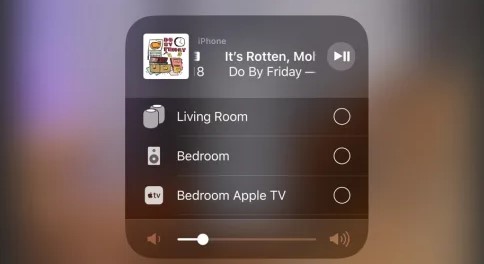
- 从您的 iOS 设备屏幕底部向上滑动或单击计算机上 iTunes 中的 AirPlay 图标以访问 AirPlay 设置。
- 从可用的 AirPlay 设备列表中选择要将音乐流式传输到的设备。
- 音乐应该开始在所选设备上播放。 您可以从 iOS 设备或计算机控制播放。
- 要停止 AirPlay 流式传输,只需再次点击 AirPlay 图标并选择“iPhone”或“计算机”(取决于您的设备)以停止流式传输。
使用 AirPlay,您可以轻松播放您的 Apple Music 可在包括 Apple TV、HomePod 或其他兼容 AirPlay 的扬声器或设备在内的多个设备上播放。这样,您无需任何额外的硬件即可在家中任何地方欣赏音乐。
第4部分. 结语
总之,有几种方法可以玩你的游戏。 Apple Music 在多个设备上播放歌曲。您可以使用第三方工具,例如 TuneSolo Apple Music Converter 转换你的 Apple Music 转换为与各种设备兼容的不同格式。您还可以使用家庭套餐共享您的 Apple Music 最多 6 家庭成员或使用 AirPlay 技术 从这里串流您的音乐 1 将设备连接到另一台设备。
每种方法都有其自身的优点和缺点,因此选择合适的方法很重要。 1 最符合您需求的方式。例如: TuneSolo Apple Music Converter 如果你想……,这是一个很好的选择。 让您的音乐库离线,而如果您想在整个家中播放音乐,AirPlay 是完美的选择。
如果您正在寻找可靠且用户友好的工具来帮助您 玩 Apple Music 在多个设备上,我们强烈建议 TuneSolo这款功能强大的软件让您可以轻松转换和传输您的文件。 Apple Music 提供多种格式,兼容各种设备,让您可以在任何设备上欣赏您喜爱的音乐。

