

如何在 Chromecast 上播放 iTunes 音乐:点击此处了解详情
对于那些希望随时随地享受优质音乐的人来说,使用 Chromecast Audio 非常有利。然而,许多 iTunes 和 Apple Music 用户不了解如何操作 在Chromecast上播放iTunes音乐. 了解 iTunes 到 Chromecast 的程序肯定对许多听众有帮助。
之前遇到这个问题的时候,有没有在网上找过一些参考资料? 如果你这样做了,你肯定会看到一系列修复以及第三方软件应用程序的使用,如谷歌播放音乐和能够快速有效地转换文件的工具。 如果您想知道这怎么可能,您必须继续阅读这篇文章以了解更多信息。 您不必担心这一点,因为实际上有可用的解决方案可用于在 Chromecast 上播放 iTunes 音乐。
文章内容 第1部分. 可以在 Chromecast 上播放 iTunes 吗?第2部分. 如何在 Chromecast 上播放 iTunes 音乐?第3部分. 总结一下
第1部分. 可以在 Chromecast 上播放 iTunes 吗?
对于 的Chromecast 和 iTunes or Apple Music 用户经常会问:“Chromecast 能播放 iTunes 音乐吗?”。之前尝试过的用户可能遇到过一些错误。但你知道原因吗?
Chromecast Audio 是谷歌开发的一项技术。你可以将它插入你当前正在使用的扬声器,并通过数据连接进行流媒体播放。设置完成后,你就可以开始使用 Chromecast Audio 进行流媒体播放了。
以前,只允许从几个音乐流媒体应用程序投屏播放曲目,例如 Pandora,Google Play 音乐,以及 Spotify这是原因之一。 Apple Music 无法在支持 Chromecast 的设备上播放。此外, Apple Music 文件受 DRM 保护,因此很难在非 iOS 设备上访问。
然而,最近用户已经能够利用支持 Chromecast 的设备来播放他们喜爱的节目。 Apple Music 可以播放曲目。但前提是他们支付了所需的订阅费。否则,就会出现错误。如何在 Chromecast 上播放 iTunes 音乐?
您可以按照以下步骤操作。请注意,您需要一台运行 Android 系统的设备。 5.0 版本或更新版本。
- 您需要确保您使用的 Android 手机或平板电脑和 Chromecast 设备处于相同的 WiFi 或数据连接下。
- 完成第一步后,你需要前往你的…… Apple Music 应用,然后选择 Apple Music 选择你想播放的曲目,然后播放。
- 点击歌曲以到达“正在播放”选项。
- 您将看到“投射”按钮。 您只需要勾选此项即可继续。
- 最后,选择您要使用的 Chromecast 设备。
请记住,只有在您付费的情况下才能这样做。 Apple Music 订阅,并且您使用的是最新版本的安卓设备。
如果您是 Android 平板电脑用户,我们可以为您提供以下提示 听 Apple Music 平板电脑上的歌曲.
现在,问题来了:如果你是 iOS 用户,或者你没有足够的预算来支付享受所有这些功能所需的费用? Apple Music 您喜爱的歌曲。iTunes 还能投屏到 Chromecast 吗?Chromecast 可以播放 iTunes 音乐吗?
在本文的第二部分找到答案。
第2部分. 如何在 Chromecast 上播放 iTunes 音乐?
在本部分,我们将首先学习如何使用 Google Play Music 将 iTunes 内容投屏到 Chromecast,然后学习如何通过常规音频输出或扬声器进行投屏(前提是您已安装 iTunes 或 Chromecast)。 Apple Music 你想播放的曲目)。希望我们能知道如何在 Chromecast 上播放 iTunes 音乐。
方法 #1. 将 iTunes 音乐传输到 Google Play Music,然后在 Chromecast 上播放。
在 Chromecast 上播放 iTunes 音乐的最简单方法是通过软件应用程序将 iTunes 曲目下载到您的个人计算机,该软件应用程序可以删除这些文件的 DRM 保护。 在这种情况下,我们将推荐使用这个 TuneSolo Apple Music Converter.
该过程将下载 iTunes 曲目并在流式传输之前将其上传到 Google Play 音乐。 在进入之前,我们将为您提供一些关于为什么使用它的简要想法 TuneSolo Apple Music Converter 是最好的选择。
你能从使用中得到什么 TuneSolo Apple Music Converter?
- 该工具在转换和下载方面速度很快。
- 它可以支持音频文件甚至有声读物的处理(如果您也喜欢流式有声读物)。
- 可以轻松删除 DRM 保护!
- 支持的格式很多——输入和输出格式。
- 它可以支持批量转换。
- 您可以放心,结果将是高质量的。
- 说到安装要求,你只需要完成几件事。
- 您需要遵循的程序简单易行。
请注意,在进行转换和下载过程之前,iTunes 和 Apple Music 必须关闭申请通道,以确保流程顺利进行。
下载 iTunes 曲目使用 TuneSolo Apple Music Converter
现在,这里是需要做什么的概述。
- 继续安装这个 TuneSolo Apple Music Converter.
- 把所有这些加起来 Apple Music 你想下载的曲目。
- 点击“转换”按钮开始转换。
以下是对上述步骤的描述。
步 #1. 继续安装此程序 TuneSolo Apple Music Converter
首先当然是安装你的 TuneSolo Apple Music Converter 在您的电脑上安装。该软件支持 Windows 和 Mac 系统。如需了解所有必要信息,请访问官方网站。安装完成后,只需打开应用程序即可进入主界面。
步 #2. 把所有这些加起来 Apple Music 你想下载的曲目
在主界面中,拖放您希望保留在 PC 上以进行投射的所有 iTunes 曲目。 您可以处理大量文件,因此可以添加很多文件。 完成上传过程后,选择要将文件转换为的输出格式。
确保您将修改要在设置中更改的任何内容。 此外,您必须提前定义输出路径,以便在下载完成后轻松查看转换文件的位置。

步 #3. 点击“转换”按钮开始转换
最后,点击“转换”按钮开始转换过程。 随着转换的进行,您也可以放心,DRM 保护将被删除。 几分钟后,转换后的文件将在您定义的输出路径上准备就绪,您现在可以流式传输这些文件。

下载过程完成后,您现在需要按照有关如何将它们传输到 Google Play 音乐并在 Chromecast 上流式传输的步骤进行操作。
将转换后的文件上传到 Google Play 音乐
转换文件后,您现在可以将这些文件传输到 Google Play 音乐,最终在 Chromecast 上播放 iTunes 音乐。
首先,您需要转到 Google Play 音乐网络播放器。 从那里,转到“菜单”,最后点击“上传音乐”选项。 您可以拖放转换后的歌曲或点击“上传”选项从您的 PC 库中进行选择。
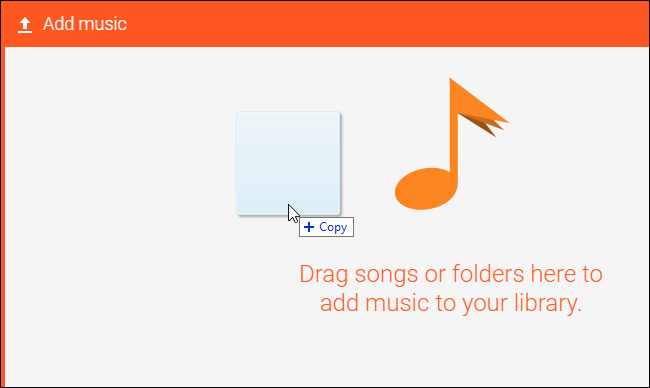
转移后,您最终可以通过计算机、iPhone 或 iPad 开始铸造过程。
使用您的个人电脑
- 前往您的 Chrome。
- 此步骤是可选的,但建议执行 - 您可以将“投射”按钮固定在工具栏上以便于访问。
- 确保您的 PC 和 Chromecast 设备连接到同一个 WiFi 或数据提供商。
- 使用您的网络前往 Google Play 音乐。
- 选择要流式传输的歌曲或播放列表并勾选“播放”按钮。
- 在底部,勾选“投射”按钮。
- 现在,选择您要使用的设备。
使用 iPad 或 iPhone
- 确保将要使用的两个设备都在同一个 WiFi 连接下。
- 前往您的 Google Play 音乐应用程序。 如果您没有它,您可以轻松地在您的设备上安装它。
- 点击您将看到的“投射”按钮。
- 选择您要使用的支持 Chromecast 的设备。
- 选择您想听的歌曲。
- 现在,播放选择的歌曲。
方法 #2. 将 iTunes 音乐串流至 Chromecast Audio
除了使用 Google Play 音乐在 Chromecast 设备上播放 iTunes 音乐外,您还可以通过扬声器使用 Chromecast 音频。
这种方法只需要一个可以移除DRM保护的工具即可。 Apple Music 曲目和您的扬声器。
您需要转换并下载 Apple Music 首次使用这种唱法的歌曲 TuneSolo Apple Music Converter步骤与第一种方法相同,为了简单起见,您只需按照以下步骤操作即可。
提示:保留你的 Apple Music 访问期间 iTunes 应用程序关闭 TuneSolo Apple Music Converter.
步 #1. 执行安装过程
通过完成所有所需的要求(如主网站上所述)来执行安装过程。 完成这些要求必须很容易。 安装后,打开应用程序开始。
步 #2. 选择轨道并选择输出格式
添加要转换的曲目,并确保选择大多数媒体和音乐播放器都支持的输出格式。 根据您的喜好定义输出设置。
步 #3. 转换曲目
勾选“转换”按钮,最终开始转换过程。 将文件保存在 PC 上后,您现在可以继续下一步。
步 #4. 在线收听歌曲
确保您的 Chromecast 音频已连接到您的扬声器。 设置它,最后,您可以在 Chromecast 上播放 iTunes 音乐!
第3部分. 总结一下
阅读整篇文章后,您是否知道“我可以在 Chromecast 上播放 iTunes 音乐吗?”这个问题的答案。 你现在认为这个问题或困境已经解决了吗?
在 Chromecast 上播放 iTunes 音乐很容易。 继续进行所需的程序和事项很少,而且很容易完成。 如果您想通过 Chromecast 支持的设备收听您最喜爱的 iTunes 播放列表、专辑或歌曲,这很容易做到。 使用本指南,您就可以开始了!
如果您想 在您的设备上收听 iTunes 音乐 MP3 播放机,我们也可以给你一个简单的指南!

