

如何将 Apple Music 设置为设备上的闹铃歌曲
“我习惯听iPhone的默认闹铃歌曲。请问有什么办法可以更改设置,将Apple Music 设置为我的闹铃歌曲吗?”
我们都希望以美好的方式开启新的一天。清晨睁开双眼的那一刻,我们应该就能感受到活力充沛、精神抖擞的美好感觉。而对于一些人来说,起床后聆听美妙的音乐更是提振精神的秘诀。当然,大家都认同,动听的音乐能够舒缓身心,带来平静与安宁。在清晨聆听美妙的歌曲,也会对我们处理各种待办事项的方式产生积极的影响。
好消息是,Apple Music 应用可以让用户欣赏每一首歌曲,并将 Apple Music 设置为 iPhone 的闹铃声。很多人都觉得默认的闹铃声有点单调乏味。如果你喜欢摇滚、抒情歌曲、原声、即兴演奏或其他任何类型的音乐,只要这些歌曲在你的 Apple Music 播放列表中,你就可以将它们设置为 iPhone 的闹铃声。
阅读本文后,您将了解到上述操作是可行的。本文将介绍如何在 iPhone 上将 Apple Music 设置为闹铃曲(通过 Apple Music 应用程序),以及如何在不使用 Apple Music 的情况下在 iPhone 上制作闹铃曲。
让我们开始!
文章内容 第1部分. 能否将 Apple Music 设置为闹铃歌曲?第2部分. 如何在 iPhone 上将 Apple Music 设置为闹铃歌曲?第3部分. 将 Apple Music 设置为闹钟的另一种方法(适用于 iOS 和安卓系统)第4部分. 摘要
第1部分. 能否将 Apple Music 设置为闹铃歌曲?
想象一下,每次需要起床开始新的一天,去做你必须做的事情时,都能听到你最喜欢的 Apple Music 曲目保存在你的 Apple Music 播放列表中,并被用作闹铃,那该是多么令人兴奋啊!
毋庸置疑,Apple Music 应用确实是目前最受欢迎、最活跃的音乐流媒体服务之一,在全球范围内广受用户喜爱。8 和 10 中的许多人都会表示,他们目前首选的音乐流媒体平台就是 Apple Music 应用。Apple Music 应用最大的优点在于它与众多设备兼容,尤其是在 iOS 设备上。因此,大多数苹果用户都选择使用这项服务来播放歌曲。1 应用的另一个优点是它提供长达 3 个月的免费试用期。如果用户决定升级到付费版本,可以选择购买或订阅个人高级套餐(每月费用为 9.99 美元)或家庭套餐(每月费用为 14.99 美元,最多可供 6 位家庭成员使用)。订阅后,1 可以收听数百万首歌曲、歌单和专辑(包括新老专辑),收听由知名 DJ 主持的现场广播节目,甚至观看音乐视频。
订阅 Apple Music 的另一个好处是,您甚至可以将这些曲目设置为 iPhone 的闹铃声!如果您目前正在使用 Apple Music 应用并支付月费(以享受所有提供的特权),并且您想知道如何使用该应用将音乐设置为 iPhone 闹铃声,那么您可以在本文的下一部分了解具体步骤。
如果您想跳过上述内容,您可以直接跳转到本文的第三部分,学习如何在 iPhone 上制作闹钟歌曲而无需 Apple Music 以及如何下载闹钟歌曲。
现在,让我们继续讨论如何使用您的 iPhone 和 Apple Music 应用程序直接将 Apple Music 设置为闹铃歌曲。
第2部分. 如何在 iPhone 上将 Apple Music 设置为闹铃歌曲?
在 iPhone 上将您最喜欢的 Apple Music 曲目设置为闹钟铃声其实很简单。只需完成以下步骤即可。请注意,您必须是 Apple Music 的订阅用户才能享受此功能。您可以从 Apple Music 播放列表的数百万首歌曲中选择您喜欢的任何歌曲。
因此,作为参考,这是您需要做的。
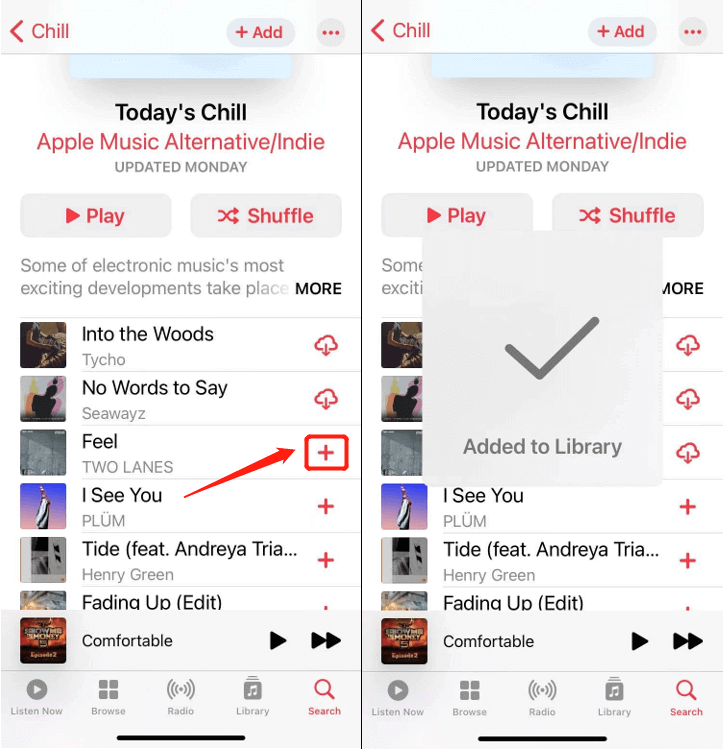
步骤 #1. 您需要在 iPhone 上安装 Apple Music 应用。从 Apple Music 应用提供的歌曲中,使用 Apple Music 应用的“搜索”功能,选择您喜欢的歌曲设置为闹铃声。选择歌曲后,点击歌曲旁边的加号按钮。接下来,点击 “Add to Library” 选择此选项后,歌曲将立即添加到您的 Apple Music 曲库中。
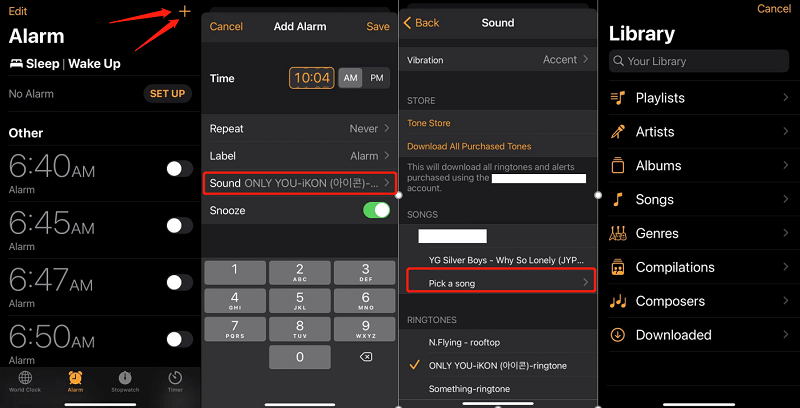
步骤 #2.现在,您需要打开 iPhone 上的“时钟”应用程序。您可以选择“添加”另一个闹钟(点击屏幕右上角的“+”号)或“编辑”(点击屏幕左上角的“编辑”按钮)iPhone 上已有的闹钟。
步骤 #3. 向下滚动并查找“Audible”选项。将显示新选项。在屏幕底部, “Pick a song” 您将看到该选项。现在,选择您想用作闹铃音乐的歌曲。由于您已订阅了 Apple Music 服务,因此您可以使用保存在 Apple Music 曲库或已下载的 Apple Music 播放列表中的任何歌曲。
步骤非常简单明了,操作也很容易。不过,缺点是需要支付月费才能享受这项服务。订阅后,下载你喜欢的歌曲(例如 Apple Music)时,请注意,订阅到期后这些歌曲可能会消失。对于不介意每月支付一定费用的用户来说,这是一个不错的选择。但对于预算紧张的用户来说,这可能不太划算。
因此,我们准备了一些信息,您可以在本文的下一部分中学习如何在 iPhone 上制作闹钟歌曲,而无需 Apple Music。
如果您想了解更多有关以上内容的信息,请继续阅读本文。
第3部分. 将 Apple Music 设置为闹钟的另一种方法(适用于 iOS 和安卓系统)
由于有些用户喜欢收听 Apple Music 应用,但不愿意支付订阅费,或者担心订阅到期后所有下载和保存的歌曲都会消失,而且一些没有 iPhone 设备(例如安卓用户)的用户即使订阅了 Apple Music 也无法直接将歌曲设置为闹钟铃声,因此我们在此提供一些详细信息,介绍如何在不订阅的情况下,将自己喜欢的 Apple Music 歌曲设置为 iPhone 上的闹钟铃声。这可以通过一款出色且值得信赖的软件应用——TuneSolo Apple Music Converter 来实现。

TuneSolo Apple Music Converter? 是什么?
实际上,该应用程序已被介绍给许多用户,并且值得信赖,它具有良好的评价和正面的反馈。 它能够执行许多可以提高效率并简化用户操作的事情。 为了给您一个概览,以下是成功安装后可以享受的特权。
- TuneSolo Apple Music Converter 可以移除所谓的 DRM 保护 这一点在每一首 Apple Music 歌曲甚至有声读物中都有体现,这使得人们很难…… 直接下载文件 并访问未经授权的设备上的内容。
- 它有能力 转换 Apple Music 文件 和有声读物转换成支持的输出格式。 如果您想知道,用户可以使用很多输出格式。
- 可以肯定的是,输出将是最高质量的。 许多评论都表明使用此软件应用程序后的结果有多棒。
- 谈到界面,该工具易于浏览。 即使是初学者也不必担心。
- 保证快速转换和下载!
- 您只需满足一些要求,即可在PC或Mac计算机上成功安装该应用程序。
- 而且,完成转换的步骤太简单了!
为了向您详细说明如何使用 TuneSolo Apple Music Converter 下载 Apple Music 歌曲,并最终将 Apple Music 设置为 iPhone 上的闹铃歌曲,我们将接下来的段落分为 2 – 通过 TuneSolo Apple Music Converter 转换 Apple Music 歌曲,并将转换后的歌曲设置为 iPhone 上的闹铃声。
如何转换和下载 Apple Music 歌曲(用作闹铃声)
要通过 TuneSolo Apple Music Converter 进行转换,以下是详细步骤。
- 安装 TuneSolo Apple Music Converter,然后打开即可启动。
- 上传选定的 Apple Music 曲目(用作闹铃音乐)。
- 最后,通过勾选最低部分的按钮进行转换。
注意:在 TuneSolo Apple Music Converter 处理期间,请保持 Apple Music 和iTunes 应用程序关闭,这将有助于确保良好的输出。
当然,以下是上述步骤的详细信息。
步骤 #1. 安装 TuneSolo Apple Music Converter 并打开即可开始
仅需满足几个要求即可继续进行安装过程。 确保您将完成这些操作。 完成该过程之后,只需打开并启动该应用程序即可最终启动。 如果不确定要求,可以访问官方网站。
步骤 #2. 上传选定的 Apple Music 曲目(用作闹铃音乐)
使用 “Add File” 点击按钮,上传你想用作 iPhone 闹钟铃声的歌曲。你也可以拖放文件,这样上传速度更快、效率更高。所有歌曲上传完毕后,从支持的格式中选择输出路径。使用向下箭头选择即可。你还可以根据需要设置或修改输出文件的参数。建议设置输出路径,以便在转换完成后轻松访问转换后的文件。

步骤 #3. 最后,点击最低处的按钮进行转换
点击屏幕底部的“转换”按钮后,转换过程将立即开始。转换过程中,DRM 保护也会被移除。几分钟后,歌曲即可在最初指定的路径中访问。
转换过程之后,您现在可以将任何歌曲设置为闹钟铃声。

在iPhone或Android上将转换后的歌曲设置为闹钟铃声。
如果您使用的是iPhone或Android,我们将在此处进行处理。
如何在iPhone上将转换后的歌曲设置为警报音
步骤 #1. 您需要通过 USB 数据线将 iPhone 连接到电脑。使用 iTunes 应用同步曲目。
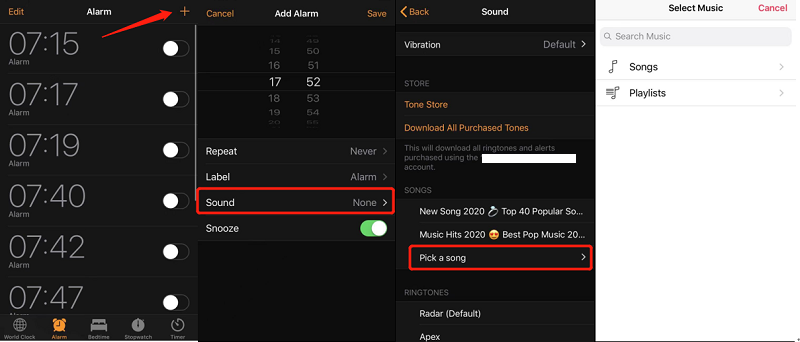
步骤 #2. 前往电脑上的“时钟”应用程序,编辑或添加闹钟。
步骤 #3. 在“Audible”按钮下,选择 “Pick a song” 在该选项中,您将看到所有已保存的歌曲。选择 1,并将 Apple Music 设置为您的闹铃。完成后,保存设置。
如何在Android上将转换后的歌曲设置为闹钟乐曲
步骤 #1.:使用 USB 数据线将您的安卓手机连接到电脑。在电脑上看到您的设备后,前往手机存储空间,找到包含已下载的 Apple Music 曲目的文件夹。
步骤 #2. 将电脑上所有转换后的歌曲复制到安卓设备。
步骤 #3. 打开您的“时钟”应用程序,然后点击加号添加新闹钟。
步骤 #4. 现在,您可以设置闹铃声和所需音量。请务必向下滚动以查看。 “Add from phone” 选项。
步骤 #5. 看到所有已保存的曲目后,选择 1 作为所需的闹铃歌曲,并勾选“保存”按钮。
第4部分. 摘要
读到这里,您应该已经了解如何在 iPhone 上将 Apple Music 设置为闹铃声,甚至还知道如何通过 Apple Music 应用在 iPhone 上制作闹铃声,而无需 Apple Music。如果您不想付费订阅 Apple Music,那么使用 TuneSolo Apple Music Converter 将是一个不错的选择。如果您有任何其他建议,请与我们分享!

