

如何将 Apple Music 串流到 Xbox One?
“有办法吗? 流 Apple Music 到 Xbox 1?“
对于 Apple Music 订阅用户,同时还有 Xbox 1 用户们,这个问题——如何串流 Apple Music 到 Xbox 1这绝对是一个令人担忧的问题。
本文将重点解答以下重要问题——如何玩 Apple Music 在Xbox上 1 如何在不使用 AirServer 的情况下在 Xbox 上播放音乐 1 从电话。
从技术上讲,我们可以立即回答这个主要问题(是否)。 Apple Music 在Xbox上 1 2020 有可能吗?答案是“是”,但为了提供您肯定需要的更多细节,我们建议您阅读全文。您将能够了解到 2 这里介绍一些成功串流的方法 Apple Music 到 Xbox 1如果您想了解更多信息,请从本文的第一部分开始浏览。
文章内容 第1部分. 我可以流式传输吗 Apple Music 到 Xbox 1?第2部分. 如何流式传输 Apple Music 到 Xbox 1?第3部分. 结语
第1部分. 我可以流式传输吗 Apple Music 到 Xbox 1?
我们将深入探究这个问题的答案——“我可以直播吗?” Apple Music 到 Xbox 1本文第一部分将探讨“?”。但在深入探讨之前,我们想先介绍一下Xbox的一些细节。 1 首先是小工具。
的Xbox 1 实际上,它是一款由微软创建、开发和推广的游戏主机。它被公认为是世界上最常用、最著名的游戏主机之一。 8th 世代模型沿用之前介绍的 Xbox 和 Xbox 360. Xbox 融入了诸多先进功能 1 用户现在可以通过不同的平台(如引言部分所述)收听他们喜欢的曲目,甚至可以播放来自 Netflix、Amazon Video 等平台的视频。 YouTube和其他。
的Xbox 1 除了其他音乐流媒体服务之外,还可以允许播放来自其他音乐流媒体服务的歌曲。 Apple Music 应用程序,这意味着人们可以通过它进行流媒体播放。 Apple Music 到 Xbox 1下一个问题就是——如何获得 Apple Music 在 Xbox 上玩 1?
是的, 1 可以收听 Apple Music 在使用 Xbox 玩游戏时进行跟踪 1但这只能通过 AirServer 或 Apple Music 歌曲转换。播放中 Apple Music 歌曲直接在 Xbox 上播放 1 这是不可能的。原因是这些文件受DRM保护,用户无法下载和保存歌曲,甚至无法在未经授权的设备上播放这些歌曲。
阅读本文第二部分时,除了了解如何在 Xbox 上播放音乐之外,您还会了解到其他内容。 1 我们将通过手机上的 AirServer 和 AirPlay 功能,向您分享一款能够移除 DRM 保护的工具。 Apple Music 文件,方便你在 Xbox 上播放这些游戏。 1 ——一种教你如何玩的方法 Apple Music 在Xbox上 1 无需 AirServer。如果您需要精美地剪辑视频,我们可以为您提供一些技巧。 玩 Apple Music 在 iMovie 上.
第2部分. 如何流式传输 Apple Music 到 Xbox 1?
用户可以串流播放 Apple Music 到 Xbox 1但是,DRM保护 Apple Music 文件限制导致用户无法下载歌曲,从而无法在任何设备上轻松播放。这是 1 这就是为什么用户必须了解移除这种保护的方法的原因。在此之前,我们将首先分享如何在 Xbox 上播放音乐。 1 通过 AirServer 从手机上进行操作 AirPlay的.
方法1. 资讯 Apple Music 到 Xbox 1 使用 AirServer
在这一部分中,您将学习如何在 的Xbox 1 借助 AirServer,您可以通过手机完成此操作。为了成功完成此操作,操作步骤将分为以下几部分: 3 部分内容——在 Xbox 上设置 AirServer 1,设置 空中服务器连接 在你的 iOS 设备上,最后,玩游戏 Apple Music Xbox 上的曲目 1 使用 AirServer。
如何在 Xbox 上设置 AirServer 1
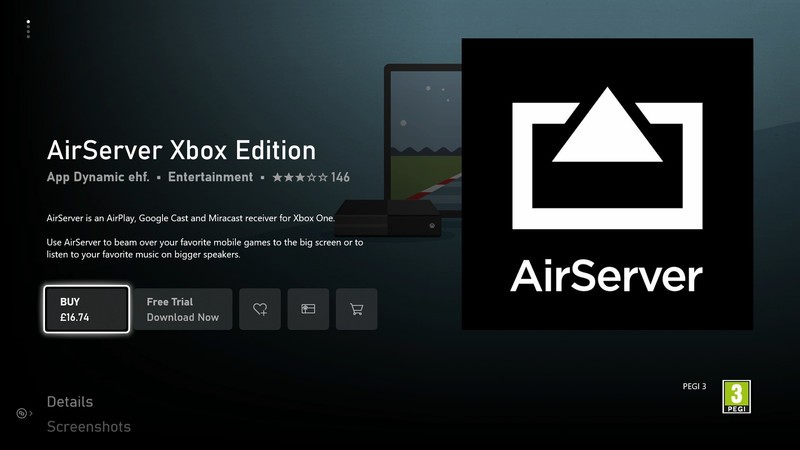
在 Xbox 上设置 AirServer 的过程 1 安装过程非常简单。无需用户名和密码等任何凭证即可完成。您只需安装该应用程序即可。安装此应用程序的唯一缺点是需要付费。 20 您可以通过微软商店以美元支付费用继续。如果您想尝试一下,也完全没问题,您还可以享受试用版(这可以帮助您判断付费是否值得)。
这是过程。
步 #1. 前往微软商店
使用您的 Xbox 前往 Microsoft Store 1.
步 #2. 选择 AirServer
使用“搜索”选项,键入“ AirServer”。 您可以利用屏幕上显示的键盘继续操作。
步 #3. 选择 AirServer Xbox 版
选择选项“ AirServer Xbox Edition”。
步 #4. 选择免费试用版或付费版
您可以选择“免费试用版”或付费版。 1.
步 #5. 打开 AirServer
点击“启动”菜单,即可在 Xbox 上打开 AirServer。 1.
步 #6. 按右键
在垫上,按向右。
步 #7. 按下“A”按钮
您需要按“ A”按钮以查看QR码。
现在,完成后,进入第二部分-在iOS设备上设置AirServer Connect。
如何在iOS设备上设置AirServer Connect
如果您使用iOS设备已经很长时间了,那么您肯定知道在每个iOS小工具(iPhone,iPad等)中都集成了AirPlay功能。AirServer充分利用了此功能。
以下是必须执行的步骤。
步 #1. 前往 App Store
前往您的iOS设备的App Store。
步 #2. 搜索 AirServer Connect
使用“搜索”选项,键入“ AirServer Connect”。
步 #3. 安装 AirServer Connect
继续安装此应用程序。
步 #4. Open AirServer Connect
完成后,在设备上打开“ AirServer Connect”。
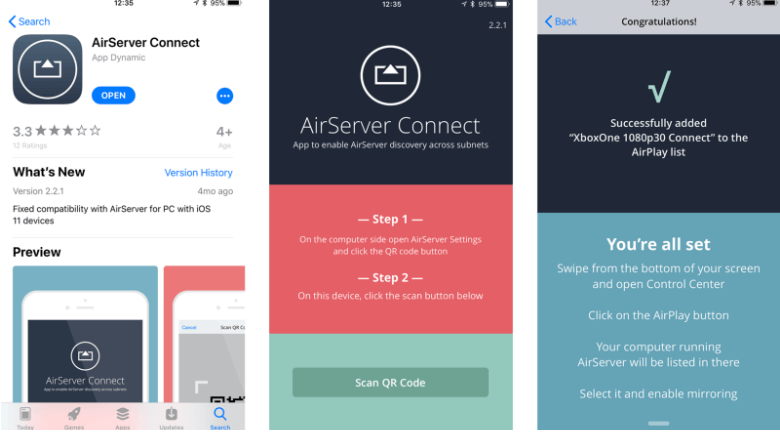
步 #5. 扫描二维码
选择“扫描QR码”选项。
步 #6. 允许摄像头访问
系统将要求您允许照相机访问。 确保确认这一点。
步 #7. 完成配对
请使用 Xbox 上生成的二维码进行扫描。 1这样一来,配对就完成了,因为你的 Xbox 1 现在将被视为 AirPlay 设备。
配对成功后,您的 Xbox 1 现在能够接收来自所用 iOS 设备的任何音频或视频。
如何流式传输 Apple Music 到 Xbox 1 通过 AirServer
下一步就是播放你最喜欢的游戏。 Apple Music Xbox 上的曲目 1 使用 AirServer。在第一阶段完成后 2 完成这些步骤后,您现在将能够享受…… Apple Music 在您使用 Xbox 玩游戏时,可将歌曲设置为背景音乐。 1 控制台。以下是您需要遵循的步骤。
步 #1. 打开“音乐”应用
使用您的iOS设备,转到“音乐”应用。
步 #2. 选择 Apple Music 歌曲
选择 Apple Music 你想听的曲目。
步 #3. 点击 AirPlay 图标
在播放屏幕上,您会看到 AirPlay 图标,点击它。 1.
步 #4. 选择“Xbox” 1 1080p 30=
选择“Xbox” 1 1080p 30为了在两者之间建立联系 2 设备。完成上述步骤后,您应该能够播放您选择的曲目。
完成上述步骤后,即可使用 iOS 设备进行播放、音量调节和选择要播放的歌曲等控制。暂停、跳过和调节音量等操作则可在 Xbox 上进行。 1 音频控制。如果您不清楚如何操作,可以查看 Xbox 上的“指南”菜单。 1.
使用 AirServer 和 AirPlay 访问 Apple Music Xbox 上的曲目 1 如果你是苹果科技生态系统的用户,并且每月都支付订阅费,那么苹果服务当然是件好事。但是,如果你想要一种更便宜但同样高效的流媒体播放方式,那就另当别论了。 Apple Music 到 Xbox 1您可以尝试下一个 1.
方法2. 资讯 Apple Music 到 Xbox 1
如何流式传输 Apple Music 到 Xbox 1 没有AirServer吗?
上述问题的答案是通过对这些数字进行转换来实现的。 Apple Music 同时,还要移除歌曲的DRM保护。接下来的问题肯定是——有没有什么方法可以做到这一点?
当然,有很多工具可供选择。事实上,只需上网搜索,就能找到很多推荐。在这里,我们想与您分享以下工具的功能(以及如何利用这些工具进行转化): 1 一款令人惊艳、值得信赖且性能可靠的工具—— TuneSolo Apple Music Converter就转换和下载而言 Apple Music 轨道。
- 可以删除DRM。
- 您可以处理多个 Apple Music 包括歌曲和有声读物。
- 高质量的输出/结果
- 转换和下载速度快
- 简单的界面,即使是初学者也可以控制
- 只需完成几件事即可进行安装
- 简单的转换步骤。
如何进行转换 Apple Music 可以使用这种方法完成音轨制作。 TuneSolo Apple Music Converter?
注意:请务必保留好您的 Apple Music 使用此程序时,iTunes 应用已关闭。 TuneSolo Apple Music Converter这将确保通过以下方式成功转换: TuneSolo Apple Music Converter.
这个过程很简单。 这里是概述。
- 安装 TuneSolo Apple Music Converter 在你的电脑上。
- 导入所有这些 Apple Music 你想转换的曲目。
- 点击“转换”按钮开始转换过程。
我们在这里还提供了每个步骤的详细信息,并可以作为您的指南。
步 #1. 安装 TuneSolo Apple Music Converter 在你的电脑上
您需要完成所有这些安装要求才能继续。 这些只是少数而且很简单。 如果想要完整详细的榜单,可以访问官网 TuneSolo 了解更多。 安装后,只需启动该工具。
步 #2. 导入所有这些 Apple Music 你想转换的曲目
接下来需要做的就是把所有这些加起来。 Apple Music 您想要转换的曲目。您可以添加任意数量的曲目,并通过拖放操作轻松上传。
完成后,请务必选择 Xbox 支持的输出格式。 1您也可以根据需要调整一些设置。定义输出路径有助于您在转换后轻松找到输出文件。完成此操作后,即可进行第三步。

步 #3. 点击“转换”按钮开始转换过程
现在,您需要做的最后一件事是勾选“转换”按钮以最终开始转换过程。 这将只需要几分钟,因为 TuneSolo Apple Music Converter 速度太快了。转换过程中,您可以放心,DRM移除过程也在同步进行。

转换完成后,您可以将文件传输到U盘。只需将文件拖放到U盘文件夹中即可。您需要在Xbox上下载Simple Background Music Player应用程序。 1 因为这是一个支持在 Xbox 上播放背景音乐的应用程序。 1准备好之后,插入U盘并启动上述应用程序。所有音乐文件应该都会显示出来,现在你可以边播放边听了!(如果你想要……) 享受你的 Apple Music 你歌单里的歌 MP3 播放机,我们可以为您提供更多说明!)
第3部分. 结语
最后,你现在将学习如何进行流媒体播放。 Apple Music 在Xbox上 1总而言之,您可以从以下选项中选择: 2 提供的选项——使用 AirServer 或转换 Apple Music 使用轨道 TuneSolo Apple Music Converter如果你想直播 Apple Music Xbox 上的曲目 1哪个 2 你认为哪种选择效果更好?

