

如何通过四种简单方法从锁屏中移除 Apple Music
你是否厌倦了总是看到 Apple Music 锁屏通知是否经常打断你的工作流程,或者让你分心去做重要的事情?如果是这样,你并不孤单。许多 iPhone 用户都觉得默认的锁屏通知很烦人。 Apple Music 在锁屏界面显示并不理想。幸运的是,有一个简单的解决方法。
在本文中,我们将引导您完成整个过程 如何删除 Apple Music 从锁屏,允许您自定义您的设备并创建更加个性化的用户体验。 告别不必要的打扰 按照我们简单易懂的说明,重新掌控您的锁屏。让我们深入了解如何从锁屏的控制中夺回您的锁屏。 Apple Music.
文章内容 4 轻松去除 Apple Music 来自 iPhone 的锁定屏幕提示 Apple Music如何免费离线收听歌曲
4 轻松去除 Apple Music 来自 iPhone 的锁定屏幕
方法01. 调整锁屏通知设置
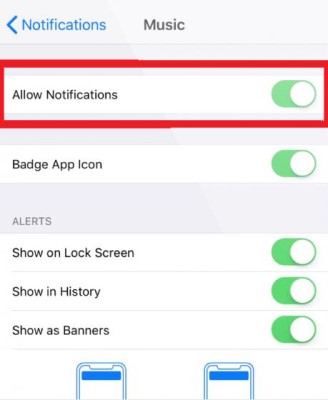
去除方法中最简单的方法之一 Apple Music 从 iPhone 的锁定屏幕进行调整 锁屏通知设置通过修改这些设置,您可以控制哪些应用可以在锁屏上显示通知,包括 Apple Music这种方法可以让你根据自己的喜好定制锁屏体验,并消除任何不必要的干扰。
通过这种方法,您可以方便地关闭“锁定屏幕”选项。 Apple Music 在“设置”应用中设置通知。这一简单的调整可确保: Apple Music 通知将不再显示在锁屏上,从而提供更简洁、更专注的显示效果。此外,您还可以灵活地自定义其他通知设置,例如横幅和声音。 Apple Music 通知功能,进一步优化您的锁屏体验。
只需在“设置”应用中进行几项调整,即可重新控制锁屏并移除 Apple Music 轻松消除通知。这种方法非常适合想要快速简便地消除通知的用户。 Apple Music 在不进行任何重大更改的情况下,从锁屏界面即可访问。
以下是执行此操作的步骤:
- 解锁您的 iPhone 并转到“设置”应用程序。
- 向下滚动并点击“通知”。
- 查找“音乐”或“Apple Music在应用列表中点击它。
- 在下一个屏幕上,您会找到各种通知选项。要移除通知,请点击此处。 Apple Music 要关闭锁屏通知,请关闭“锁屏”选项。
- 您还可以根据个人喜好自定义其他通知设置,例如禁用横幅或关闭声音。 Apple Music 通知。
方法02. 禁用 Apple Music 锁屏小工具
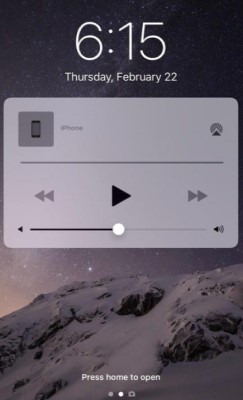
另一种有效的去除方法 Apple Music 从 iPhone 的锁定屏幕关闭此功能的方法是: Apple Music 锁屏小部件。锁屏小部件可快速访问…… Apple Music 控制和信息,但如果您喜欢简洁的锁屏界面,您可以轻松地将其删除。
按照这种方法,你可以移除 Apple Music 来自该组件的小部件 今日视图 或锁屏小部件部分。这将消除以下存在: Apple Music 在锁屏界面上,减少干扰,并为其他重要通知或您选择的小部件腾出空间。禁用锁屏小部件可带来更简洁、更个性化的锁屏体验,满足您的个性化需求。
这是怎么做的:
- 解锁您的 iPhone 并转到主屏幕。
- 向右滑动可访问“今日视图”或“锁定屏幕小部件”(取决于您的设备)。
- 滚动查找 Apple Music 小部件。
- 点击小部件底部的“编辑”按钮。
- 找到 Apple Music 点击小部件旁边的红色减号(-)按钮将其删除。
- 点击“完成”保存更改。
方法03. 限制 Apple Music 后台应用刷新
为了进一步移除 Apple Music 在 iPhone 的锁定屏幕上,您可以限制其后台应用刷新功能。此方法有助于防止…… Apple Music 从刷新锁屏内容和显示通知,到提供更简洁、更专注的锁屏体验。
这样做的方法如下:
- 打开 iPhone 上的“设置”应用程序。
- 向下滚动并点击“常规”。
- 选择“后台应用程序刷新”。
- 查找“音乐”或“Apple Music在应用程序列表中,关闭其后台应用程序刷新功能。
- 禁用后台应用刷新 Apple Music 这将阻止其刷新内容和在锁屏上显示通知。
方法04. 限制 Apple Music 手机控制中心的通知
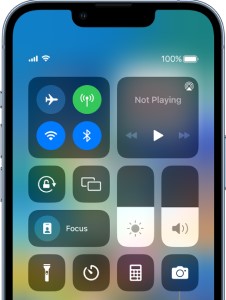
如果你想降低可见度 Apple Music 在 iPhone 的锁定屏幕上,您可以限制其通知范围。 控制中心手机的控制中心提供对各种设置和功能的快速访问,包括音乐播放控制。通过这种方法,您可以自定义控制中心,使其尽可能简洁。 Apple Music.
- 解锁您的 iPhone 并从右上角向下滑动(或在旧型号上从底部向上滑动)以访问设备控制中心。
- 用力按(或在旧型号上长按)主控制中心右上角的音乐播放器卡。
- 点击“隐藏”按钮即可移除 Apple Music 来自设备控制中心的通知。
- 这会阻止 Apple Music 防止在播放音乐时出现在手机的控制中心,从而减少其在锁屏上的显示。
按照这些简单的方法,您可以轻松去除 Apple Music 从 iPhone 的锁屏界面开始,享受更简洁、更个性化的用户体验。选择最符合您喜好的方式,重新掌控您的锁屏。在本系列的下一部分,我们将探索更多自定义选项,进一步提升您的 iPhone 锁屏体验。敬请期待!
提示 Apple Music如何免费离线收听歌曲
TuneSolo Apple Music Converter 是一款功能强大的软件工具,旨在帮助用户转换和移除DRM(数字版权管理)保护。 Apple Music 曲目。有了这款转换器,用户可以灵活地聆听自己喜欢的音乐。 Apple Music 在任何设备或平台上畅享歌曲,没有任何限制。
通过利用 TuneSolo Apple Music Converter,您可以轻松转换 Apple Music 歌曲可以转换成各种流行的音频格式,例如 MP3, FLAC, 不仅如此。这款转换器在移除DRM加密的同时,还能保留原始音频质量,让您真正拥有自己喜爱的音乐。
这款转换器提供用户友好的界面和直观的功能,使转换过程简单易行,所有用户都能轻松上手。无论您是想收听…… Apple Music 离线, 将您的音乐传输到非 Apple 设备,或者只是拥有一个无 DRM 的收藏, TuneSolo Apple Music Converter 提供无缝解决方案。

体验享受自由的感觉 Apple Music 随时随地播放音乐 TuneSolo Apple Music Converter.

