

如何在 Peloton 上播放 Spotify 来享受您的锻炼
为你的锻炼找到完美的配乐可以让世界变得不同,推动你达到新的能量和耐力水平。 凭借其丰富的音乐库和个性化播放列表, Spotify 已成为音乐爱好者的首选平台。 但是如果你学会了怎么办 怎么玩 Spotify 在佩洛顿? 想象一下,将您最喜爱的播放列表与您的 Peloton 自行车或跑步机无缝同步,让您体验令人振奋的音乐与健身的和谐融合。
在这篇文章中,我们将引导您通过简单的步骤来玩 Spotify Music on Peloton bikes or treadmills and ways to download and transfer Spotify 歌曲,在锻炼过程中开启全新的享受。
无论您是狂热的 Peloton 用户还是刚刚起步,我们都会向您展示如何整合您的 Spotify 帐户和 策划终极锻炼配乐 这将使您保持动力、专注并保持专注。 让我们潜入并通过 Peloton 的完美和谐提升您的健身之旅 Spotify!
文章内容 第1部分. What Do You Need to Play Spotify 在 Peloton 自行车或跑步机上?第2部分. 如何连接 Spotify 去佩洛顿?第3部分. What Can I Do to Fix Peloton Not Syncing to Spotify 问题?第4部分. 最佳玩法 Spotify 在没有 Premium 的 Peloton 上第5部分. 结语
第1部分. What Do You Need to Play Spotify 在 Peloton 自行车或跑步机上?
玩 Spotify 在您的 Peloton 自行车或跑步机上,并在锻炼期间享受您最喜爱的音乐,您需要一些必需品。 以下是您需要的完整列表:
Peloton 自行车或跑步机
当然,锻炼设置的核心组成部分是 Peloton 自行车 或跑步机本身。 确保您拥有 Peloton 设备,无论是 Peloton Bike、Peloton Bike+、Peloton Tread 还是 Peloton Tread+。
佩洛顿会员资格
Peloton 会员资格是访问所有特性和功能所必需的,包括集成的能力 Spotify. 确保您拥有活跃的 Peloton 会员资格以使用 Spotify 积分。
Spotify 账户
创建或登录您的 Spotify 帐户。 您可以使用的免费版本 Spotify,但高级订阅将提供更加无缝和无广告的体验。
互联网连接
确保您的 Peloton 设备和您将用于控制的设备都有稳定的互联网连接 Spotify 积分。
耳机或蓝牙音箱
虽然不是强制性的,但拥有一副耳机或蓝牙扬声器可以增强您在锻炼期间的音频体验。 您可以将它们连接到您的 Peloton 设备以获得更身临其境的声音。
智能手机、平板电脑或计算机
您需要一个单独的设备来控制 Spotify 集成并选择您的播放列表。 带有该功能的智能手机、平板电脑或电脑 Spotify 安装的应用程序将完美地用于此目的。
蓝牙连接
如果您打算使用耳机或蓝牙扬声器,请确保您的 Peloton 设备支持蓝牙连接。 最新的 Peloton 型号具有内置蓝牙功能。
Peloton 应用程序(可选)
如果您喜欢使用 大部队应用程序 在您的智能手机或平板电脑上,而不是在 Peloton 设备的屏幕上,确保您安装了最新版本的 Peloton 应用程序。
通过收集这些基本项目,您将完全具备无缝集成的能力 Spotify 使用您的 Peloton 自行车或跑步机,根据您的音乐偏好打造个性化且充满活力的锻炼体验。
第2部分. 如何连接 Spotify 去佩洛顿?
如果你有一个 Spotify 高级计划,您可以轻松连接您的 Spotify 帐户到您的 Peloton 设备并同步您最喜欢的 Spotify 无缝锻炼体验的歌曲。 这是有关如何连接的分步指南 Spotify 到 Peloton 并同步歌曲:
第1步: Ensure Your Peloton Device is Connected
确保您的 Peloton 自行车或跑步机已连接到互联网并登录到您的 Peloton 帐户。
第2步: Access the Peloton Home Screen
在 Peloton 设备上,按“主页”按钮或类似的指定按钮导航到主屏幕。
第3步: Open the Settings Menu
在 Peloton 主屏幕上找到并选择设置菜单。 它通常由齿轮图标表示。
第4步: Choose “Music & Media”
在设置菜单中,查找标有“音乐和媒体”的选项。 选择它以访问音乐和媒体设置。
第5步: Connect Your Spotify 账户
在“音乐和媒体”设置中,您应该会看到一个用于连接您的设备的选项 Spotify 帐户。 选择它开始 Spotify 连接过程。
第6步:登录 Spotify
将会出现一个提示,要求您登录您的 Spotify 帐户。 输入您的 Spotify 凭据,包括您的用户名和密码,并按照 Peloton 屏幕上提供的任何其他说明进行操作。
第7步: Grant Access to Peloton
一旦您成功登录到您的 Spotify 帐户,您可能会被要求授予 Peloton 访问您的帐户的权限 Spotify 帐户。 此权限允许 Peloton 访问您的 Spotify Music and playlists for synchronization.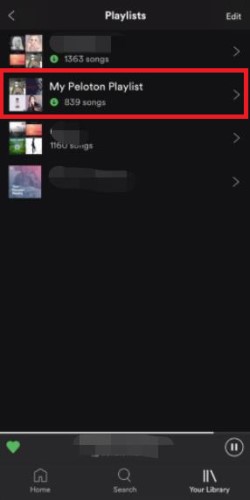
按照这些步骤,您可以连接您的 Spotify 帐户到您的 Peloton 设备并轻松同步您的 Spotify 播放列表,让您在锻炼期间无缝享受您喜欢的音乐。 此外,您还可以将 Peloton 音乐同步到 Spotify or Apple Music for listening. Below are detalied stpes to sync Peloton music to Spotify.
第1步. 可选 Spotify 在您的设备上并导航至您的图书馆。
第2步. Select Playlists from the top and scroll down until you see My Peloton Music.
第3步. Press the playlist to see all your Peloton songs you saved.
第3部分. What Can I Do to Fix Peloton Not Syncing to Spotify 问题?
如果您遇到 Peloton 无法同步的问题 Spotify,有几个故障排除步骤可以尝试解决问题。 以下是一些可能的解决方案:
解决方案1检查网络连接
确保您的 Peloton 设备和带有 Spotify 应用程序已连接到互联网并位于同一网络上。 稳定的互联网连接对于 Peloton 和 Spotify.
解决方案2:Restart Peloton Device
尝试通过关闭然后再次打开来重新启动 Peloton 自行车或跑步机。 这个简单的步骤有时可以解决连接问题并刷新系统。
解决方案3:Update Peloton Software
确保您的 Peloton 设备运行最新的软件版本。 检查是否有任何可用的软件更新,并在必要时安装它们。 更新的软件通常包括可能解决同步问题的错误修复和改进。
解决方案4:Reconnect Spotify 账户
断开并重新连接您的 Spotify 您的 Peloton 设备上的帐户。 访问您的 Peloton 上的音乐和媒体设置,断开您的 Spotify account, and then reconnect it following the steps outlined in 第3部分 这篇文章的。
解决方案5:Clear Cache and Data on Peloton
如果您在智能手机或平板电脑上使用 Peloton 应用程序,请尝试清除与该应用程序关联的缓存和数据。 转到设备的设置,找到 Peloton 应用程序,然后清除缓存和数据。 然后,重新启动应用程序并尝试同步 Spotify 一次。
解决方案6: Clear Cache and Data on Spotify
同样,如果您使用 Spotify 智能手机或平板电脑上的应用程序, 清除缓存和数据 Spotify 应用程序可能会有所帮助。 导航到您设备的设置,找到 Spotify 应用程序,并清除缓存和数据。 之后,重新打开 Spotify 并尝试与 Peloton 同步。
解决方案7:Restart Devices
重新启动您的 Peloton 设备和使用以下命令的设备 Spotify 应用程序。 有时,简单的重启可以解决临时故障并恢复正确的同步功能。
解决方案8重新安装 Spotify 应用
如果问题仍然存在,请尝试卸载并重新安装 Spotify 您设备上的应用程序。 这有助于解决任何潜在的软件冲突或损坏的应用程序文件。
解决方案9: Contact Peloton Support
如果上述解决方案均无效,建议联系 Peloton 的客户支持以获得进一步帮助。 他们可以提供具体的故障排除步骤或调查可能影响同步过程的任何技术问题。
请记住,技术问题可能会有所不同,因此尝试多种解决方案及其组合以有效解决问题非常重要。 通过执行这些步骤并在需要时寻求支持,您应该能够解决 Peloton 不同步的问题 Spotify 与您最喜欢的人一起发布并享受您的锻炼课程 Spotify 播放列表。
第4部分. 最佳玩法 Spotify 在没有 Premium 的 Peloton 上
事实上,Peloton 允许您链接您的 Spotify or Apple Music account on Peloton, which is used to sync your Peloton playlists to Spotify or Apple Music. That said, you can connect Spotify 访问 Peloton 访问 Peloton 歌曲 Spotify,但不玩 Spotify 在佩洛顿上。 但是,现在您可以使用 TuneSolo Spotify Music Converter 去玩 Spotify Music directly on Peloton, even if you don't have a premium membership.
TuneSolo Spotify Music Converter 是一种流行的软件工具,允许用户下载和转换 Spotify 歌曲、播放列表和专辑转换成各种格式。 它能让你享受你最喜欢的 Spotify 离线跟踪, 即使没有高级订阅.
它是一种多功能工具,允许用户转换和享受他们喜欢的 Spotify 凭借其用户友好的界面、自定义选项和高质量的输出,对于那些想要拥有自己的音乐的人来说,这是一个方便的解决方案 Spotify Music readily available for offline listening on any device.
使用 TuneSolo Spotify Music Converter,请按照以下分步说明进行操作:
- 安装软件 TuneSolo免费: 访问官方网站 TuneSolo 并下载软件安装程序。 下载完成后,运行安装程序并按照屏幕上的说明进行安装 TuneSolo 在你的电脑上
- 打开 Spotify 网络播放器TuneSolo:安装完成后,双击程序图标在计算机上启动转换器。 单击“打开”打开网络播放器 Spotify Web Player”,然后登录一个免费的 Spotify 帐户。
- 添加 Spotify 歌曲、播放列表或专辑:在 TuneSolo,您有多个选项可以添加 Spotify 轨道进行转换。 您可以将歌曲、播放列表或专辑拖放到 TuneSolo 界面。

- 选择输出格式:在 TuneSolo, 选择转换后的输出格式 Spotify tracks. You can choose from MP3, M4A, WAV, FLAC, and other formats. Remember to choose a format compatible with your intended playback devices or media players.

- 开始转换和下载过程:做出选择后,单击“转换”或“开始”按钮开始转换过程。 TuneSolo 将开始下载并转换所选的 Spotify 曲目转换为所选的输出格式。

- 定位转换 Spotify 轨道:转换完成后,导航到您指定的输出文件夹或默认文件夹 TuneSolo 保存转换后的 Spotify 轨道。 在这里,您会发现已下载和转换的歌曲可供离线收听。
- 转移并享受 Spotify Peloton 上的歌曲: 现在你已经转换了 Spotify 曲目在您的计算机上,您可以 将它们传输到您想要的设备, such as smartphones, MP3 players, or tablets. You can use various methods like USB connections, cloud storage, or file synchronization to transfer the files.
第5部分. 结语
总之,整合 Spotify 与您的 Peloton 自行车或跑步机一起锻炼可以通过提供个性化和激励性的配乐来增强您的锻炼体验。 无论您选择使用 TuneSolo Spotify Music Converter 去玩 Spotify 离线歌曲或同步您的 Spotify 直接在 Peloton 开立账户,可以根据您的喜好和需求选择合适的选项。
如果您选择此工具,您可以享受转换和下载的灵活性 Spotify 各种格式的曲目,让您可以在任何设备(包括 Peloton 自行车或跑步机)上离线收听您喜爱的歌曲。 该软件的用户友好界面、自定义选项和高质量输出使其成为构建离线音乐库的便捷工具。

