

什么是Spotify硬件加速?如何启用它?
个人电脑(PC)只是 Spotify 支持的众多设备之一。如果您不是在智能手机或其他设备上播放 Spotify 的歌曲,您可能会觉得情况有所不同。但事实并非如此。无论您想如何使用 Spotify,任何设备都可以。PC 是一种智能设备,适合普通终端用户使用。它能够处理、存储和检索数据。通常,PC 可以执行终端用户操作的许多任务。
同时,硬件加速是指利用计算机硬件来高效地处理任务和执行功能。硬件加速主要作用于中央处理器( CPU), CPU是一个执行特定任务的小型硬件组件。虽然这部分硬件可能并非经常发挥重要作用,但它通常比普通硬件性能更优,从而带来更优化的性能。换句话说,硬件加速功能(Spotify)是一个开关,旨在为最终用户(Spotify)提供更佳的聆听体验。
文章内容 第1部分. 什么是 Spotify 硬件加速?第2部分. 如何启用或禁用 Spotify 硬件加速?第3部分. 如何在不付费的情况下流畅离线收听 Spotify 的歌曲?第4部分. 结语
第1部分. 什么是 Spotify 硬件加速?
Spotify 是数字流媒体领域的知名品牌。作为一家音频和媒体流媒体服务提供商,它提供数百万首歌曲和数千个播客节目。多年来,它影响了数百万用户,并为艺术家和创作者开辟了广阔的空间。除了在数字媒体流媒体领域展现出卓越的服务品质外,Spotify 也对其所有内容的音质引以为傲。但是,Spotify 的顶级服务还能更上一层楼吗?
如上所述,硬件加速是一种为最终用户所从事的特定活动提供优化性能的方案。 CPU 在某种程度上负责计算一系列指令,允许最终用户控制和操纵指令,包括解码音乐和音乐播放。 如果有关于此特定任务的说明,则会在软件执行大部分算法解码的地方进行软件回放,然后完成最终用户要求的任务。
我应该开启 Spotify 硬件加速吗?
您会注意到,Spotify 的硬件加速选项在主界面上几乎不可见。启用 Spotify 的硬件加速功能,实际上是指示 Spotify 利用 CPU、主板或计算机声卡中用于解码和指令播放音频流的特定硬件组件。换句话说,硬件加速功能旨在优化 Spotify 的性能,而不是仅仅依靠 Spotify 的软件本身。通过减少 Spotify 硬件中的任务,可以提高效率并提升音质。
因此,这将为最终用户带来更好的聆听体验。届时,您可以在应用程序中启用硬件加速后初步体验 Spotify 的音质。然而,也有用户反映此功能存在一些缺点,主要与用户的电脑配置有关。据说,Spotify 的硬件加速在老旧电脑上无法高效运行。用户经常反映,启用 Spotify 的硬件加速后,会出现曲目跳帧、跳过和快进等问题。
第2部分. 如何启用或禁用 Spotify 硬件加速?
如果您想体验 Spotify 的硬件加速功能,可以按照以下简单步骤启用和禁用此功能。之后,您可以判断硬件加速是否能显著提升 Spotify 的音质和性能。
第1步. 安装 Spotify 应用
Spotify 硬件加速功能可在电脑上使用。如果您的手机上只有该功能,则必须在电脑上安装Spotify 应用才能开始使用。
第2步. 启动 Spotify 并进入设置
当 Spotify 在您的桌面准备就绪后,请转到“设置”> “General Settings” > “Show Advanced Settings” 查看硬件加速的开关。
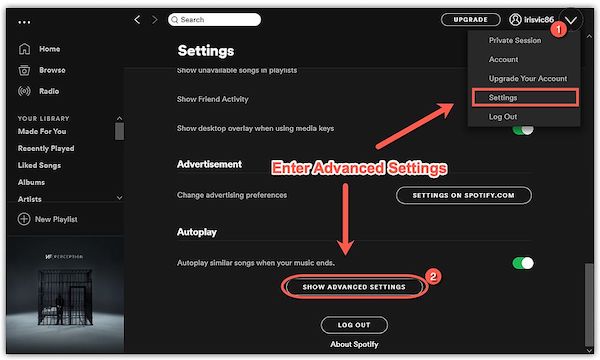
第3步. 启用或禁用 Spotify 硬件加速
在新弹出的窗口中,向下滚动并找到“兼容性”选项。在该选项下,您会找到切换开关。 “Enable Hardware Acceleration” or “Disable Hardware Acceleration.” 你只需按下切换按钮即可启用或禁用该功能。
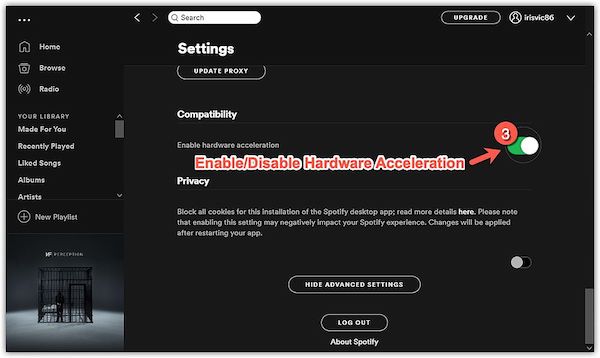
第3部分. 如何在不付费的情况下流畅离线收听 Spotify 的歌曲?
除了启用 Spotify 硬件加速所带来的优势之外,我还想向您介绍一种更佳的方式,让您充分体验 Spotify 的全部功能。您当然希望获得最佳音质,但我相信您也希望随时随地都能流畅地使用它。既然您可以选择免费或付费订阅,何不选择更便捷的方式呢?例如TuneSolo Spotify Music Converter。
TuneSolo Spotify Music Converter 是一个免费程序,允许任何 Spotify 用户执行以下操作:
- 下载并转换 Spotify Music 和播客。
- 它可以将 Spotify 内容转换为其他常用格式,例如 AAC,、MP3,、FLAC, 和 WAV。
- 它能为您提供 5 倍的转换速度
- 以 100% 无损质量保留 Spotify 音轨
- 允许您保留所有已转换内容的每个 ID3 标签或元数据。
- 自动软件更新和 24/7 技术支持

要启动您的 TuneSolo Spotify Music Converter,您只需:
第1步. 安装 TuneSolo Spotify Music Converter
点击此链接即可在您的电脑上下载并安装该应用程序,开始使用。
第2步. 导入 Spotify 文件
在您的计算机上启动 TuneSolo Spotify Music Converter。转到 “Copy & Paste Song Link or Drag Files here:” 添加所有你想要的 Spotify 曲目。

第3步. 设定输出
设置 “Output Format” 和 “Output Folder.”

第4步. 转化率
选择完所有你想听的曲目后,点击 “Convert All” 按钮。

第4部分. 结语
理解硬件加速的机制似乎很复杂。但启用硬件加速的基本理念是优化应用程序的使用,从而带来更清晰的音质。虽然差别不大,但最终还是要看你个人对环绕声效果的偏好。
不过,您仍然可以随时随地离线收听高质量的 Spotify 曲目,只需将您喜爱的 Spotify 曲目转换为 TuneSolo Spotify Music Converter 格式即可。它快速、易用、无压力、完全免费,是一款您不容错过的超棒软件!

