

如何修复 Android/iPhone/Windows/Mac 系统上 Spotify 无声音问题
自四月份发布以来 2006, Spotify 它不断证明自己是规模最大、或许也是最受欢迎的数字媒体流媒体提供商之一。但直到…… 2011 ,尤其是 Spotify 宣布其订阅者数量达到 100 万,令人印象深刻。 目前,他们在全球累计订阅人数超过 3亿6500万,其中很大一部分是 Spotify 高级 订户。 最佳无缝数字流媒体提供商的竞争很激烈,但 Spotify 毫无疑问地证明了他们中的每一个人,他们还有很长的路要走。 这很明显。
但尽管听起来令人震惊, Spotify 不完善的系统也不例外。 无论应用程序多么出色,订阅者仍然会遇到应用程序的问题和错误。 这一点也不奇怪。 每个应用程序或程序也等同于有顾虑。 有很多问题 Spotify 用户现在或将来可能会遇到的情况。 1 应用程序常见错误是 Spotify 没有声音。 您可能认为这是您的扬声器或您的设备有缺陷。 但是是什么原因造成的呢? 为什么点播放时听不到声音? 让我通过特定主题来解决错误,从而帮助您达到目的。
文章内容 第1部分. 为什么是 Spotify Music 正在播放但没有声音?第2部分. 怎么修 Spotify 桌面和移动设备上没有声音?第3部分. 如何避免 Spotify 播放歌曲时没有声音问题?第4部分. 结语
第1部分. 为什么是 Spotify Music 正在播放但没有声音?
使用时出现错误的原因可能有很多 Spotify 在您的手机或 PC 上。 有时这可能是一个问题 Spotify的软件本身,而其他时候则可能由您负责。 当您尝试播放歌曲时,有很多原因会导致长时间无声。 所以我收集了几个可能的原因 Spotify Music 正在播放但没有声音?
原因 1. 应用程序或网站问题
Spotify 用户可以选择在设备上使用该应用程序或访问 Spotify 网站。 如果您正在使用 Spotify 应用程序并且它停止工作,它的网络播放器可能存在错误。 另一方面,如果 Spotify的网站无法正常使用声音,可能是您的计算机出错了。
原因 2. 静音 Spotify
检查您在使用其他应用程序的同时是否不小心将计算机的音量静音或忘记取消静音 Spotify.
原因 3. 加载 Spotify 缓存
缓存是计算机或手机上的数据包。 Spotify 是一个大型应用程序,可在您的设备上存储大量数据。 加载的缓存可能会导致 Spotify 没有声音。

原因 4. 过时的 Spotify
很多时候,使用任何应用程序的过时版本都可能导致特定错误。 您可能使用的是旧版本的 Spotify 在您的设备上导致在应用程序上听不到声音。
原因 5. 设备体积
这可能会让你感到惊讶,但它可能会发生。 有时我们没有注意到我们设备的音量设置为最低。
原因 6. 蓝牙配对
如果您碰巧通过蓝牙将耳机或其他设备与您的计算机或手机配对,那么这可能是您的设备无法使用您的设备解码播放的原因 Spotify.
原因 7. 无响应的设备
您可能已经使用计算机或智能手机很长时间没有刷新在后台运行的任务。
原因 8. 反应迟钝 Spotify 应用
有时候 Spotify 由于某些因素,它本身没有反应。 什么时候 Spotify 没有响应,可能会导致应用程序没有声音。
第2部分. 怎么修 Spotify 桌面和移动设备上没有声音?
我想你终于弄清楚是什么导致你的 Spotify 帐户。 现在是时候介绍如何修复这些错误的方法了。
方法1. 确保 Spotify 音量
播放音乐时没有声音的原因可能是声音被调小或关闭了。 所以你要做的第一件事就是检查你的 Spotify 音量,并确保播放歌曲时应用程序内的音量滑块已打开。
在电脑上:
第1步. 打开 Spotify 应用或 Spotify 计算机上的网络播放器并开始播放歌曲。
第2步. 在屏幕右下角找到音量控制按钮。
第3步. 检查扬声器图标。如果处于静音状态, Spotify 播放处于静音模式。
第4步. 点击扬声器图标或拖动音量滑块进行调节 Spotify Audible.
在移动:
如果你正在听 Spotify 在手机上,您可以按音量设置图标。 通常,音量调高和调低按钮位于 Android 手机和 iPhone 的左侧。 另一个选项是转到“设置”,找到声音和通知设置,然后在那里进行修改。 最后,检查音量设置非常重要 Spotify 应用程序。
方法2. 检查设备音量
首先单击屏幕右下角的扬声器图标。 然后调整音量滑块以确保其没有静音或调低。
方法3. 检查Internet连接
有时播放时可能没有声音 Spotify Music 由于您的网络连接问题,您的 iPhone 可能会出现这种情况。为了确保流畅播放,请在 iPhone 上观看视频。 Spotify,拥有稳定的互联网连接非常重要。 如果您的连接较弱或时断时续,可能会导致 Spotify 没有声音。 请检查您是否连接到强大且稳定的互联网连接。 如果您使用 WiFi,我们建议切换到有线网络或使用便携式设备的移动数据。
方法4. 更改默认音频输出设备
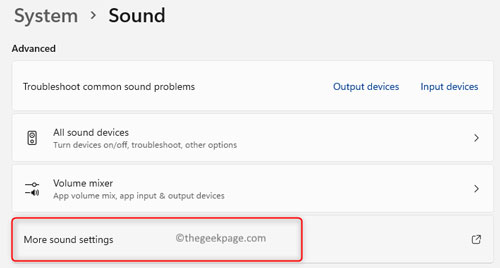
一般情况下, Spotify 使用系统的标准音频设备来播放音乐。 所以,如果你面临以下问题 Spotify 如果电脑没有声音,请确保您的设备已设置为正确的音频输出。如果您的电脑连接了多个音频设备,请确保已正确设置每个设备的音频输出。 1 已设置为默认音频设备。如果您使用耳机或外接扬声器,请确保连接正确。以下是在 Windows 电脑上设置默认音频设备的方法。
第1步. 按住 Win + X 键打开 WinX 菜单。
第2步. 点击“设置”进入设置面板。
第3步. 选择“系统”选项,然后进入“声音”部分。
第4步. 向下滚动并点击“高级”部分下的“更多声音设置”。此操作将打开“声音属性”窗口。
第5步点击“播放”选项卡,然后选择需要进行故障排除的音频设备。
第6步. 右键单击并选择“设置为默认设备”。
第7步. 按“确定”保存修改并关闭“声音属性”窗口。
方法5. 清除已加载 Spotify 缓存
另外,已加载 Spotify 缓存也会造成 Spotify 没有声音。 所以你可以尝试清除 Spotify 缓存。 清除 Spotify的缓存,只需启动该应用程序即可。 进入“偏好设置”>“高级选项”>“离线歌曲的存储”。 手动删除缓存存储并重新启动应用程序。 更具体的步骤可以参考 如何清除 Spotify Windows/Mac/Android/iPhone 上的缓存.
方法6.检查 CPU 和内存
流畅播放需要足够的内存和CPU。如果您的内存使用率超过 80%演奏时可能没有声音 Spotify 曲调。 我们建议关闭其他应用程序以释放硬件资源并通过存储设置清除 RAM。 此外,您可能需要考虑关闭所有不需要的应用程序、清理 RAM 并卸载所有未使用的程序。
方法7.检查蓝牙配对
在蓝牙设置中,检查是否有任何可以与您的智能手机或计算机配对的设备。 全部取消配对并重新启动设备并检查是否 Spotify 没有解决声音问题。
方法8. 无响应的设备
重新启动或关闭您的智能手机或计算机可以帮助您解决错误。 如果设备过度工作并且无法正确接收来自最终用户的指令,则设备往往效率低下。
先生 9. 反应迟钝 Spotify 应用
这是你最后的选择,但很可能,这是解决问题的唯一方法 Spotify Windows、Mac、Android 和 iPhone 上没有声音。 卸载并重新安装您的 Spotify 将有助于重新启动应用程序并有助于播放 Spotify.
第3部分. 如何避免 Spotify 播放歌曲时没有声音问题?
遇到诸如 Spotify 没有声音并且发现可能的修复可能真的很费力。 这不是你注册的原因 Spotify 考虑到这一点。既然如此,你就需要采取 5 是不是因为这些麻烦事?幸好,还有这个 1 一款能让你乐此不疲的应用程序。 TuneSolo Spotify Music Converter 让您下载和转换 Spotify 无限制访问的轨道。 除此之外,您还可以:
- 下载和 转换任何 Spotify 转换为其他格式艾克 FLAC, WAV, AAC, 和 MP3
- 速度提升 5 倍,下载和转换速度更快
- 蜜饯 100% 原版的 Spotify 内容质量
- 保留ID3 转换后标签仍然有效
- 自动更新和可访问的技术支持

开始避免 Spotify 使用没有声音问题 TuneSolo Spotify Music Converter 只需遵循以下几个简单的步骤:
第1步. 安装 TuneSolo Spotify Music Converter
要下载并安装该应用程序,只需访问官方网站或单击下面的安全按钮即可。
第2步. 导入文件
导入你的 Spotify 通过选择一种方法并导航到“在此处复制和粘贴 URL 或在此处拖动文件:”框来创建文件。

第3步. 输出设置
要设置输出,请在“输出格式”选项和“输出文件夹”上的目标文件夹中选择一种格式。

第4步. 开始转换
设置输出后,您可以开始转换文件。 单击“全部转换”按钮并等待完成。

第4部分. 结语
应用程序错误是典型的并且偶尔会发生,但这并不意味着用户只需将其视为日常事务。 类似的应用 Spotify 让他们的用户可以选择免费或付费订阅。 免费订阅很棒,但您可以使用您的帐户执行的操作有一些限制。 另一方面,Premium 对付费用户具有优势。
但是,无论您订阅什么,都无关紧要。 如果你不断得到 Spotify 没有声音,那你就不高兴了。 所以让我们从头开始。 从现在开始,使用 TuneSolo Spotify Music Converter 为了避免这些令人沮丧的问题。

