

已解决:Spotify 在 PS4 上无法运行 [2025 指南]
如果您是音乐爱好者和游戏玩家,那么使用 Spotify 在您的 PS4 可以是一种很好的结合方式 2 你喜欢的爱好。但是,有时你可能会遇到一些应用问题,例如: 这个 Spotify 应用程序一直暂停 or Spotify on PS4 不工作.
在本文中,我们将探讨一些最常见的原因 Spotify 可能无法正常工作 PS4 并为您提供一些解决问题的有用方案。
文章内容 第1部分. 为什么 Spotify 我的电脑上无法正常工作 PS4?第2部分. 怎么修 Spotify on PS4 无法正常工作?第3部分. 转让 Spotify 歌曲 PS4 用于离线播放[推荐]第4部分. 结语
第1部分. 为什么 Spotify 我的电脑上无法正常工作 PS4?
可能有几个原因 Spotify on PS4 当你尝试时,它不起作用 设立 Spotify 在您的 PS4. 以下是您可能会遇到的一些常见原因:
- 互联网连接问题: 最常见的原因之一 Spotify 可能无法在您的设备上正常工作 PS4 这是由于您的网络连接出现问题造成的。如果您的网络连接速度慢或不稳定,则可能导致这种情况。 Spotify 工作不当以及 Spotify on PS4 无法连接到服务器。
- 需要应用程序更新: 如果你有旧版本的 Spotify 你的应用程序 PS4它可能无法正常工作。而且有时 PS4 找不到 Spotify 应用。 这次您需要检查是否有可用的新更新并安装它来解决问题。
- 帐户问题: 如果你的有问题 Spotify 账户问题可能会导致应用在您的设备上无法正常运行。 PS4例如,如果您的帐户被暂停或您已达到设备数量限制,则在使用该应用程序时可能会遇到问题。
- 控制台软件更新: 如果你的 PS4该软件未及时更新,可能会导致与第三方应用程序(例如)出现问题。 Spotify. 确保您的控制台软件已更新到最新版本。
- 技术问题: 可能存在技术问题 Spotify 应用程序或您的 PS4 如 Spotify 错误代码 4 or 8 导致问题的原因就在这里。在这种情况下,您可能需要联系技术支持寻求帮助。
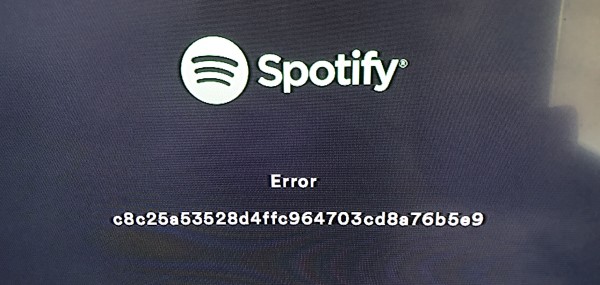
- 损坏的应用程序数据: 有时,与 Spotify 你的应用程序 PS4 可能会损坏,导致应用程序运行异常。删除该文件可以解决此问题。 Spotify on PS4 然后重新安装。
- 防火墙或安全设置: 如果你的 PS4防火墙或安全设置阻止了此操作。 Spotify 从访问互联网,它可能会导致应用程序出现问题。 您可能需要调整防火墙或安全设置以允许 Spotify 正常工作。
- 系统缓存随着时间的推移,系统缓存会不断累积。 PS4 可能会出现空间不足的情况,这可能会导致诸如此类的应用程序出现问题。 Spotify. 清除缓存 PS4 或许有助于解决问题。
- DNS设置如果您的 DNS 设置有问题 PS4 如果配置不正确,可能会导致以下问题: Spotify 无法加载或无法正常工作 PS4您可能需要调整 DNS 设置来解决此问题。
- 硬件问题极少数情况下,您的设备可能存在硬件问题。 PS4 这就是造成这种情况的原因 Spotify 无法正常工作。 如果以上解决方案均无效,您可能需要联系技术支持进一步调查。
第2部分. 怎么修 Spotify on PS4 无法正常工作?
如果 Spotify 该应用无法在您的设备上运行。 PS4 。
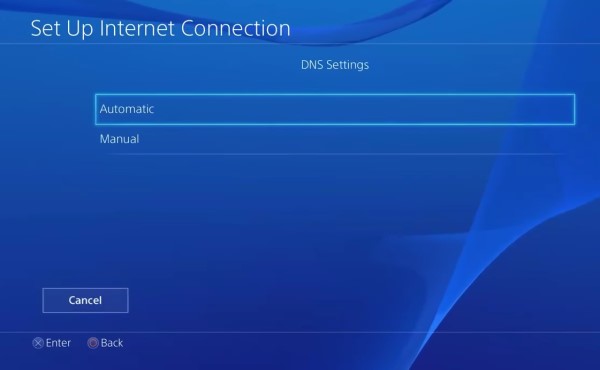
解决方案 01. 修改 DNS 设置
以下是如何调整您的 DNS 设置的方法 PS4 为了可能解决以下问题: Spotify on PS4 无法正常工作:
第1步. 从您的主屏幕 PS4在顶部菜单栏中选择“设置”。
第2步. 向下滚动到“网络”并选择它。
第3步. 选择“设置互联网连接”。
第4步. 根据您的网络连接类型,选择“Wi-Fi”或“LAN Cable”。
第5步. 连接方式请选择“自定义”。
第6步. 按照提示设置您的互联网连接,就像平时一样,直到出现“DNS 设置”屏幕。
第7步. DNS 设置请选择“手动”。
第8步. 在“主 DNS”字段中,输入“8.8.8.8"(谷歌的公共 DNS 服务器)。
第9步. 在“辅助 DNS”字段中,输入“8.8.4.4"(谷歌的备用 DNS 服务器)。
第10步. 完成设置过程并测试您的互联网连接,以确保其正常工作。
调整 DNS 设置后,尝试打开 Spotify 你的应用程序 PS4 再次尝试,看看问题是否已解决。如果问题仍然存在,请尝试本文接下来提到的其他解决方案。
解决方案 02. 更新 Spotify 应用程式开启 PS4
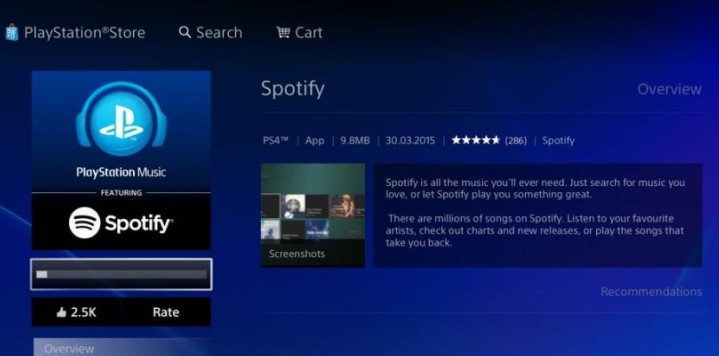
如果您已启用自动更新, PS4, Spotify 当有新版本可用时,应用程序应自动更新。 但是,如果您正在经历 Spotify 无法在Playstation上播放音乐 4, 手动检查更新始终是一个好习惯,以确保安装的是最新版本。
以下是如何更新 Spotify 你的应用程序 PS4:
第1步. 从您的主屏幕 PS4导航至“库”选项。
第2步. 从“库”菜单中选择“应用程序”。
第3步. 为您的 Spotify 应用程序列表中的应用程序,然后按控制器上的“选项”按钮。
第4步. 从出现的菜单中选择“检查更新”。
第5步. 如果有可用更新,请选择“更新”并等待更新完成并安装。
第6步. 当特定更新完成后,尝试打开 Spotify 再次打开app查看问题是否解决。
解决方案 03. 请将游戏机软件更新至最新版本
务必让您的控制台软件保持最新状态,以确保其平稳运行并修复可能影响应用程序性能的任何潜在问题或错误,包括 Spotify如果您已启用自动更新, PS4它应该会自动检查并安装更新。但是,如果您在使用应用时遇到任何问题,最好还是手动检查更新。
以下是如何检查主机软件更新的方法 PS4 如果可用,请安装它们:
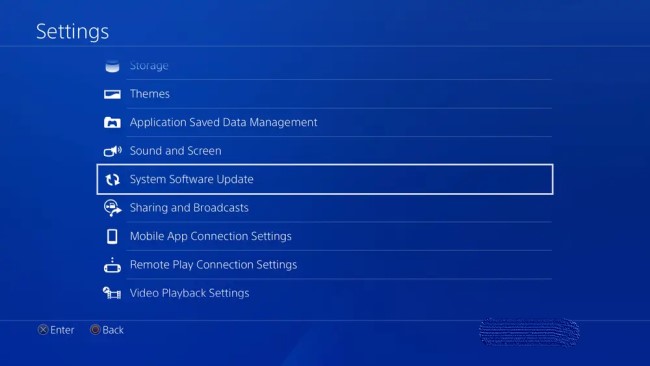
第1步. 从您的主屏幕 PS4在顶部菜单栏中选择“设置”。
第2步. 向下滚动至“系统软件更新”并选择它。
第3步. 选择“立即更新”以检查是否有可用更新。
第4步. 如果有可用更新,请按照屏幕提示下载并安装更新。
第5步. 更新完成后,请重启您的电脑。 PS4 然后尝试打开 Spotify 再次打开app查看问题是否解决。
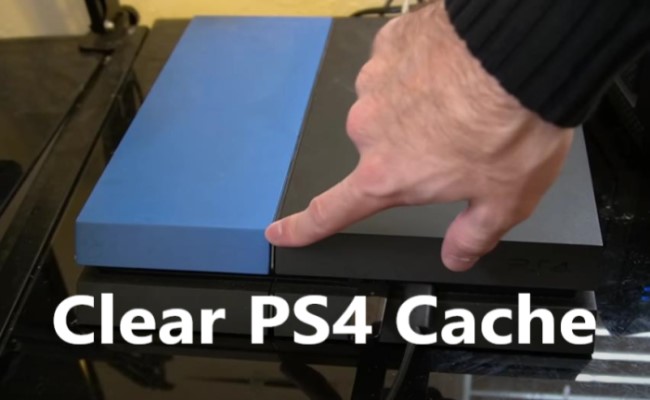
解决方案 04. 透明 PS4 系统缓存
清除 PS4 系统缓存 可以帮助解决应用程序的问题,例如 Spotify 通过删除可能导致问题的任何临时文件或数据。 如果清除系统缓存不能解决问题,请尝试此处提到的其他解决方案之一。
以下是如何清除系统缓存的方法 PS4:
第1步. 关掉你的 PS4 完全。
第2步. 关机后,按住主机正面的电源按钮,直到听到“咔哒”声。 2 哔哔声。
第3步. 听到第二声哔声后松开电源按钮即可启动电脑。 PS4 安全模式。
第4步. 连接你的 DualShock 手柄 4 控制器 PS4 使用USB电缆。
第5步. 在安全模式菜单中,选择“重建数据库”,然后按下控制器上的 X 按钮。
第6步. 按照屏幕提示确认是否要重建数据库。
第7步. 请等待该过程完成(这可能需要一些时间)。
第8步. 流程完成后,重新启动您的程序。 PS4 然后尝试打开 Spotify 再次打开app查看问题是否解决。
解决方案 05. 检查 PlayStation Network (PSN) 状态
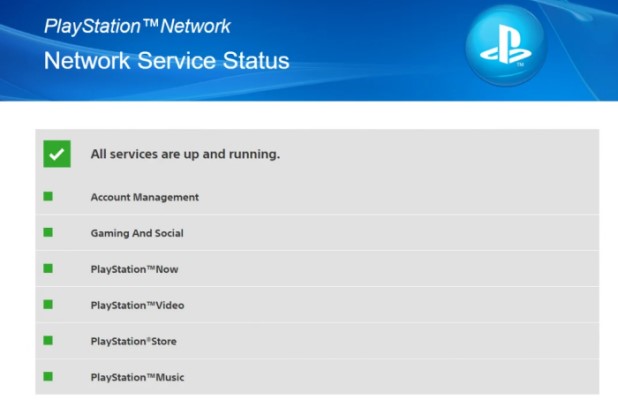
检查 PlayStation Network (PSN) 是否正常运行非常重要,以确保您可以访问设备上的在线功能和内容。 PS4, 包括 Spotify 应用程序。 以下是检查 PSN 服务状态的方法:
第1步. 从你的 PS4 在主屏幕上,选择 PlayStation Store 图标。
第2步. 进入 PlayStation Store 后,向下滚动到屏幕底部,然后选择“PSN 状态”。
第3步. PSN 状态页面将显示各项 PSN 服务的当前状态。请查找“游戏与社交”和“音乐”服务,这些服务包括: Spotify 依靠。 如果这些服务中的任何一个被标记为“遇到问题”,这可能就是为什么 Spotify 是不是你的工作 PS4.
如果您发现 PSN 服务存在问题 Spotify 靠,最好的做法是等到索尼解决问题。 您可以定期返回 PSN 状态页面查看问题是否已解决。
第3部分. 转让 Spotify 歌曲 PS4 用于离线播放[推荐]
这个问题为什么是 Spotify 不播放音乐 PS4 这是一个很多人都会遇到的问题,但我相信,通过以上介绍的解决方案,你已经能够成功玩游戏了。 Spotify Music on PS4但如果你想避免 Spotify 无法正常工作 PS4 或玩 Spotify Music on PS4 即使离线,您也可能需要以下方面的帮助: TuneSolo.
用户可以下载并转换 Spotify Music 转换为多种其他文件格式,包括 MP3, FLAC, WAV, 和 M4A 使用一种名为 TuneSolo Spotify Music Converter. 该应用程序对于任何想听自己喜欢的人来说都非常有用 Spotify 没有任何限制或广告的歌曲、播放列表和专辑。
TuneSolo Spotify Music Converter 对于想要下载和转换的用户来说,这是一个绝佳的选择。 Spotify Music 到无DRM文件。 你是否使用 Spotify 高级版或免费版,此软件可让您连续离线收听您喜爱的音乐。
如何下载 Spotify 免费歌曲
第1步. 安装并打开工具,即可取出工具。
第2步. 只需选择您要下载的专辑、播放列表或歌曲。
第3步. 点击“转换”下载并转换 Spotify 选择输出格式后的内容。
第4步. 应用程序下载完成后,您的 Spotify 内容并将其转换为适当的格式,您可以将文件移动到任何设备或平台以进行离线播放。
传输已下载 Spotify 歌曲 PS4
第1步. 将U盘连接到电脑。
第2步. 在U盘上创建一个新文件夹,并将其命名为“音乐”(不带引号)。
第3步. 将你想传输的歌曲从电脑复制到U盘的“音乐”文件夹中。
第4步. 安全地从电脑中弹出U盘。
第5步. 将U盘插入您电脑的USB端口之一。 PS4.
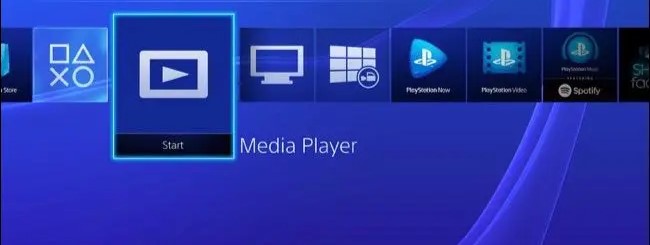
第6步. 在您的 PS4 在主屏幕上,找到“媒体播放器”应用并选择它。
第7步. 在媒体播放器应用程序中,选择您插入的 USB 闪存驱动器。
第8步. 找到U盘上的“音乐”文件夹并选中它。
第9步. 选择要传输的歌曲,然后按下控制器上的 X 按钮开始播放。
第10步. 歌曲播放完毕后,按下控制器上的“选项”按钮,然后选择“复制到”。 PS4."
第11步.按照屏幕提示选择目的地 PS4 你想把歌曲复制到哪里,然后完成传输。
第4部分. 结语
总之, Spotify 是一个流行的音乐流媒体服务,可在多种设备上使用,包括 PS4但是,用户可能会遇到以下问题: Spotify 他们的应用程序无法正常运行 PS4 原因有很多。在本文中,我们探讨了一些常见原因。 Spotify 可能无法正常工作 PS4 并提供了解决问题的方案。
这些解决方案包括调整您的 DNS 设置、更新您的 PS4 软件方面,请尝试清除系统缓存并检查 PlayStation Network 服务的状态。按照这些步骤操作,您可以排查并修复相关问题。 Spotify 你的应用程序 PS4 然后继续在您的游戏机上欣赏您最喜欢的音乐。
如果这些解决方案都无法解决“Spotify on PS4 不工作” 问题,可能值得检查 TuneSolo Spotify Music Converter这个工具可以帮助你抓取所有音轨 Spotify 这样你就可以把它们转移到你的 PS4/PS5 可用于离线播放。只要稍加努力和耐心,您就可以确保…… Spotify 在您的设备上运行流畅 PS4 享受不间断的音乐播放。

