

如何修复 Spotify Premium 无法正常工作的问题 [2025 年完整指南]
截至此时, Spotify 被认为是市场上领先的音乐流媒体平台之一。 它始终为用户提供它所能提供的最好的功能和服务。 通过这些功能,很多乐迷一直在考虑正式获得一个 Spotify 高级 订阅。 然而,尽管它是一个非常成熟的平台,但鉴于其广泛的用户群、庞大的音乐目录以及它支持的设备总数,在使用该应用程序时遇到一些问题是很常见的。
在本文中,我们将解决最常见的 Spotify 高级不工作错误以及如何方便地修复它们的简单步骤。 它还将包括对您可以使用的工具的讨论,以便享受 Spotify 无需付费即可享受高级服务 1.
文章内容 第1部分. 为什么是我的 Spotify 高级不工作?第2部分. 6 解决方法 Spotify Premium 无法离线工作第3部分. 最佳修复方法 Spotify Premium 无法离线工作第4部分. 常见问题解答 Spotify Premium 无法离线工作第4部分. 结语
第1部分. 为什么是我的 Spotify 高级不工作?
如果您在使用 Spotify 高级更新个性化播放列表和下载 Spotify 歌曲,突然被打断,想象一下你是否会恼火。 对于很多 Spotify 高级用户,这是一个普遍的事实 Spotify Premium 无法离线工作。 但可能有很多原因 Spotify Premium 无法离线工作。 如果您碰巧遇到这样的问题,首先尝试找出无法收听的原因 Spotify 使用 Premium 离线。 以下是一些常见原因。
原因 1. 保费到期
日期 Spotify 高级离线功能不可用,请先检查您的帐户状态,看看您的订阅是否已过期。 如果这样做,您将失去所有高级功能,包括离线模式。
原因 2. 不稳定的网络连接
当您下载 Spotify Music 在网络连接不稳定的情况下,整个歌曲下载过程可能无法成功完成,因此 Spotify 应用程序无法同步您的离线播放列表。
原因 3. 储存空间不足
如果您的移动设备或计算机设备上没有足够的存储空间来存储 Spotify 下载的曲目,它可能会导致 Spotify 离线播放无法正常工作的问题。
原因 4. 下载限制
Spotify 高级用户最多可以下载 10,000 Spotify 歌曲。 如果超出允许离线播放的最大设备数量, Spotify 离线音乐将无法正常播放。
原因 5. Spotify 服务器或应用程序损坏
Spotify 如果出现以下情况,Premium 也可能无法离线工作: Spotify 应用程序已损坏。
第2部分. 6 解决方法 Spotify Premium 无法离线工作
通过阅读第一段,您已经了解了原因 Spotify Premium 无法离线工作。 我们来看看如何解决这个问题。
方法1. 检查你的 Spotify 高级订阅
第一步也是最重要的一步是您可以检查您的帐户是否仍然是有效的高级订阅。 如果您不小心取消自动续订或因付款问题而未能成功订阅Premium,则Premium状态将失效。 具体检查步骤如下 Spotify 高级订阅。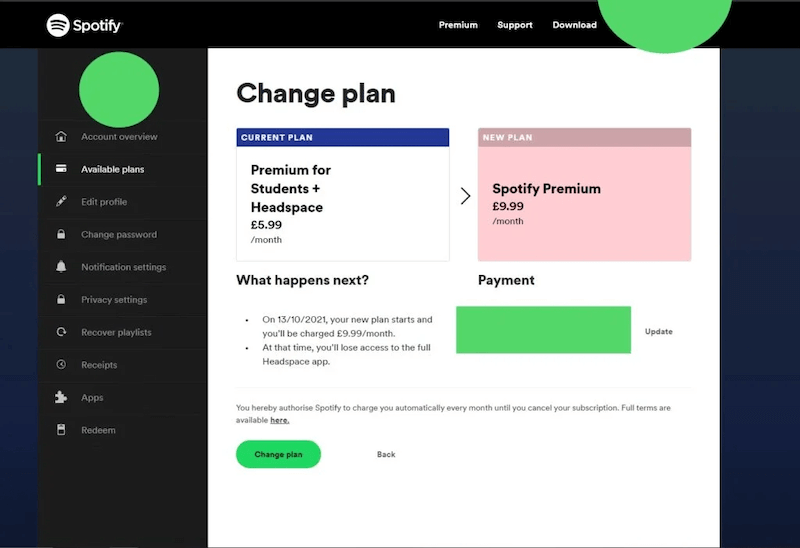
第1步: 启用 Spotify 应用程序并登录您的个人帐户。
第2步点击您的个人资料,然后点击“查看帐户”以查看您的帐户是否已更新。 Spotify 高级订阅已过期。
第3步如果你发现自己不再是 Spotify 高级用户,选择重新订阅高级套餐以重新启动 Spotify 高级
方法2. 重新登录您的账户 Spotify 账户
如果您发现自己还处于 Spotify 高级订阅状态,请尝试登录您的 Spotify 再次帐户。 因为有时候你已经正常登录了,但是 Spotify 高级功能尚未加载,因此您需要 注销然后登录 再次给你的 Spotify 帐户。
方法3. 更新 Spotify 应用
检查您的设备或 Spotify 应用程序以获取任何待处理的更新。 如果应用程序未更新,部分相应功能可能无法正常使用。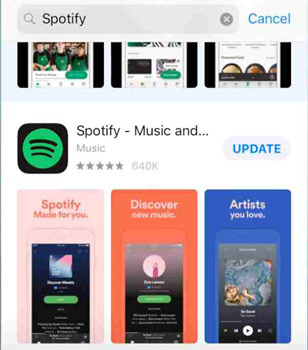
方法4. 清晰的储物空间
如果您使用下载了很多歌曲 Spotify 高级版,请务必检查您的设备存储空间并 清除 Spotify 缓存。 设备存储空间不足也会导致 Spotify 高级离线下载失败。
方法5. 重新启动您的设备
当您的设备系统长时间运行,多个程序同时运行时,不同的应用程序可能会发生冲突,导致许多程序无法正常运行。 因此,当 Spotify 出现高级版无法离线运行错误,建议您尝试重新启动设备。
方法6. 检查网络连接
有时使用时 Spotify 需要付费下载歌曲,网络不是特别稳定,下载的歌曲无法离线播放,所以使用时请确保网络状况良好 Spotify 下载歌曲需要付费。 另外,使用时请务必断开VPN连接 Spotify作为 Spotify 使用虚拟网络连接时,Premium 将无法正常工作。
第3部分. 最佳修复方法 Spotify Premium 无法离线工作
当以上解决方案都无法为您解决问题,或者您为以下问题所困扰时 Spotify 由于各种原因,下载的歌曲无法再次离线播放。 也许你可以尝试一种有效的方法来解决这个问题 Spotify 无法在 iPhone、Android、Mac 和 Windows 上离线玩。 那就是使用 TuneSolo Spotify Music Converter 避免 Spotify 高级版无法离线工作的问题。 使用此应用程序的最大好处是您不会遇到任何 Spotify 高级版无法运行错误,因为您不再需要订阅高级版。
现在,让我们先讨论一下明星的特点 TuneSolo Spotify Music Converter然后,紧接着将介绍使用这款出色的音乐转换器的步骤。
的主要特点 TuneSolo Spotify Music Converter
下载 Spotify 歌曲
的一个关键特征 TuneSolo Spotify Music Converter 它具备下载能力。 Spotify 歌曲和播放列表,即使不需要订阅 Spotify 优质的。 众所周知,高级用户是唯一有权使用此类功能的用户。 但是通过帮助 TuneSolo Spotify Music Converter该应用的免费用户也可以使用相同的功能。
将歌曲转换为其他音频格式
选中 Spotify 歌曲都可以 转换成音频格式 它很常见,几乎所有设备都可以访问。可用的输出格式包括: MP3, WAV, AAC, 和 FLAC 输出格式。您可以自由选择上述任何一种格式,并将其保存到您的设备上。
离线听力
当然,一旦被选中 Spotify 歌曲被转换成另一种音频格式,您现在可以将它们永久保存在您的设备中。 因此,即使没有互联网连接,也无需寻找稳定的信号,您也可以播放所有这些歌曲。 您可以随时随地在任何地点离线播放歌曲。
在任何设备上播放转换后的歌曲
将歌曲转换为其他音频格式后,您现在可以在任意数量的设备上播放它们。 正如刚才提到的,这些音频格式几乎可以在您周围的所有设备上访问。 因此,在享受音乐时您不会考虑任何问题和限制。
快速转换速度
很高兴知道 TuneSolo Spotify Music Converter 能够在短短几分钟内完成这项工作。 TuneSolo 实际上,转换速度最高可提升 5 倍。这已经比任何普通的转换速度都快得多。有了这项功能,您将节省大量时间。试想一下,只需几分钟,您就可以将数十首歌曲转换并下载到您的设备中。
保留身份3 标签和元数据信息
1 一大特点 TuneSolo Spotify Music Converter 它能够保留转换后歌曲中的所有重要细节。是的。 TuneSolo 可以保存和保留身份信息3 歌曲标签和元数据信息。
组织您自己的音乐库
TuneSolo Spotify Music Converter 它还能帮助您整理自己的音乐库。您可以自由选择使用的类别和排列方式。只需选择最适合您、最快捷的方法即可。您可以按专辑、艺术家、流派,甚至歌曲发行年份进行排列。有了这项功能,您还可以节省大量时间,因为您无需再费时浏览音乐库。 1 by 1您只需点击某个类别,即可找到目标歌曲文件。
免费更新和无限技术支持
的所有用户 TuneSolo Spotify Music Converter 只要有更新,就有权获得免费更新。 1 如有需要,请联系技术支持团队。此外,如果您在操作过程中遇到任何技术问题,都可以随时寻求他们的帮助。他们非常乐意为有需要的用户提供支持。
如何使用的步骤 TuneSolo Spotify Music Converter
在本节中,我们将讨论如何使用的步骤 TuneSolo Spotify Music Converter 完全没问题。有了这款出色的音乐转换器,您无需担心遇到任何问题。 Spotify 溢价不工作错误。
第1步. 下载并启动 TuneSolo Spotify Music Converter
您要做的第一件事就是下载 TuneSolo Spotify Music Converter为此,您可以前往您所用设备的应用商店。另一种下载方式是通过访问官方网站。 TuneSolo. 您可以从那里下载该应用程序。 在下载过程之后,您现在可以开始安装该应用程序,然后在您的设备上启动它。
第2步. 上传 Spotify 歌曲进入 TuneSolo Spotify Music Converter
现在,曾经 TuneSolo Spotify Music Converter 应用程序已成功在您的设备上启动,您需要等待几分钟,以便它读取或识别您的信息。 Spotify Music 音乐库。识别完成后,即可开始上传选定的歌曲文件。您可以复制歌曲链接,然后将其粘贴到音乐转换器中。另一种上传方式是将歌曲文件从音乐库拖放到转换器中指定的区域。

第3步. 选择要转换的歌曲的输出格式,并选择转换后歌曲的输出文件夹。
上传成功后 Spotify 在音乐转换器中,您现在可以开始选择要转换的歌曲的输出格式。您可以从前面提到的音频格式中进行选择。这些格式包括: MP3 格式, WAV, AAC, 和 FLAC output format. You will be required as well to choose a folder where the converted songs are to be saved once the conversion process was done.

第4步. 点击“全部转换”按钮
选择输出格式并完成歌曲上传后,您现在可以单击“全部转换”按钮,最终开始转换过程。

第5步. 获取成功转换结果 Spotify 歌曲
转换过程完成后,您现在可以通过“查看输出文件”部分检查和查看转换后的歌曲。 这也是您可以获取歌曲并将其保存在您的设备中的地方。
完成上述所有步骤后,您现在可以间接拥有 Spotify 无需支付任何金额的保费。 您可以体验高级用户喜欢的相同功能。 此外,您可以安全地遇到 Spotify 溢价不工作错误。
第4部分. 常见问题解答 Spotify Premium 无法离线工作
Q1: 做 Spotify 离线高级工作?
A1: 当然, Spotify Premium 支持离线收听。 您需要下载 Spotify Music 提前启用 Spotify的离线功能,可在您的设备上离线收听。
Q2我可以得到 Spotify 高级免费?
A2: No doubt of course, you just need to use TuneSolo Spotify Music Converter。有了它,您可以下载并保存 Spotify 无需使用 Premium 即可将歌曲传输至您的计算机。 然后你就可以享受 Spotify Music 免费离线使用,无需高级会员。
第4部分. 结语
有很多 Spotify Premium not working 错误,其中一些已在前几节中讨论过。 如果碰巧遇到上述情况之一,您可以使用已解决的程序来解决所面临的问题。 另一方面,如果您不打算使用高级订阅,则可以使用 TuneSolo Spotify Music Converter 为了获得和体验 Spotify 无需从您的口袋中获得任何金额的保费。

