

Spotify 可视化工具:现在你能获得的最佳选择!
此 Spotify 可视化 极大地改善了聆听体验,同时仍保持视觉吸引力。 展示台通常是一种音乐功能,在投影仪的较大群体中也可能使用或需要,以保持观众参与,因为壮观的视觉效果与良好的节拍结合时看起来很棒,让您可以通过展示动画图像来欣赏音乐,具体取决于在歌曲的节奏上,分析歌曲的频率,然后也会出现在媒体播放器中,特别是音频播放器中。
官方内部曾经有一个音乐可视化器 Spotify 应用程序。 然而,由于某种原因, Spotify 已禁用可视化功能。 这对于 Spotify 喜欢可视化工具的用户。
建立 Spotify 取下它的可视化器,我们只能使用第三个应用程序来实现相同的目的。 线上 Spotify 提供的可视化工具只能在网页上使用,这意味着它们只能用于 Spotify Music 当你在……上听的时候 Spotify 网络播放器。 这里是顶部 Spotify 您现在可以获取的可视化工具。
文章内容 第1部分. 首页 4 线上 Spotify 展示台第2部分. 最棒的 5 第三方 Spotify 展示台第3部分. 如何玩 Spotify Music 在可视化工具上?结语
第1部分. 首页 4 线上 Spotify 展示台
万花筒同步 Spotify 展示台
万花筒同步 Spotify 展示台 设置快速简单 Spotify 用户可以将其用作交互式音乐可视化工具。 用户还可以享受 Spotify Music 如果他们的可视化工具带有花朵形状的动画视觉效果,则可以使用这些工具。 Spotify 帐户是开放的,而 Spotify Music 正在播放。之后,您就可以收听 Visualizer 了。 Spotify。 有 6 可供选择的可视化主题。Kaleidosync 的视觉效果似乎也非常出色。
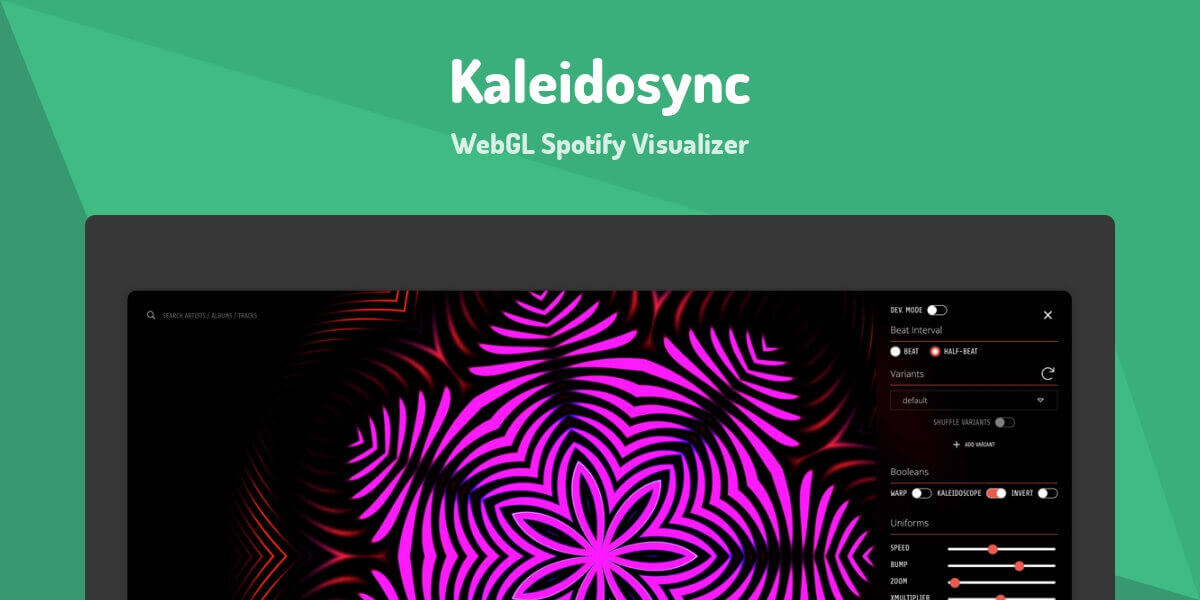
Kaleidosync 提供了多项功能:
1. 这里有 8 多种独特且非常有趣的动画图形可供选择。
2. 此外,您只需单击一下即可在全屏模式下使用音乐可视化工具。
3. 允许您根据自己的喜好显示专辑封面和曲目信息。
4. 它具有多种功能,例如亮度、缩放、RGB,甚至侧边都可以进行调整,以创建您自己的形状和形态。
它与这些系统中的任何一个兼容; Windows 和 Mac 均提供免费版和付费版 Spotify 用户。
波同步 Spotify 展示台
波同步 Spotify Visualizer 是一个最小但实用的音乐可视化工具 Spotify 提供显示五彩波浪状的图形。 它是由Itsappleseason开发的。 Wavesync 动画已经从几何图案演变为线条。 Wavesync,它使用与相同的新鲜和现代动画 Spotify 可视化工具,是另一个很棒的选择。 听的时候 Spotify 轨道,您可能会观察到各种波浪波纹。
Wavesync 的主要功能是当音乐开始播放时,会显示专辑封面以及曲目信息。
与 Kaleidosync 一样,它也与 Mac 和 Windows 兼容,并且免费和付费均可使用 Spotify 用户。
曲面细分器 Spotify 展示台
曲面细分器 Spotify Visualizer 是一个音乐可视化工具 Spotify 有 3D 交互式功能,其中包含各种形式的动态图像,例如立方体、金字塔、 wav它会显示纹理、网络结构等等。它还可以用作音频可视化工具,并在播放音乐时提供免费的可视化效果,就像其他音乐可视化工具一样。
打开可视化工具并使用您的 Spotify 使用 Tessellator 的帐户 Spotify Music为了获得更佳的视觉体验,我们建议您在非移动浏览器上打开可视化工具。如果您使用的是 Mac 设备,请注意 Safari 并非使用此可视化工具的最佳浏览器。
Tessellator 提供了几个功能:
1. 使用时 Spotify 音乐正在播放 3D 中展示了各种不同的形状。
2. 某些现代浏览器,例如 Safari,不支持在设备上播放此功能。音乐播放进度以及歌曲名称和参与创作的艺术家信息都会显示出来。
3. 听歌时,可以跳过歌曲、随机播放或将其添加到收藏夹。 Spotify 轨道。
4. 如果您喜欢图案,只需点击右键即可保存每张插图照片。
曲面细分器 Spotify Visualizer 与这些系统中的任何一个兼容; Windows 以及 Mac,仅适用于 Spotify 高级用户。 这使其成为使用不同平台等的任何人的绝佳工具。
音频可视化器
AudioVisualizer 是一个 Chrome 扩展程序,可以在任何网站上运行,包括 Spotify的网络播放器。 你可以开始和停止 Spotify 只需将其添加到Chrome并按快捷键Ctrl + Q即可实现可视化。它可以根据正在播放的音乐显示各种音频波形效果。 并预设可视化以满足您的需求。

AudioVisualizer 的优点:
1. 您可以通过导入和导出场景来分享场景。
2. 它支持各种预设,您可以使用场景设置来彻底改变任何场景。
3. 它完全免费,并且拥有复古场景,可以唤起你过去的美好回忆。
它与 Windows 和 Mac 兼容,也可用于 Spotify 网和其他音乐网站。
第2部分. 最棒的 5 第三方 Spotify 展示台
VSXU
VSXU 是一款功能强大的 Windows 音乐可视化工具。 即使您正在使用 Spotify 无论在线还是离线,VSXU音乐可视化工具都能检测到您正在收听的音乐,并会相应地改变图形效果。 1 对另一部分产生影响。而且,线条、图像和其他元素都与音乐的起伏完美同步。
VSXU 音乐可视化器的可视化效果由音频节拍连接。 如果您想在锻炼时获得动力,这是一个很棒的选择 Spotify 可视化工具,您可以在一天中的任何时间使用。
VSXU Visualizer 的一些功能:
- 在音乐播放期间 Spotify,更多不同的形式显示并立即切换。
- Spotify 可视化工具必然需要下载软件。
- 无需登录 Spotify 符合
VSXU 兼容 Windows 和 Linux 系统,免费和高级版本均可使用 Spotify 用户。
PotPlayer
PotPlayer 也是我向用户提供的音乐可视化工具,尽管它是一个媒体播放器。 这个先进的软件允许您更改每帧的分辨率、帧速率以及添加幻灯片效果。 转到“可视化”,然后选择音轨的“启用可视化”选项,您现在可以从多种可视化类型中进行选择,包括幻灯片、WMP 可视化加浮动球、浮动球和 WMP 可视化等。
这是一个很棒的工具,具有许多功能,例如使用简单,允许声音控制,并且无需登录即可进行可视化 Spotify 帐户。 其他功能可以在下面看到。

PotPlayer 的特点:
- 只需点击几下,就可以使用可视化工具播放音乐。
- 在音乐播放期间,音乐格式、采样率、比特率、显示带有标题的移动形状等。
- 允许在播放音乐时使用声音控制、暂停、跳过和其他功能。
- 无需登录您的 Spotify acc 使用可视化工具。
PotPlayer 兼容 Windows 和 Mac 系统,免费和高级均可使用 Spotify 用户。
VLC播放器
VLC Player 是一款附带媒体播放器的音乐可视化工具。 您也可以将它用作 Spotify 如果你愿意,可视化器。 听的时候 Spotify Music您可以从超过 6 音乐可视化效果。除此之外,歌曲标题可能会在音乐播放开始时显示。
VLC 播放器的特点:
1. 即使你没有……,你也可以使用音乐可视化工具。 Spotify 帐户。
2. 动画图案清晰地显示了元数据,包括参与的艺术家和作品名称。
VLC Player 兼容 Windows 和 Mac 系统,免费和高级均可使用 Spotify 用户。
光谱
Spectrum Music Visualizer 适用于 Android 和 iOS。 它从您的音乐应用程序、音乐库或麦克风输入生成视觉效果,并在您的设备屏幕上播放它们。
它有免费和付费版本。 免费版本带有水印、横幅广告和有限的内容。 付费版本解锁更多内容并拥有更多观看选项。
iTunes 可视化工具
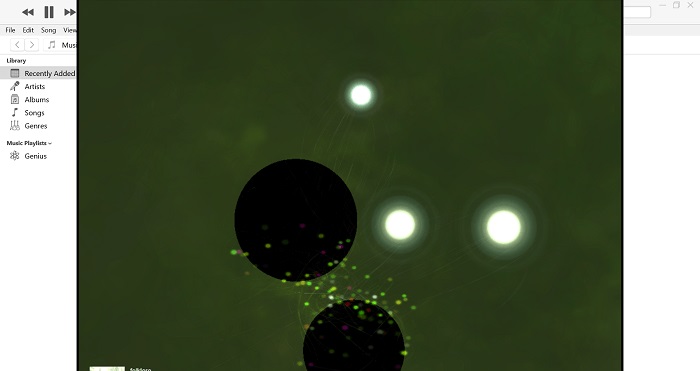
iTunes 自推出以来就内置了音乐可视化工具。 它可以与动画结合,展示一些令人眼花缭乱的动画和灯光秀。 转变 Spotify 歌曲 MP3 然后 将它们导入 iTunes。
您可以在聆听的同时观看炫酷的图形和动画 Spotify Music此外,您还可以通过快捷键(Control + T)在 iTunes 中打开可视化工具。
iTunes 可视化工具的特点:
1. 易于使用,界面简洁。
2. 可以保存标题和艺术家等元数据。
它与Windows和Mac兼容,仅适用于 Spotify 下载的音乐。
第3部分. 如何玩 Spotify Music 在可视化工具上?
现在,你已经了解了以上内容。 4 在线 Spotify Music 可视化工具和 5 最佳第三方 Spotify Music 可视化工具。接下来,您将学习如何添加 Spotify Music 添加到这些顶级可视化工具中。但是添加 Spotify Music 对于这些顶尖的可视化专家来说,这并不简单,因为 Spotify 通过使用以下内容来保护其音乐免受版权侵犯 OGG Vorbis格式。 所以,要播放音乐 Spotify的第三方可视化工具,您需要先将您的 Spotify Music 转换为您所使用的可视化工具支持的格式。
TuneSolo Spotify Music Converter 是一个强大的转换器,可以以闪电般的速度转换音乐。 比如你可以 兑换 Spotify 歌曲 MP3下载和转换过程可以加速至…… 16X. TuneSolo 提供批量转换,让您快速有效地转换歌曲,节省您的时间!
以下是使用步骤 TuneSolo Spotify Music Converter:
第1步. 在线下载该应用程序。
第2步. 在您的电脑上安装该应用程序。
第3步. 通过拖放操作添加文件 Spotify. 另一种方法是从 Spotify 然后粘贴到 TuneSolo Spotify Music Converter.

第4步. 选择所需的输出格式。

第5步. 选择您希望保存文件的文件夹位置。
第6步. 点击“转换”。开始转换过程。

结语
建立 Spotify 移除其可视化工具后,本文讨论了…… 4 世界上最好的 Spotify 在线可视化工具,以及 5 第三方可视化工具。您可以选择 1 您可以在 Android、iOS、Windows、Mac 或在线上使用它。
无论如何,无论哪一个 Spotify Music 你选择并使用的可视化工具,将为你带来卓越而美丽的体验。 Spotify Music 为您呈现精彩的视觉体验,让您尽享愉悦,并直接满足您的需求。 Spotify Music 狂热。此外,你还可以使用 TuneSolo Spotify Music Converter 帮助添加 Spotify Music 到可视化工具,让您尽情享受 Spotify 轻松地在任何音乐可视化工具上。

