

如何修复 Spotify 卡在“等待下载”界面的问题 [2025 指南]
随着 Spotify凭借其动态功能,该应用程序几乎可以在所有数字设备上访问,包括智能手机、计算机、游戏机、电视,甚至智能手表。 尽管听起来很成功,但与所有其他应用程序一样,这个出色的应用程序也伴随着一些问题,例如 播放歌曲时没有声音 或 Spotify 一直停顿。
其用户会偶然发现的常见问题之一是 Spotify “等待下载”问题. 这听起来像是一个典型的问题,但无论进行多少次尝试,大多数用户都无法解决这个问题。 它是如何发生的? 什么时候发生? 如何解决和避免? 让我们在本文的下一部分进一步讨论它。
文章内容 第1部分. 为什么 Spotify 一直说“等待下载”?第2部分. 我该如何解决 Spotify “等待下载”错误?第3部分. 如何避免 Spotify 不下载问题?第4部分. 结语
第1部分. 为什么 Spotify 一直说“等待下载”?
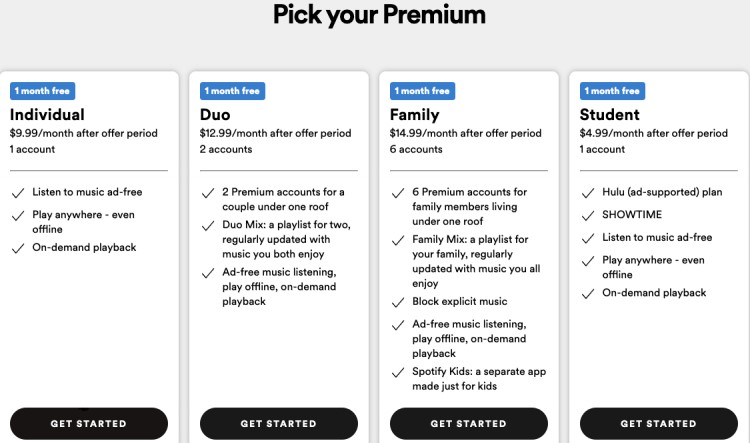
关于您遇到的原因可能有很多 Spotify 等待下载问题。 使用时 Spotify, 你有 2 选择。您可以选择使用 Spotify 免费或 Spotify 优质的。 和 Spotify 高级版,您可以下载自己喜欢的音频。 当你想开始这个过程时,你得到了错误。
查看以下几点让您陷入困境 Spotify “等待下载=:
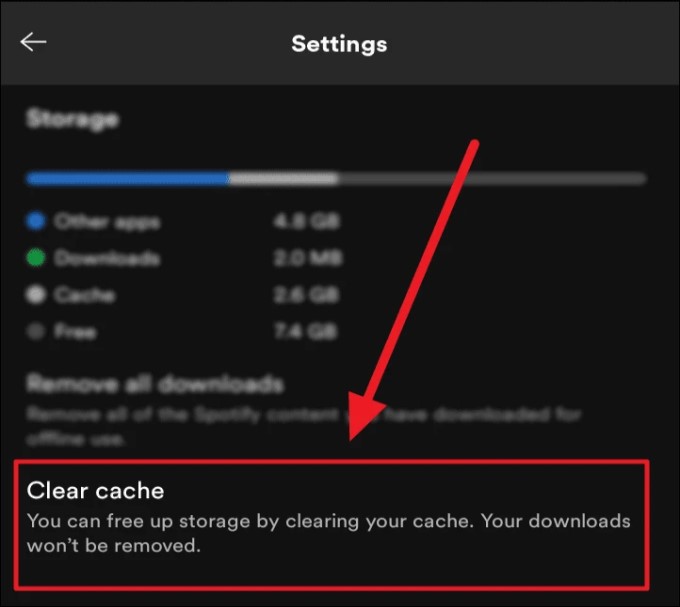
原因 1缓存数据
其他应用程序可能会导致您的设备出现问题,从而清除与 Spotify. 省电应用程序也可能导致此问题。
原因 2下载限制
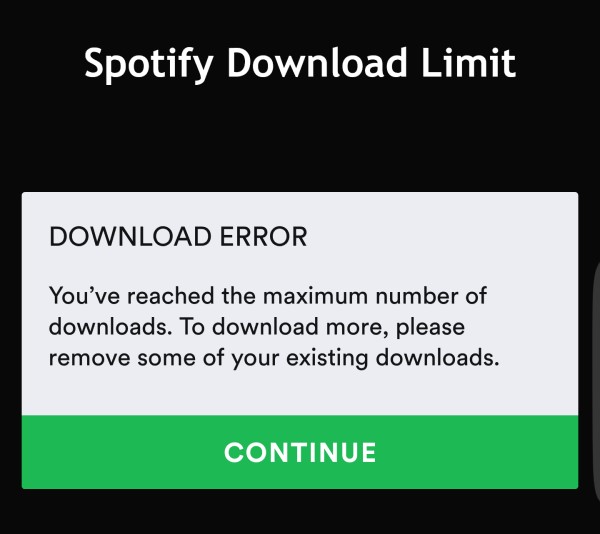
Spotify 允许您下载多达数千首歌曲 5 其他设备。检查您是否已达到下载限制。 Spotify.
原因 3: Spotify 更新
与其他应用程序一样,升级对于持续享受始终是必不可少的。 您可以检查您是否使用旧版本的 Spotify 应用程序。
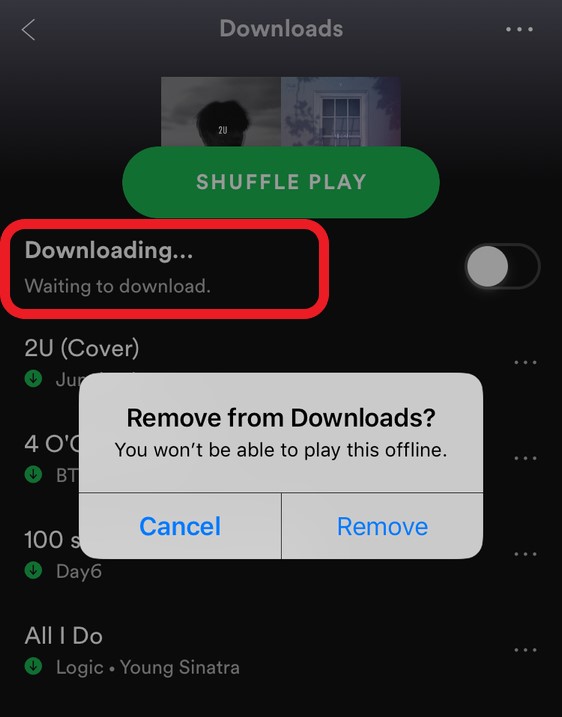
原因 4手机存储空间
在您的设备上下载数字文件时,您始终必须考虑手机存储空间的可用空间。 手机上的存储空间起着至关重要的作用,可让您下载任意数量的歌曲。
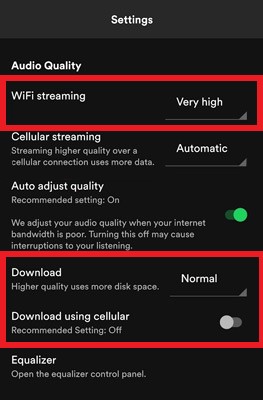
原因 5互联网连接
需要互联网连接才能下载歌曲 Spotify. 如果您没有下载所需的稳定连接,这可能是您遇到问题的原因。
原因 6其他已连接设备
Spotify 只能用于最多 5 同时访问多个设备。检查您是否可能已访问过您的设备。 Spotify 其他设备上的帐户。
原因 7防火墙或防病毒软件
您设备的防火墙或下载到您设备上的防病毒软件可能会导致此问题,因为这些程序会阻止您下载歌曲 Spotify.
原因 8: Spotify 高级
如前所述,唯一一次 Spotify 允许您在订阅时下载歌曲 Spotify 高级. 检查您的高级帐户的有效性,因为这可能是您被卡住的原因 Spotify “等待下载”问题。
第2部分. 我该如何解决 Spotify “等待下载”错误?
现在我已经给出了可能导致 Spotify 对于您正在遇到或已经遇到的无法下载或等待下载的问题,让我们开始讨论解决方案。
方法1. 卸载其他有问题的应用
尽可能卸载设备上下载的不需要的具有省电属性的应用程序。 您还可以在使用过程中检查每个缓存数据。
方法2. 检查下载限制 Spotify
无论您使用什么设备, Spotify Premium 有下载限制。 如果你已经超过 最大下载歌曲数 在您的 Spotify,您应该删除以前下载的歌曲,这些歌曲占用了您的下载空间。
方法3. 更新 Spotify 到最新版本
Spotify 旨在通过引入新版本来引入应用程序的新功能。 尝试卸载您可能正在使用的旧版本并重新安装更新版本的应用程序。
方法4. 清理手机/电脑存储空间
顺利下载歌曲 Spotify 您需要有足够的设备存储空间。 检查在设备设置中找到的手机存储空间并清理空间。 当您使用电脑时,尝试一些清理工具来帮助您清理您的 Windows 或 Mac 电脑存储空间。
方法5. 检查互联网连接
下载时您需要连接到稳定的互联网连接 Spotify 歌曲。 始终检查您的设备是否始终连接到稳定的网络。 可以换个WIFI看看能不能解决 Spotify “等待下载”错误。
方法6. 检查已连接的设备
与 Spotify Premium,您可以立即将您的帐户与其他设备关联起来。 如果您已超过登录帐户的最大设备数量,您可以断开超出的设备以继续下载 Spotify.
方法7. 禁用防火墙或杀毒软件
防病毒和防火墙充当您设备的保护者。 其中一些可能会报告您下载过程中的非法软件活动,导致您面临 Spotify “等待下载”问题。 只需删除或禁用您设备上的任一安全程序即可。
在Windows上:
第1步. 在“开始”菜单中搜索“Windows 防火墙”。
第2步. 然后点击“Windows Defender 防火墙”将其开启。
第3步. 点击“允许应用或功能通过 Windows 防火墙”。点击“更改设置”>“允许其他应用...”选项。
第4步. 点击“浏览”并前往您的 Spotify 文件夹中。
第5步. 按“添加”按钮添加 Spotify 到防火墙。
第6步. 然后勾选“私有”和“公共”以允许访问,然后单击“确定”。
在苹果机上:
第1步. 选择苹果菜单 > 系统偏好设置 > 安全性与隐私。
第2步. 点击锁形图标。点击“防火墙选项”和“添加”按钮。
第3步. 然后选择 Spotify 在出现的对话框中应用 > 添加 > 确定。
方法8. 检查有效性 Spotify 高级
请注意,您只能访问下载歌曲 Spotify 如果你拿着 Spotify 至尊帐号。 确保您的高级订阅处于活动状态。 检查您的高级帐户的有效性. 而且您可以随时续订您的高级订阅。
第3部分. 如何避免 Spotify 不下载问题?
如果您已经尝试了上述解决方案但仍然无法解决问题,这里有一个终极解决方案,可以帮助您避免出现以下情况: Spotify 歌曲无法下载或需要等待下载。 Spotify 允许其用户访问数以千计的歌曲、专辑、艺术家、播客等。 任何人都可以下载和使用这个一流的流媒体应用程序,但具有排他性。 下载歌曲是您无法处理的事情之一 Spotify 自由的。 但这并不意味着现在游戏就结束了。 TuneSolo Spotify Music Converter 是可以快速获得的最佳工具。
TuneSolo Spotify Music Converter 是一个意念波· Spotify 歌曲下载器 它支持多种常用数字文件格式,包括 WAV, FLAV, MP3, 和 M4A该应用程序还允许您整理下载内容并提供无损下载质量。
查看以下易于遵循的步骤 如何避免 Spotify 没有下载问题 TuneSolo:
第1步. 安装 TuneSolo Spotify Music Converter您可以点击下方的安全按钮或访问官方网站下载。下载完成后,在您的 Mac 或 Windows 电脑上打开转换器。
第2步. 要添加 Spotify Music 将歌曲、专辑和播放列表拖放到主界面右侧的下载和转换列表中。 TuneSolo.
第3步. 现在,请选择文件的输出格式,并选择下载和转换后的文件的保存位置。
第4步. 最后一步,转换你的 Spotify 单击“全部转换”按钮转换文件。 现在您无需担心 Spotify “等待下载”问题!

第4部分. 结语
运用 Spotify 非常简单。 您可以在任何设备上访问它,因为它支持几乎所有的操作系统。 它的功能是无穷无尽的,但前提是您订阅了高级帐户。 尽管听起来很完美,但强大的流媒体应用程序仍然为其用户带来两难境地。 因此, Spotify “等待下载”常见问题。
好消息是,在每个问题中,都有一个解决方案。 您可能会遇到不同的方法,但并非所有方法都是独一无二的。 当然,多亏了 TuneSolo Spotify Music Converter, 下载和转换 Spotify 歌曲 在保持原始质量的同时使用不同的格式变得更加容易。
随时随地享受离线聆听您喜爱的歌曲的乐趣,无论您从事何种活动! 现在你真的知道如何修复 Spotify “等待下载” 问题。

