

【已解决】Spotify 无法在 Mac 上打开?7 种方法解决!
Spotify 在向人们提供最好的音乐时非常可靠。 凭借其庞大的音乐收藏,您要查找的大多数歌曲都可以轻松找到 Spotify。 然而,并非所有时候听音乐都是流畅和愉快的。 确实有一些情况我们在使用中会遇到问题 Spotify 最常见的经历之一是 Spotify 无法在 Mac 上打开。 这实际上是所有 Mac 用户都头疼的问题,而且对于所有其他设备用户来说,遇到这种情况肯定也是头疼的。
帮助您减少寻找最有效方法的尝试 解决您的问题 Spotify,我收集了最常用的方法。 您可以在向以下机构提交报告之前尝试这些程序 Spotify.
文章内容 第1部分. 怎么修 Spotify 在 Mac 上无法打开或响应?第2部分. 听 Spotify Music 在没有 WiFi 和高级套餐的情况下,Mac 电脑上运行第3部分. 结语
第1部分. 怎么修 Spotify 在 Mac 上无法打开或响应?
相关问题 Spotify 如 Spotify 在 Mac 上打不开通常是由于互联网连接速度慢造成的。 但是,如果您已成功确认连接没有问题,则原因可能有所不同。 由于您不知道什么最有可能导致您出现上述问题,因此下面的故障排除过程可能会帮助您 Spotify 问题。
强制退出然后重新启动 Spotify 应用领域
遇到的大部分问题都是在 Spotify 应用程序最初是通过重新启动应用程序来修复的。 然而,这并不意味着它始终有效。 但当然,尝试一下总没有坏处。 那么,让我们看看它是如何工作的。
- 打开 Spotify 你的Mac上的应用程序。
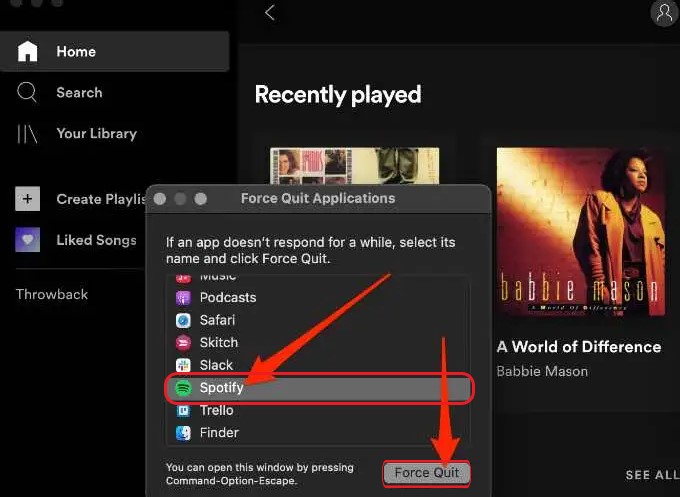
- 之后,单击窗口顶部菜单栏中的 Apple 图标。 从显示的 Apple 菜单中选择“强制退出”。
- 下一步是点击 Spotify 应用。 如果您注意到,窗口右下角有一个强制退出按钮。 点击它,然后在几分钟后重新启动应用程序。
重新启动您的 Mac 电脑
如果有问题 Spotify 在 Mac 上打不开的问题尚未通过重新启动应用程序来解决,那么您可以尝试重新启动 Mac 本身。 之后,重新打开您的 Spotify 应用程序。
- 在主屏幕上,单击 Apple 图标以显示 Apple 菜单。
- 在显示的选项中,选择重新启动选项。
- 之后,将弹出一个新窗口,询问您是否确定重新启动计算机。 单击重新启动按钮以继续。
重新安装 Spotify Mac 上的应用程序
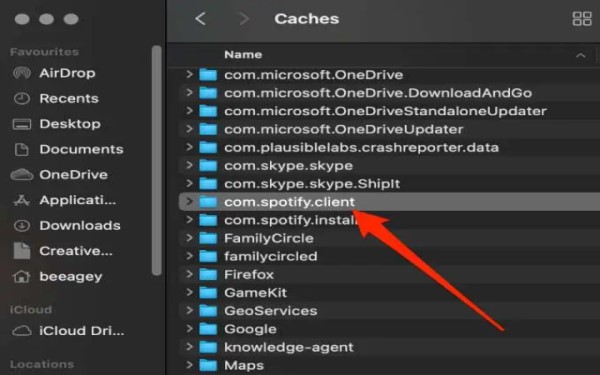
你也可以 卸载 Spotify 在你的Mac上 然后再次重新安装以解决问题。 删除“com.Spotify“Cache”文件夹中的“.Client”文件,并删除“Spotify“Application Support”文件夹中的文件夹。现在,您可以卸载 Spotify 桌面应用程序,将其图标拖到废纸篓中。 之后,下载并安装 Spotify 应用程序并检查是否可以在 Mac 上打开它。
检查您的 Mac 系统更新
另一个必须尝试的步骤是检查您的Mac系统更新。您设备的操作系统必须是最新版本。 1 为了避免一些应用支持方面的问题。如果您的 Mac 系统过于陈旧,这可能是导致问题的原因。 Spotify 无法在 Mac 上打开,尤其是当您已经很长时间没有使用 Mac 时。
- 从顶部的菜单栏中,单击“Apple 菜单”。 在选项中,选择关于本机。
- 单击它后,您将看到一个新窗口,其中可以找到“软件更新”按钮。 接下来单击此按钮。
- 然后系统会自动检查您在使用 Mac 电脑时是否错过了某些更新。 之后,单击“立即更新”以继续下载和安装新更新。 如果需要,您还必须提供您的管理员用户名和密码。
- 现在,完成后,尝试重新启动 Mac,然后打开 Spotify 应用程序。
更新您已安装的 Spotify 应用
假设您故意错过 Mac 系统更新,这可能会对您设备上的应用程序产生影响。 如果你的 Spotify 无法在 Mac 上打开,请开始检查您的应用程序是否也错过了一些更新。 如果有的话, 开始更新 Spotify 应用 然后重新安装。 之后,再次运行该应用程序。
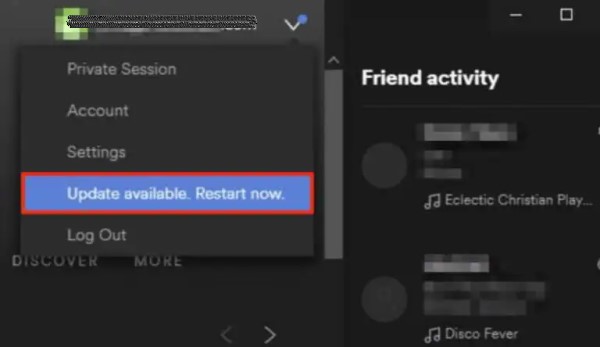
- 在 Spotify 在设置中,检查下拉菜单中是否有蓝色按钮。如果有,请执行以下操作: 1这意味着您有待更新的内容。
- 在选项中,单击可用更新,然后选择立即重新启动按钮。
禁用防火墙设置
1 可能的原因 Spotify 在 Mac 上无法打开是防火墙负责阻止 Spotify 应用程序因为一些与安全相关的问题。 如果这是问题所在,那么您可以尝试禁用它,然后再次重新打开该应用程序。
- 点击上方标签页中的苹果图标,然后即可看到苹果菜单。
- 从显示的选项中,单击系统首选项。
- 之后,选择“安全和隐私”。
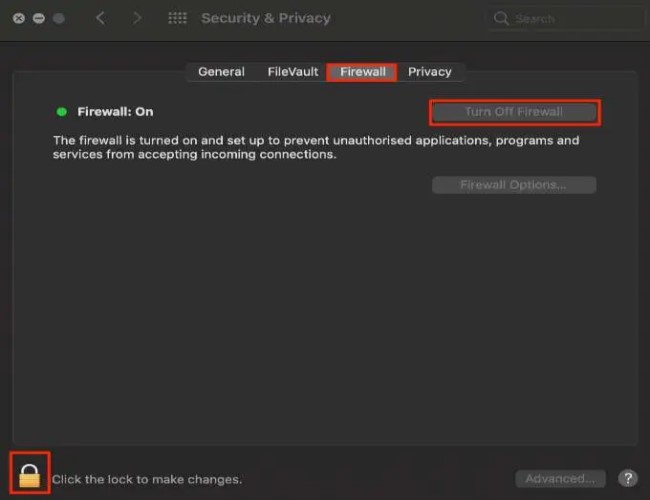
- 接下来要做的就是提供您的密码,然后选择防火墙。
- 在“防火墙”窗口中,单击“关闭防火墙”按钮。
虽然这个方法可以让你免于 Spotify 问题,出于安全目的,您必须重新打开防火墙。 但这一次,你可以选择 Spotify 作为豁免。
禁用您安装的防病毒软件
您为 Mac 购买的防病毒软件也可能是原因之一 Spotify 无法在 Mac 上打开。 这本来可以考虑 Spotify 作为恶意软件应用程序,并阻止您在设备上打开该应用程序。 因此,您可以尝试禁用您安装的防病毒软件。
第2部分. 听 Spotify Music 在没有 WiFi 和高级套餐的情况下,Mac 电脑上运行
正如刚才所说,最常见的原因 Spotify 遇到的问题是互联网连接不佳。 如果您希望避免遇到我们上面提到的重点问题,那就是 Spotify 无法在 Mac 上打开,那么您必须能够 流 Spotify 无需打开应用程序即可进行曲目。 但你要怎么做呢?
为了能够满足上述要求,您必须 下载 Spotify 您的设备上的曲目作为本地文件 并将它们存储在您的单独的音乐文件夹中。 在这种情况下,您只需打开文件夹即可流式传输歌曲。 即使您没有互联网连接或 WiFi,您也可以随时使用它们。
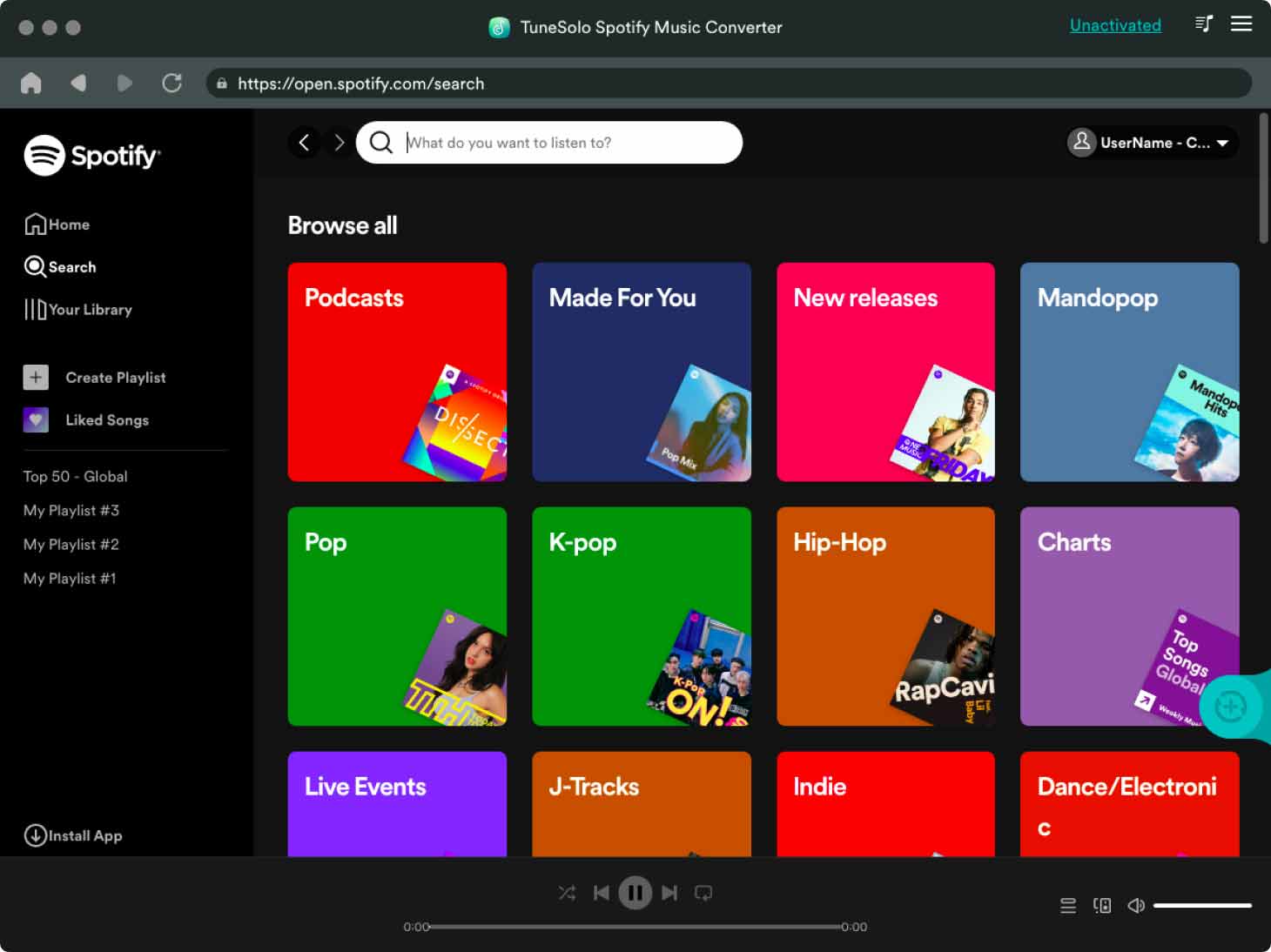
歌曲保存为本地文件后,您就可以将它们传输到其他设备了。 1 将音乐播放器连接到另一个播放器。但问题在于…… Spotify 文件受 DRM 保护。 这肯定会让这个过程比你想象的更困难。 因此,您必须使用在 DRM 删除方面非常熟练的工具才能继续进行后续流程。
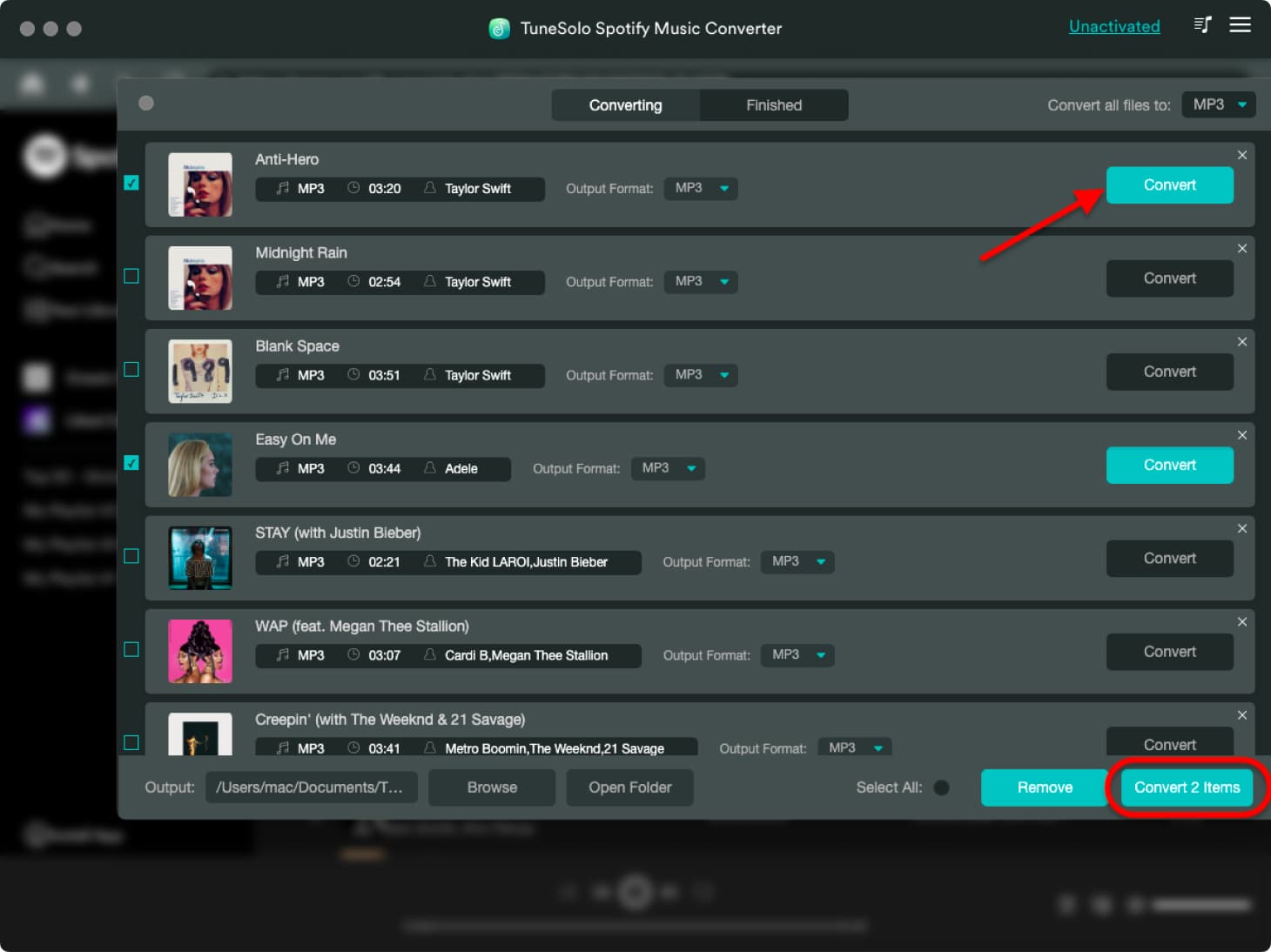
最适合此类流程的工具是 TuneSolo Spotify Music Converter。 刚才提到的所有任务都可以轻松完成 TuneSolo此外,它还可以将文件转换为兼容格式。支持的格式包括: MP3 格式, FLAC, M4A, 和 WAV.
它也可以在短短几分钟内完成这些操作,因为它速度很快。 5速度提升 x 倍。即使速度如此之快,它依然能够提供与原版歌曲完全相同的无损音质。 1所以你可以使用 TuneSolo Spotify Music Converter 使您能够流式传输 Spotify 离线追踪且无需高级计划。
第3部分. 结语
总而言之,在使用过程中遇到一些问题是很自然的 Spotify 其中包括问题 Spotify 无法在 Mac 上打开。 在处理这个问题时,你可以尝试一下前面讨论的每种方法。
另一方面,如果您不想被此类问题困扰,请使用 TuneSolo Spotify Music Converter 然后将歌曲文件下载到您的设备上。之后,您可以随时随地在线收听。

