

已解答:Spotify 从哪里下载音乐到电脑?
在当今的数字时代,流媒体音乐已成为常态,但如果网络连接不稳定甚至中断怎么办?这时,Spotify 的下载功能就能派上用场,让用户可以离线欣赏自己喜爱的歌曲。不过,您是否好奇过Spotify 将音乐下载到电脑的哪个位置呢?了解下载位置有助于您更好地管理和访问离线音乐库。
本文将揭开 Spotify 在电脑上的下载位置之谜。我们将解释默认下载文件夹,提供在不同操作系统上查找该文件夹的分步指南,甚至还会向您展示如何根据个人喜好更改下载位置。
在本指南的最后,您还可以获得一个工具,帮助您使用免费帐户保存 Spotify 中的曲目。准备好掌控您的离线聆听体验吧,我们将深入探索 Spotify 在电脑上存储音乐的奇妙世界!
文章内容 第1部分:了解下载音乐与流媒体音乐第2部分:Spotify 将音乐下载到电脑的默认位置在哪里?第3部分:更改 Spotify 的下载位置第4部分:Spotify 下载问题故障排除推荐:随时随地收听 Spotify Music!
第1部分:了解下载音乐与流媒体音乐
如果您是 Spotify 用户,您可以选择将歌曲、专辑、播放列表或播客直接下载到您的设备,以便离线收听。这意味着即使没有网络连接,您也可以享受自己喜爱的音乐。Spotify 的离线收听功能对免费用户和高级用户均开放,但高级用户在离线音乐体验方面拥有更多控制权和灵活性。
在 Spotify 上,区分音乐流媒体播放和音乐下载至关重要。流媒体播放是指通过互联网连接直接从 Spotify 的服务器播放音乐。这种方式需要稳定的网络连接,并且会消耗流量。而音乐下载则是将音频文件保存到您设备的存储空间中。下载完成后,您无需网络连接即可访问和播放歌曲,从而节省流量并享受不间断的播放体验。
第2部分:Spotify 将音乐下载到电脑的默认位置在哪里?
默认情况下,Spotify 会将下载的音乐存储在您电脑上的特定位置。此默认位置可能因您使用的操作系统而异。了解 Spotify 保存离线曲目的位置,有助于您更有效地查找和管理已下载的音乐文件。
要在 Windows PC 电脑上打开 Spotify 的下载文件夹,请执行以下操作:
- 按下打开 “File Explorer”
Win + E或单击任务栏中的文件夹图标。 - 在左侧边栏中,找到并点击 "This PC" 或 "My Computer."
- 导航到以下路径:“
C:\Users\YourUsername\AppData\Local\Spotify\Users". - 在“用户”文件夹中,你会找到一系列名称随机的字母数字文件夹。打开以你的用户名 Spotify 或最长的字母数字名称命名的文件夹。
- 查找名为“Storage”或“Cache”的文件夹。Spotify 将下载的音乐文件存储在您的 Windows 电脑上。
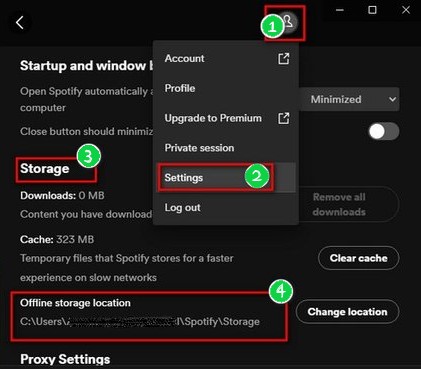
Spotify 会根据安全性、组织性和平台兼容性等多种因素选择这些默认的音乐下载位置。将文件存储在这些特定位置,既能确保 Spotify 应用程序轻松访问这些文件,又能保持文件系统的结构化。此外,这些位置通常位于用户专属文件夹中,以确保隐私并隔离用户数据。
了解默认下载位置可以让您有效地管理和访问离线音乐文件。 但是,如果您希望将下载的音乐存储在其他位置,请不用担心! 在下一节中,我们将探讨如何将 PC 上的下载位置更改为您选择的位置。
第3部分:更改 Spotify 的下载位置
您可能出于多种原因想要更改电脑上 Spotify 的默认下载位置:
- 存储偏好:您可能有一个特定的驱动器或文件夹,您希望在其中存储下载的音乐文件。
- 组织目的:更改下载位置可以帮助您保持音乐文件井井有条并易于访问。
- 驱动器空间管理:如果您的系统驱动器空间不足,您可能需要将下载的音乐保存在具有更多可用存储空间的其他驱动器上。
- 备份与迁移:更改下载位置可让您轻松备份音乐收藏或将其迁移到新设备。
如何在 Windows 电脑上更改 Spotify 的下载位置
要在电脑上更改 Spotify 的下载位置:
- 打开 Spotify,然后点击右上角个人资料图片旁边的向下箭头。
- 从下拉菜单中选择“设置”。
- 向下滚动到 "Local Files" 部分,然后点击 "Show Advanced Settings."
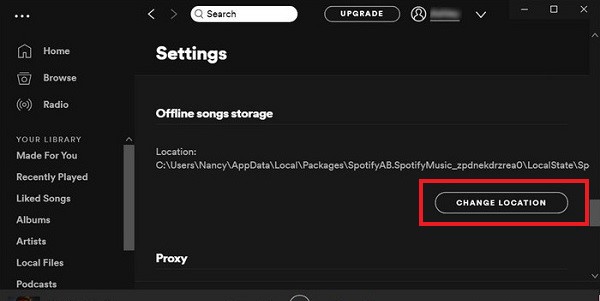
- 在 "Offline Songs Storage" 部分下,点击 "Change location" 按钮。
- 浏览到您想要保存下载的音乐文件的文件夹或驱动器,然后单击“确定”或 "Select Folder."
- Spotify 现在将使用新选择的位置来存储您下载的音乐文件。
第4部分:Spotify 下载问题故障排除
用户在使用 Spotify 的下载功能时可能遇到的常见问题
虽然 Spotify 的下载功能通常比较可靠,但在下载过程中您仍可能遇到一些问题。以下是用户可能遇到的一些常见问题:
- 下载不完整:歌曲可能无法完全下载,导致部分曲目或错误。
- 下载错误:用户可能会遇到阻止成功下载的错误消息或代码。
- 同步问题:下载可能无法跨设备同步,导致离线音乐库存在差异。
- 下载速度慢:由于网络或服务器问题,下载时间可能比预期要长。
解决下载相关问题的故障排除提示
如果您在使用 Spotify 的下载功能时遇到问题,请尝试以下故障排除提示:
- 检查您的互联网连接:在尝试下载音乐之前,请确保您有稳定的互联网连接。
- 重启 Spotify 应用关闭并重新打开 Spotify 应用程序以刷新其设置并清除任何临时问题。
- 清除缓存并重新下载:清除 Spotify 设置中的缓存,然后尝试重新下载曲目。
- 更新 Spotify 应用请确保您的设备上已安装最新版本的 Spotify 应用。
- 检查可用存储空间:确保您的设备上有足够的可用存储空间来容纳下载的音乐文件。
- 禁用下载限制:如果您使用的是蜂窝网络,请检查是否有 任何下载限制 或启用数据保存设置。
- 使用稳定的 Wi-Fi 连接:如果可能,请切换到可靠的 Wi-Fi 网络,而不是依赖蜂窝数据。
- 重新安装 Spotify如果问题仍然存在,请卸载并重新安装 Spotify 应用程序,以解决任何潜在的软件冲突。

如需进一步帮助,请联系 Spotify 支持团队
如果您已尝试上述故障排除提示,但仍遇到 Spotify 下载功能的问题,建议您联系Spotify 的支持团队以获得进一步帮助。您可以通过访问 Spotify 网站或应用程序的“帮助与支持”部分与他们联系。请向他们提供您遇到的问题的详细信息、收到的任何错误消息以及您已采取的故障排除步骤。Spotify 的支持团队经验丰富,能够根据您的具体情况提供针对性的指导。
通过遵循这些故障排除提示,并在需要时向 Spotify 的支持团队寻求帮助,您可以克服常见的下载相关问题,并确保在您的 PC 上使用 Spotify 获得流畅的离线音乐收听体验。
推荐:随时随地收听 Spotify Music!
TuneSolo Spotify Music Converter是一款热门软件,旨在帮助用户将 Spotify Music 转换为其他格式以便离线播放。对于那些希望在 Spotify 应用之外或在不支持流媒体平台的设备上欣赏 Spotify 歌曲、专辑和播放列表的用户来说,它提供了一个便捷的解决方案。
TuneSolo Spotify Music Converter 的主要功能之一是能够将 Spotify Music 转换为多种音频格式,包括 MP3、FLAC、M4A、WAV 等,使用户能够在各种设备和媒体播放器上不受限制地欣赏自己喜爱的音乐。转换后的文件保留了原始音质,确保了高品质的聆听体验。
该软件还提供了一个用户友好的界面,使用户能够轻松浏览和转换其 Spotify Music 文件。过程很简单:用户只需将所需的歌曲或播放列表从其 Spotify 库添加到转换器,选择输出格式和其他设置,然后开始转换即可。
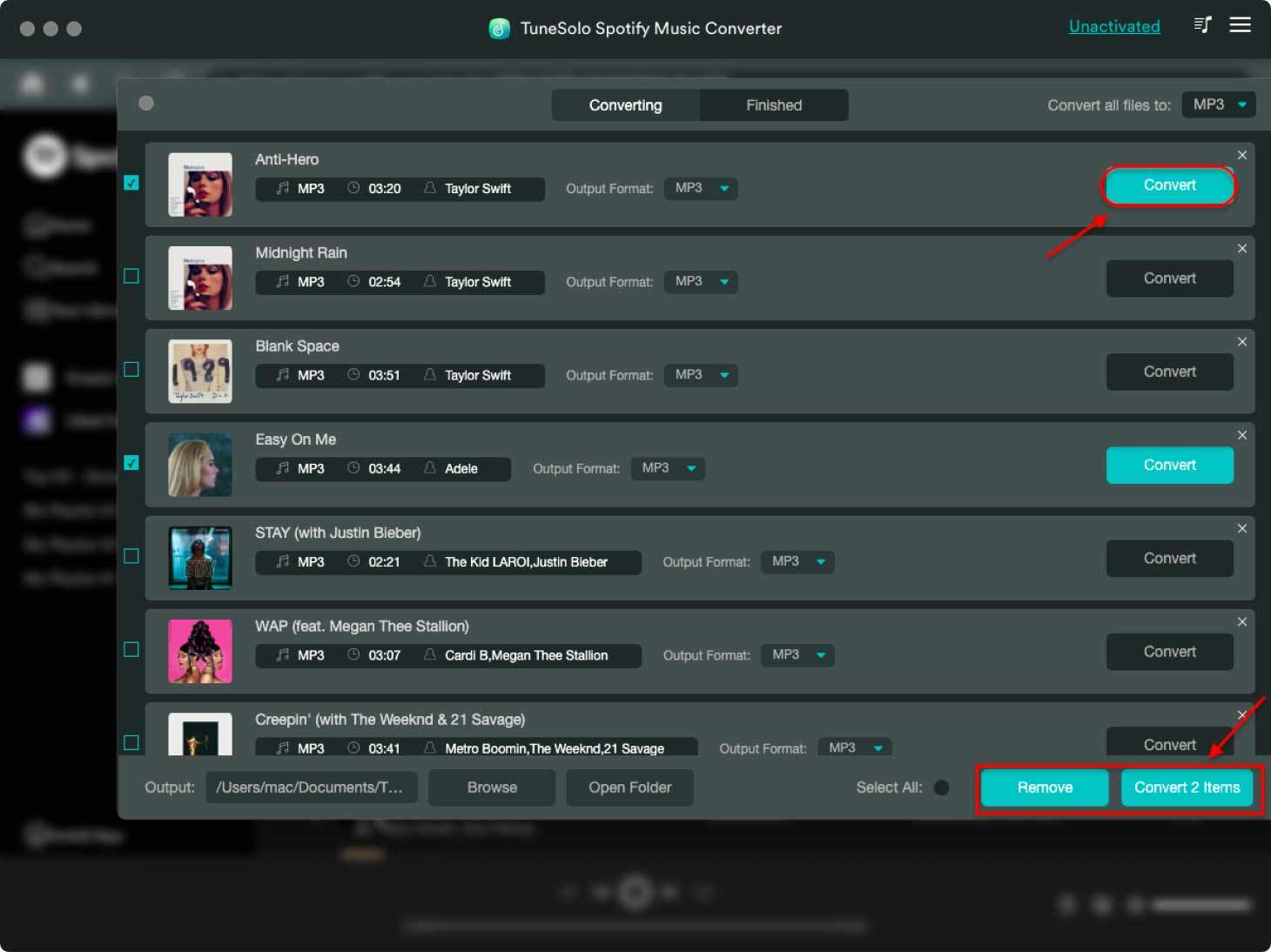
TuneSolo Spotify Music Converter 是一款功能强大的工具,用户可以将 Spotify Music 文件转换为不同格式,以便离线收听。它拥有用户友好的界面、高质量的输出以及对 ID3 标签的保留功能,因此深受希望更灵活管理音乐库的 Spotify 用户的青睐。

