

Risolto: Spotify Codice di errore 3 [Guida 2025]
Spotify Codice di errore 3 è stato tra i problemi più frequenti incontrati tra Spotifymilioni di iscritti. Tuttavia, ci sono alcuni casi che potrebbero effettivamente causare questo Spotify Codice di errore 3 per comparire in modo evidente. Una volta che hai già un problema, forse la questione di cosa abbia causato il problema appare costantemente nei tuoi pensieri. In quasi tutte le situazioni, la password sembra essere la fonte del problema. Potresti persino risolvere quest'ultimo problema semplicemente reimpostando la tua Spotify password dell'account. Di seguito sono riportate solo alcune soluzioni da richiedere per trovare davvero un modo per risolvere il problema Spotify Codice di errore 3:
Contenuto dell'articolo Parte 1. Cosa fa Spotify Codice di errore 3 Significare?Parte 2. Come posso correggere il codice di errore? 3 on Spotify?Parte 3. Giocare Spotify Music Offline per evitare Spotify Code 3 ProblemaParte 4. Conclusione
Parte 1. Cosa fa Spotify Codice di errore 3 Significare?
Quindi, cosa significa avere il codice di errore? 3 on Spotify? Cosa fai al riguardo? Spotify gli abbonati avevano anche ripetutamente riferito di aver ricevuto il Spotify Codice di errore 3 ancora più frequentemente. Questo errore si verifica in genere ogni volta che gli utenti tentano di accedere in qualche modo quando utilizzano l'applicazione desktop e forse anche il sito web, così come alcuni utenti che accedono principalmente tramite i propri account di social media come Facebook potrebbero benissimo riscontrare in qualche modo questo problema. Inoltre ci sono state alcune segnalazioni che anche gli strumenti VPN online potrebbero spesso causare il problema, o forse anche Spotify potrebbe sospettare che in qualche modo il tuo account sia già stato violato o, peggio ancora, che qualcun altro stia tentando di ottenere un accesso non autorizzato al tuo Spotify conto.
Una volta riscontrato un problema nelle tue app, potresti chiederti perché si sta verificando. Di solito, il problema si verifica Spotify. Spotify Codice di errore 3 impedisce agli utenti dioggaccedere al tuo account tramite l'applicazione desktop o forse tramite Spotify pagina web. Spotify Codice di errore 3 Questo messaggio indica che il nome utente o forse la password sono stati inseriti in modo errato. Tuttavia, non si tratta di un problema di facile soluzione. Se non lo si risolve immediatamente, può causare una serie di altri problemi.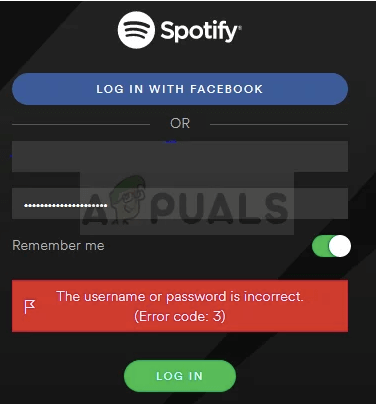
Parte 2. Come posso correggere il codice di errore? 3 on Spotify?
Ci sono molte ragioni per cui c'è Spotify Codice di errore 3. Vi insegneremo come risolvere facilmente il problema con i metodi descritti di seguito. I nostri metodi funzionano. E se non dovessero funzionare, vi forniremo un metodo alternativo per risolvere questo problema. Questo metodo alternativo è una soluzione temporanea. Ne parleremo più avanti.
Anche se questo è un problema frequente, ci sono diverse soluzioni a questi Spotify Codice di errore 3 dai problemi relativi a nomi utente e password errati. In genere è semplice risolvere questo problema seguendo le istruzioni che abbiamo fornito qui sotto.
Soluzione 1. Reimpostando il tuo Spotify Conto Password
L'opzione 1 Il rimedio è stato davvero fantastico, dato che spesso risolve rapidamente i problemi, come è successo a molte persone nel corso degli anni, e dovrai reimpostare il tuo nome utente con qualcosa di diverso, giusto per essere assolutamente sicuro di non dimenticarlo più.
Passo 1. Sebbene questo errore possa verificarsi tramite la pagina web o l'applicazione desktop, la risoluzione del problema all'interno di questo stesso Spotify è preferibile il giocatore online. Vai avanti Spotifypagina web principale di quindi premere sulla scheda Accedi una nella sezione in alto a destra dell'applicazione.
Passo 2. Prima di premere effettivamente “Avanti”, inserisci il tuo Spotify indirizzo e-mail. Quindi, premi l'opzione "Password dimenticata" su quel popup Inserisci password.
Passo 3. Successivamente, sull'opzione "Recupera la tua password", fornisci l'indirizzo email esatto che hai utilizzato per accedere Spotify, che compilano il captcha ogni volta che richiesto, e in seguito premono "Avanti".
Passo 4. Successivamente, riceverai un'email di conferma al tuo indirizzo di posta elettronica. Leggi le istruzioni contenute nell'email per completare la procedura di cambio password. Dopodiché, accedi con la nuova password per verificare che il problema sia stato risolto.
Soluzione 2. Utilizza il nome utente anziché l'indirizzo email e viceversa.
Tieni presente che il nome utente è stato semplicemente la parte iniziale del tuo account di posta elettronica prima ancora del simbolo '@'! Questo processo è un po' più complesso per la maggior parte degli utenti che accedono a Facebook, anche se è piuttosto semplice!
Passo 1. Quando hai già effettuato l'accesso al Spotify.com sito web principale utilizzando il tuo browser Internet che va a una di queste pagine web dove puoi scoprire alcuni dettagli di base su di te Spotify conto lì.
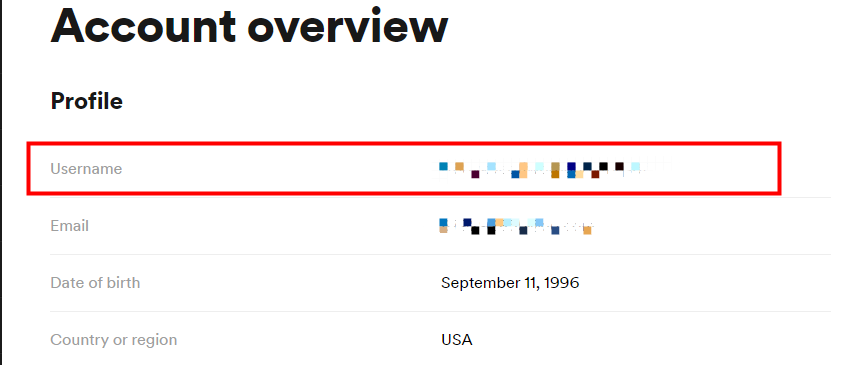
Passo 2. Dovresti inoltre notare le voci "Nome utente" e "Email" nel menu di riepilogo dell'account all'interno della sezione Profilo. Annota entrambi gli indirizzi e usali quando effettui l'accesso.
Soluzione 3. Disinstallazione dello strumento VPN
Usando un tale VPN durante l'utilizzo Spotify non è davvero raccomandato, principalmente come Spotify infatti non era accessibile in quasi tutte le aree del globo, così come una connessione VPN configurata in modo errato, potrebbe anche produrre questo problema all'istante. Ti consigliamo di rimuovere anche il software VPN e tutti gli altri driver rimanenti.
Passo 1. Per iniziare, apri il Pannello di controllo digitando semplicemente "Pannello di controllo" nella barra di ricerca del tuo browser. Puoi anche accedere alle Impostazioni facendo clic sull'icona di Windows in basso a sinistra e poi sul pulsante del menu.
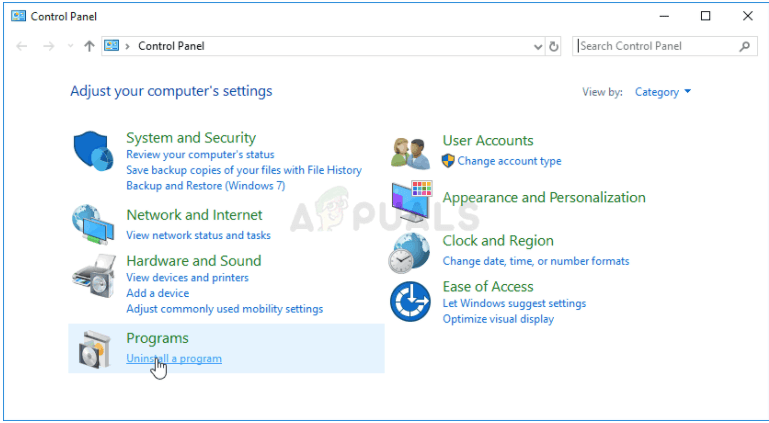
Passo 2. In seguito, dal Pannello di controllo, modifica la visualizzazione, quindi vai su Categoria e poi dal menu Funzionalità e programmi e infine fai clic sull'opzione "Disinstalla un programma".
Passo 3. Da lì, quando utilizzi le Impostazioni, ti basterà andare nella sezione App, accessibile con la stessa rapidità con cui apri le Impostazioni.
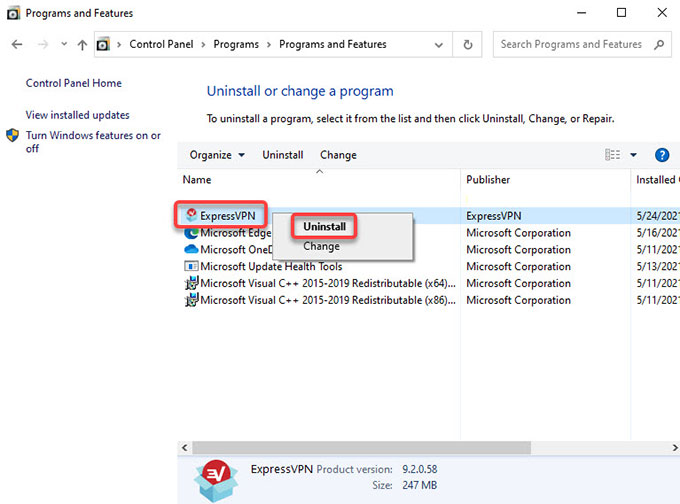
Passo 4. Dopodiché, dopo aver esaminato l'intero elenco dei programmi installati, individua lo strumento VPN che hai sempre utilizzato, toccalo e seleziona Disinstalla. Inoltre, se hai utilizzato strumenti simili, potresti valutare la possibilità di rimuoverli quando non ti servono più.
Passo 5. Dopodiché, per completare la disinstallazione del dispositivo, segui le istruzioni visualizzate nella finestra. Assicurati inoltre di confermare tutti i messaggi che compaiono per confermare definitivamente la tua scelta.
Passo 6. Dopo aver digitato il nome del file dell'applicazione precedentemente rimossa in Esplora file, cerca eventuali file ad essa collegati e rimuovili.
Passo 7. Ora, riavvia il computer in qualche modo per rendere effettive le modifiche.
Il driver di quel sistema potrebbe rimanere di nuovo sul tuo computer dopo averlo rimosso, e più o meno problemi potrebbero ancora verificarsi una volta che non lo disinstalli usandolo in Gestione dispositivi. Completa i passaggi indicati di seguito.
Passo 1. Innanzitutto, è necessario avviare il Pannello di controllo digitandolo nella casella di ricerca a sinistra della barra delle applicazioni di Windows, quindi selezionare Hardware e suoni e infine Gestione dispositivi.
Passo 2. Dopodiché, è sufficiente accedere ai nodi delle schede di connessione e fare clic con il pulsante destro del mouse su un elemento che dovrebbe essere stato etichettato in modo simile all'applicazione che lo ha scaricato. Qualora non foste del tutto sicuri, effettuate una rapida ricerca su Internet con ciascuno di questi elementi delle schede di rete che notate e scegliete quello che preferite. 1 che puoi eliminare anche facendo clic con il pulsante destro del mouse su di esso e quindi selezionando l'opzione Disinstalla dispositivo.
Passo 3. Da lì, per avviare effettivamente la procedura di eliminazione, premere OK nel menu di dialogo e selezionare l'opzione "Conferma rimozione dispositivo".
Passo 4. Dopo aver completato la procedura di rimozione, riavvia il sistema e successivamente prova a verificare se Spotify Codice di errore 3 si mostra ancora una volta.
Spotify Codice di errore 3 Si trattava effettivamente di un problema piuttosto comune, ma fastidioso, per gli ascoltatori che desideravano godersi al meglio i loro servizi di streaming musicale preferiti. Tuttavia, la buona notizia è che, con pochi semplici accorgimenti, questo problema può essere risolto in pochissimo tempo. Di conseguenza, non dovrete più rinunciare al vostro ascolto musicale ogni volta che incontrerete questo piccolo inconveniente.
Leggi anche:
- Risolto: Spotify Codice di errore 4
- Risolto: Spotify Codice di errore 6
- Risolto: Spotify Codice di errore 17
- Risolto: Spotify Codice di errore 18
Parte 3. Giocare Spotify Music Offline per evitare Spotify Code 3 Problema
Per evitare in qualche modo di essere infastidito dal Spotify Codice di errore 3, il download Spotify Music per ulteriori riproduzioni e streaming offline, la prima cosa che devi fare è accedere direttamente alla tua Libreria. Successivamente, premi sull'ingranaggio Impostazioni che si trova nella sezione in alto a destra dell'interfaccia, quindi scegli l'opzione Riproduzione. Da lì, fai clic sul pulsante di attivazione/disattivazione offline in modo che Spotify sarà in modalità offline. In seguito, ogni volta che usi Spotify e sottoscrivi un abbonamento premium, ora potresti essere autorizzato ad ascoltare la tua musica preferita che hai scaricato.
Ma per gli abbonati gratuiti, abbiamo anche qualcosa per te che potresti essere in grado di utilizzare per evitare il Spotify Codice di errore 3. Ecco il trucco, perché non sai mai quando si presenterà il problema, quindi il metodo più semplice per evitarlo ulteriormente e giocare Spotify tracce senza problemi significherebbe salvare completamente le canzoni per l'ascolto offline. Inoltre, utilizzando TuneSolo Spotify Music Converter, puoi salvare l'intero tuo Spotify Music nel tuo PC senza bisogno di un abbonamento Premium. Quindi puoi ascoltarli senza dover aprire il Spotify applicazione.
utilizzando TuneSolo Spotify Music Converter si era costantemente dimostrato un convertitore molto potente, capace di conversione delle tracce con velocità vertiginose. Inoltre, sia le attività di acquisizione che quelle di conversione potrebbero essere sostanzialmente accelerate di oltre 16 volte. TuneSolo consente la conversione in cluster, consentendoti di convertire l'audio in modo rapido ed efficace, risparmiando tempo e fatica!
Come risolvere definitivamente Spotify Codice di errore 3 Problema con TuneSolo
Passo 1. Per iniziare, è necessario prima scaricare questa utility sul proprio PC prima di eseguirla. Per ottenere il TuneSolo Spotify Music Converter, accedi alla homepage ufficiale principale utilizzando un browser come Chrome, quindi fai clic su Installa per avviare l'installazione e infine scarica il programma sul tuo sistema. Dopodiché, esegui il programma sul tuo computer e inizia la conversione.
Passo 2. Dopodiché, per inserire 1 o più delle tracce musicali, hanno utilizzato il copia/incolla su quell'URL audio o altrimenti clicca e trascina su quelle tracce musicali più in TuneSolo Spotify Music Converter.

Passo 3. A questo punto, modifica le impostazioni, quindi seleziona un determinato formato di file musicale. Infine, scegli la posizione in cui desideri salvare i tuoi dati musicali.

Passo 4. Infine, bisognava avviare la conversione. Per iniziare davvero, bastava cliccare sul pulsante "Converti" e selezionare tutti gli elementi desiderati. Spotify Music Il file verrà quindi salvato sul disco locale. Una volta completata la conversione, fai clic sul pulsante "Visualizza file di output" per visualizzare e accedere alla musica che hai ottenuto.

Parte 4. Conclusione
In questo articolo, abbiamo affrontato cosa esattamente Spotify codice di errore 3 sembra esserlo. E, di conseguenza, ne discutiamo direttamente, così come, senza molta certezza di fornire possibili soluzioni per risolvere qualcosa come il Spotify codice di errore 3. Dopodiché abbiamo anche parlato di come possiamo giocare Spotify Music offline per evitare qualsiasi avviso di errore del Spotify Codice di errore 3.
Abbiamo anche parlato di cosa fare nel caso non si riesca a aggirare questo problema. In cui ti abbiamo presentato uno strumento molto efficiente e persino potente che può aiutarti a ottenere Spotify Music per ulteriori ascolti offline ed era il TuneSolo Spotify Converter, utilizzando questo strumento potresti davvero evitare di ottenerlo Spotify Codice di errore 3 e goditi semplicemente lo streaming offline sul Spotify Music che otterrete utilizzando lo strumento. Ci auguriamo che abbiate trascorso una giornata meravigliosa e produttiva!

