

Como recuperar suas músicas no Apple Music
Talvez seja por causa de uma emergência, mas é comum para um Apple Music usuário esquecer sua data de faturamento. Como a Apple é conhecida por suas regras rígidas, tal ato pode resultar na perda de suas listas de reprodução. E quando isso acontecer, a primeira coisa que você precisa fazer é saber como recuperar suas músicas Apple Music, mas não vai ser fácil.
Ao renovar seu Apple Music A assinatura é simples, o principal problema reside em saber se você vai recuperar suas músicas ou playlists. Mesmo quando minhas músicas desapareceram do meu aplicativo, eu não as recuperei. biblioteca do iTunesPassei muito tempo reunindo todas as minhas músicas favoritas e comecei do zero.
Este artigo irá abordar como recuperar suas músicas em sua plataforma. Apple Music Após a renovação, explicaremos em detalhes o que significa ficar alguns meses sem um Apple Music Assinatura. Vamos começar.
Conteúdo do Artigo Parte 1. Posso recuperar minhas músicas? Apple Music?Parte 2. Como recuperar suas músicas em Apple Music?Parte 3. Bônus: Download Apple Music para ouvir offlineParte 4. Resumo
Parte 1. Posso recuperar minhas músicas? Apple Music?
Existem várias respostas para a sua pergunta. Você pode retornar ao assunto? Apple Music plataforma? Sim. Você consegue recuperar todas as músicas que coletou até agora? Depende. Os usuários têm experiências diferentes com essa situação. Alguns podem ter suas Apple Music Algumas bibliotecas serão completamente apagadas, enquanto outras terão apenas algumas músicas faltando. De qualquer forma, você começará a entender quando aprender mais sobre Apple Music.
Introduction to Apple Music
Apple Music está na internet desde 2015, e atualmente é um dos serviços de streaming de música mais populares do mercado. Essa plataforma é particularmente conhecida por sua interface interativa e algoritmo avançado. Simplificando, se YouTube é o padrão para uma plataforma avançada de streaming de vídeo, então Apple Music seria sua contraparte musical.

FairPlay DRM
Embora exista o problema de perder suas músicas devido ao cancelamento da assinatura ou ao esquecimento de pagar, você também deve se preocupar com o FairPlay DRM.
FairPlay DRM é uma política que está incorporada em todos os Apple Music músicas. Isso impede que os usuários distribuam seu conteúdo ilegalmente para maximizar seus lucros e também beneficia os criadores de conteúdo/artistas.
Essa política também dificulta que nós, usuários, compartilhemos nossas músicas favoritas com nossos amigos ou as salvemos em outros dispositivos de armazenamento para maior segurança. Já que não é possível proteger as músicas, é normal que você não tenha outra maneira de recuperá-las a não ser aprender a fazer isso. Apple Music lista de reprodução após o cancelamento.
Renovando Apple Music Subscreva
Como já foi dito, renovar Apple Music A assinatura é bastante fácil. No entanto, se você perdeu todas as suas playlists devido a Apple Music biblioteca não está sincronizando, então elas se foram para sempre. Claro, você pode tentar fazer tudo de novo adicionando as músicas à sua playlist, mas isso só seria possível se você fosse um Apple Music assinante.
Parte 2. Como recuperar suas músicas em Apple Music?
Se você quer saber como recuperar suas músicas em Apple Music Após um pagamento em atraso, você terá um total de 4 opções, as últimas 1 sendo um bônus.
Aqui está um resumo das instruções sobre como recuperar suas músicas. Apple Music:
- Ativar biblioteca de música do iCloud
- Reconfigurar Apple Music Configurações
- Faça login no seu Apple Music Conta novamente
Solução 1. Ativar biblioteca de música do iCloud
A Biblioteca de Música do iCloud é uma função específica para computadores que permite aos usuários sincronizar suas músicas. Apple Music biblioteca para seus computadores. Portanto, é crucial ativar a Biblioteca de Música do iCloud se você usa principalmente um computador desktop. Os passos são diferentes para macOS e Windows, então vamos começar pelo macOS.
MacOS
A diferença entre o macOS e um PC com Windows é que o macOS possui um aplicativo integrado. Apple MusicPortanto, se você usa macOS, é fácil. Aqui estão os passos que você precisa seguir:
- Lançar o Apple Music app.
- Na barra de menu, clique em Música e selecione Preferências.
- Agora vá para a guia Geral e certifique-se de que Sincronizar Biblioteca esteja marcada.
- Clique em OK.
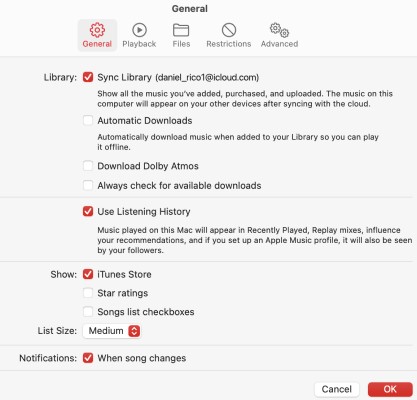
Embora diga apenas “Sincronizar Biblioteca”, isso corresponde à Biblioteca de Música do iCloud. No iTunes, entretanto, seria mais aparente.
PC com Windows
Os usuários não podem instalar Apple Music No PC com Windows, você pode instalar o iTunes, que será usado neste método. Siga os passos abaixo para continuar:
- Abra o aplicativo do iTunes.
- Clique na guia Editar na barra de menus e selecione Preferências.
- Vá para a guia Geral como você fez antes, mas desta vez, ative a opção Biblioteca de Música do iCloud.
- Clique em OK.
A sincronização das suas músicas levará algum tempo. Você já aprendeu 1 Método para recuperar suas músicas Apple Music.
Solução 2. Reconfigurar Apple Music Configurações
O segundo método envolve alterar as configurações de Apple MusicNormalmente, isso não afetará sua playlist, mas como o problema que estamos enfrentando agora é incomum, não custa tentar. Aqui estão os passos que você precisa seguir:
- No seu dispositivo, vá para Configurações.
- Vá para a seção Música.
- Agora ative a opção Sync Library.
- Volte para a página Configurações e, desta vez, prossiga para Assinaturas.
- Selecionar Apple Music.
- Altere as configurações que deseja alterar aqui ou pode redefini-las para os padrões.
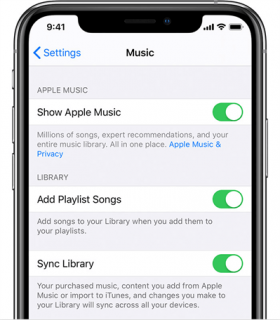
Ao fazer isso, você basicamente estará revertendo qualquer erro que possa ter cometido ao configurar seu dispositivo. Apple Music configurações. Esperamos que isso seja suficiente para resolver o problema; caso contrário, prossiga para a próxima solução.
Solução 3. Faça login no seu Apple Music Conta novamente
Obviamente, você não poderá ver o seu Apple Music Você poderá encontrar playlists ou músicas se não estiver conectado à conta correta. No entanto, isso não significa que, se estiver conectado, não encontrará problemas.
A melhor coisa a fazer quando se depara com um problema como o seu é fazer logout e login novamente na plataforma para uma boa medida. Existem diferentes etapas para dispositivos móveis e computadores desktop. Vamos começar com dispositivos iOS:
Dispositivos iOS
- Abra Configurações em seu dispositivo iOS.
- Toque no botão Entrar.
- Digite suas credenciais, incluindo seu ID e senha.
MacOS / Windows PC
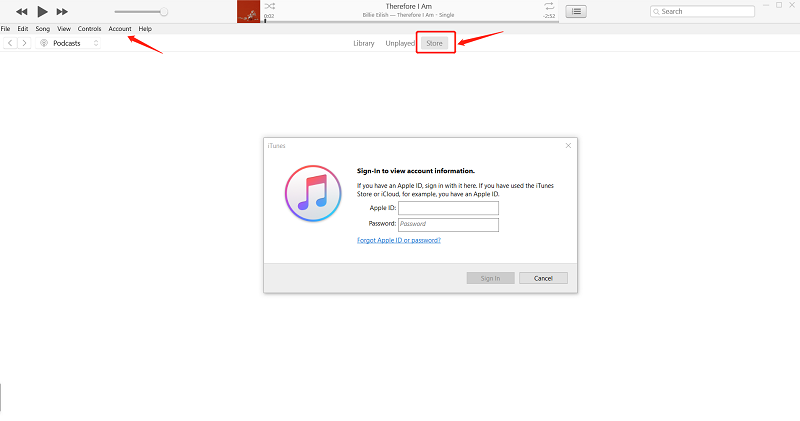
- Inicie o iTunes/Apple Music.
- Acesse o menu e clique na janela de Preferências, como você fez na Solução. 1.
- Agora clique no botão Sign in.
- Insira suas credenciais de conta da Apple.
Parte 3. Bônus: Download Apple Music para ouvir offline
Normalmente, você precisará compilar suas músicas favoritas novamente quando se esquecer de renovar sua assinatura. Apple Music assinatura. No entanto, você não precisa passar por esse transtorno se puder tentar TuneSolo Apple Music Converter para baixar suas músicas favoritas de Apple Music.
TuneSolo Apple Music Converter é uma ferramenta que permite aos usuários baixar músicas do Apple Music plataforma. Assim, você pode baixar músicas para guardar em segurança, para não perder seus arquivos mesmo se ocorrerem problemas como esquecer de pagar a assinatura. Portanto, você não precisa se preocupar com a possibilidade de perder suas músicas, pois elas podem ser recuperadas facilmente. Apple Music. Você pode clicar no botão abaixo e experimentá-lo gratuitamente agora!
Experimente grátis Experimente grátis
Abaixo estão algumas das principais características deste software:
- Escuta offline. Todas as músicas baixadas através TuneSolo pode ser acessado por usuários sem internet. Esse recurso está disponível em vários dispositivos, incluindo iOS, Android, Xbox, Zune, PSP e outros
- Remoção de DRM. É possível remover a proteção DRM em músicas com TuneSolo. Isso permite que os usuários façam o que quiserem com as músicas
- 16x Velocidade. Você pode converter e baixar vários arquivos ao mesmo tempo usando este software. TuneSolo também possui uma velocidade 16 vezes mais rápida que os conversores comuns
- Formatos suportados. Os usuários podem converter arquivos em diferentes formatos. Particularmente, TuneSolo suporta MP4, MP3, WAV, FLAC, M4B, M4V, AAC, e muito mais. Os arquivos convertidos herdam a qualidade do arquivo original.

Siga os passos abaixo se quiser aprender como recuperar suas músicas. Apple Music:
Passo 1. Escolha músicas
Abra o TuneSolo software em sua área de trabalho. Certifique-se de que o iTunes esteja atualmente instalado nesse computador. Você verá uma lista de títulos. Basta selecionar as músicas que deseja baixar.

Passo 2. Modifique as configurações de saída
Na parte inferior do software, você encontrará as Configurações de Saída. Você precisa alterar as opções desejadas, como formato, qualidade, codec e outras configurações. Sugiro selecionar... MP3 para o formato.

Passo 3. Baixar Apple Music
Ao alterar as configurações, clique no botão Converter abaixo. Isso iniciará o processo de conversão, então sugiro esperar um pouco até que o processo seja concluído.
Dica: Por favor, certifique-se de que Apple MusicO iTunes está fechado antes de abrir. Apple Music ConverterE durante a conversão da música, por favor, não faça nenhuma operação em Apple Music/iTunes.

Parte 4. Resumo
É possível recuperar seus privilégios após o cancelamento da assinatura, mas o mesmo não se aplica às músicas. Pode ser necessário fazer muito mais do que renovar a assinatura e, como você pode ver, existem casos de Apple Music A lista de reprodução desaparece após a assinatura, que é vitalícia.
Felizmente, com este guia, você deve ser capaz de aprender não apenas como recuperar suas músicas Apple Music, mas também para proteger todas as suas músicas favoritas com uma ferramenta de terceiros. Isso também deve ajudá-lo em outros assuntos, além de corrigir o problema que você está enfrentando no momento.

