

Como reproduzir o vídeo Apple Music no Amazon Echo Dot?
É possível reproduzir músicas do Apple Music no Echo Dot ? Essa é uma dúvida comum entre entusiastas de tecnologia que sempre querem conhecer novos produtos lançados no mercado, principalmente se também gostam de ouvir músicas pelo aplicativo Apple Music.
Quando se trata de reproduzir faixas Apple Music em alto-falantes e outros dispositivos, a maioria dos usuários geralmente encontra dificuldades. Um bom exemplo é tentar reproduzir suas faixas favoritas em um Echo Dot 1. Se você também está se perguntando como reproduzir Apple Music no seu Echo Dot, certamente já procurou soluções na internet. Mas você encontrou um artigo confiável que possa lhe dar a resposta que precisa? Caso contrário, continue lendo até o final deste post para entender completamente como reproduzir Apple Music no Echo Dot facilmente.
Conteúdo do Artigo Parte 1. Como reproduzir o arquivo Apple Music no Echo Dot via Bluetooth?Parte 2. Converta e carregue Apple Music para Amazon para streaming no Echo Dot.Parte 3. Resumo
Parte 1. Como reproduzir o arquivo Apple Music no Echo Dot via Bluetooth?
Como mencionado inicialmente na introdução, o Echo Dot Amazon é uma caixa de som inteligente com Bluetooth , que permite a qualquer usuário reproduzir conteúdo do Echo Dot Apple Music. Para reproduzir seu conteúdo do Echo Dot Apple Music usando esse recurso, basta seguir estes passos rápidos e simples.
Para reproduzir o Apple Music no Echo Dot, é necessário emparelhar com sucesso o seu dispositivo com esta caixa de som inteligente.
Passo #1. Vá para a opção “Configurações”.
No seu dispositivo móvel, vá até a opção “Configurações”. Agora, procure o menu “Bluetooth”. Certifique-se de alternar o slide ao lado dele para ativá-lo. A cor verde significará que isso foi feito com sucesso. Você também pode fazer isso por meio do painel de controle do telefone (como um método de atalho).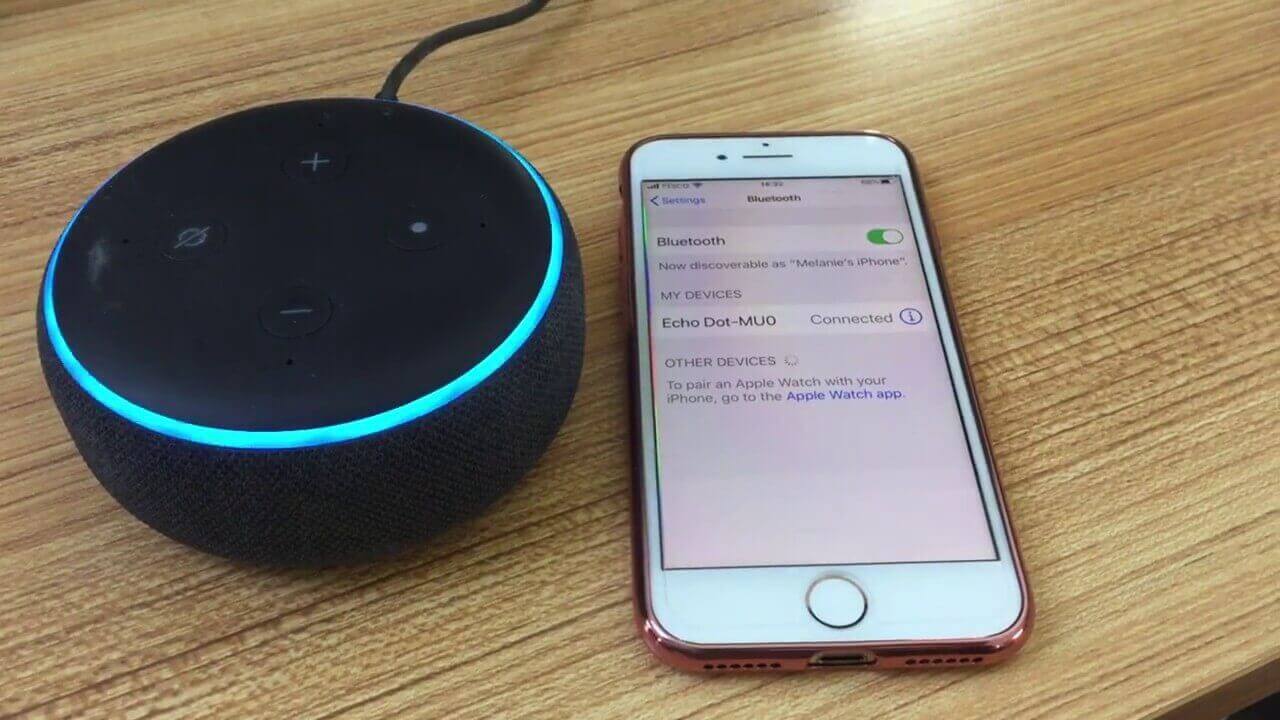
Passo #2. Toque no Echo Dot Amazon para iniciar o emparelhamento.
Após ativar o Bluetooth do seu dispositivo, você deverá ver o seu Echo Dot Amazon na lista de dispositivos disponíveis para emparelhamento. Toque nele para iniciar o emparelhamento com seu celular ou tablet.
Passo #3. Acesse o aplicativo Apple Music e transmita Apple Music no Echo Dot
Agora, acesse o aplicativo Apple Music e comece a reproduzir suas músicas favoritas. Como o pareamento entre o seu Echo Dot Amazon e o seu dispositivo móvel ou tablet foi bem-sucedido, você deverá ouvir o som vindo do seu alto-falante inteligente (e não do seu dispositivo móvel ou tablet).
Você provavelmente já sabe como reproduzir músicas no Echo Dot. Além disso, talvez saiba como o recurso Bluetooth do Echo Dot pode ser útil para reproduzir suas músicas e playlists favoritas. É importante saber que esse recurso pode ser aproveitado ao máximo se você tiver uma assinatura. Com uma assinatura ativa, você terá acesso a uma ampla variedade de músicas e faixas. Você pode até mesmo salvar suas músicas favoritas para ouvir offline enquanto a assinatura estiver ativa.
Se você não estiver mais inscrito, eles desaparecerão de sua biblioteca. Se isso o preocupa, você deve obter mais algumas idéias na segunda parte deste artigo. Nós vamos te ensinar como você pode Guarde todas essas músicas Apple Music para sempre e ouça offline. mesmo que você não tenha mais uma assinatura Apple Music!
Parte 2. Converta e carregue Apple Music para Amazon para streaming no Echo Dot.
O usuário do 1 afirmou que gostaria de pedir ajuda diretamente à Alexa para reproduzir suas músicas favoritas, em vez de passar pelo incômodo do pareamento Bluetooth. É por isso que um método mais conveniente é necessário. Aqui, compartilharemos com você um procedimento fácil sobre como baixar as músicas do Apple Music, convertê-las e, finalmente, carregá-las no Amazon para streaming no seu Echo Dot. Após ler este guia, você não terá mais problemas para reproduzir músicas do Apple Music no Echo Dot.
Se você já utiliza o aplicativo Apple Music há algum tempo, provavelmente já sabe que esses arquivos são protegidos pela chamada proteção DRM , que impede os assinantes de obterem uma cópia das músicas para compartilhar e transferir para outros dispositivos. Além disso, a remoção dessa proteção permitirá que o usuário mantenha as faixas indefinidamente, mesmo sem conexão de dados. Recomendamos, portanto, o uso do TuneSolo Apple Music Converter para baixar e converter as músicas para um novo formato antes de enviá-las para o Amazon para reprodução.
Converter e baixar as faixas Apple Music
O TuneSolo Apple Music Converter é um dos melhores softwares para converter arquivos de áudio em iTunes, incluindo arquivos Apple Music e músicas e audiolivros comprados em iTunes, para os formatos MP3,, AAC,, FLAC, e WAV,, com alta velocidade de conversão e excelente qualidade de saída. Clique no botão abaixo e experimente gratuitamente agora mesmo!
Experimente grátis Experimente grátis
Abaixo estão algumas características deste software:
- A remoção da proteção DRM geralmente causa problemas aos usuários.
- Ele pode suportar várias entradas e formatos de saída.
- Isso tem uma velocidade rápida quando se trata de conversão e download.
- Ele pode converter mais de um arquivo 1 (caso o usuário precise).
- Este programa pode processar não apenas a conversão de músicas Apple Music, mas também a conversão e o download de audiolivros.
- A interface que possui é fácil de controlar.
- Você só precisa preencher alguns requisitos e estará pronto para continuar com o processo de instalação.
- As etapas para prosseguir com os processos de conversão e download são fáceis de seguir.

Se você deseja experimentar este TuneSolo Apple Music Converter, abaixo está uma visão geral do procedimento básico. Mas antes de prosseguir, observe o lembrete a seguir.
Dica: Certifique-se de que seus aplicativos Apple Music e iTunes estejam fechados e não estejam em execução. Se estiverem abertos, feche-os. Isso garantirá que a conversão seja realizada sem problemas e com sucesso.
Agora, aqui estão as etapas.
- Conclua o processo de instalação deste TuneSolo Apple Music Converter.
- Adicione as faixas Apple Music que você deseja converter.
- Clique no botão “Converter”.
Caso você precise de uma referência para cada etapa, temos mais alguns dados nos textos seguintes.
Etapa #1. Conclua o processo de instalação para este TuneSolo Apple Music Converter
Há apenas alguns detalhes que você precisa observar antes de instalar o TuneSolo Apple Music Converter no seu PC. Para a lista completa, você pode usar o site oficial como referência. Certifique-se de seguir essas instruções e você poderá prosseguir com a instalação. Feito isso, basta abrir o aplicativo para continuar.
Experimente grátis Experimente grátis
Etapa #2. Adicione as faixas Apple Music que você deseja converter.
Agora, adicione as faixas que deseja converter e baixar. Você pode adicionar vários arquivos e processá-los simultaneamente. Basta arrastar e soltar os arquivos na plataforma. Depois disso, escolha um formato de saída entre os suportados e modifique as configurações de saída, caso queira fazer alguma alteração. Definir um caminho de saída também facilitará o acesso aos arquivos convertidos após a conclusão do processo.

Etapa #3. Clique no botão “Converter”
Por fim, o último passo seria clicar no botão “Converter”. Isso dará início ao processo de conversão e removerá a proteção DRM simultaneamente. Esse processo levará apenas alguns minutos, então não há com o que se preocupar.

Após converter os arquivos, o próximo passo é carregá-los para Amazon para poder reproduzir Apple Music no Echo Dot. Para isso, siga as instruções abaixo.
Faça o upload dos arquivos convertidos para Amazon Music
Você deve ter o aplicativo Amazon Music instalado em seu computador antes de prosseguir. Depois de instalá-lo, você terá algumas opções para continuar com o upload.
- Você pode tentar arrastar e soltar os arquivos da biblioteca do seu PC.
- Na tela, você pode selecionar a opção “Minha Música”. Depois de fazer isso, escolha as músicas e selecione o filtro Offline que está localizado na parte direita da tela. Agora, marque o ícone “Upload”.
- Vá até a opção “Ações” e escolha o botão “Carregar”. Escolha uma pasta onde os arquivos convertidos serão salvos e carregue-os.
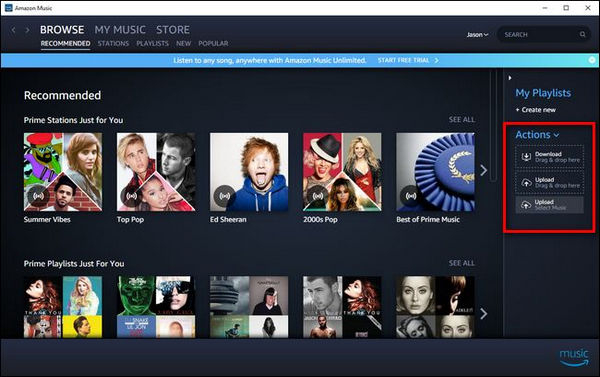
Depois de carregá-los com sucesso, agora você pode transmitir essas faixas usando seu Echo Dot e até mesmo utilizar o Alexa!
Parte 3. Resumo
Agora que você aprendeu como reproduzir Apple Music no Echo Dot – seja usando a função Bluetooth ou convertendo as faixas Apple Music – certamente poderá curtir ainda mais suas músicas favoritas! Você poderá desfrutar de uma ótima experiência de áudio em diversos dispositivos. Se quiser salvar seus arquivos de música e ouvi-los no iMovie , podemos fornecer mais detalhes!

