

Как вернуть свои песни на Apple Music
Возможно, это из-за чрезвычайной ситуации, но это обычное явление для Apple Music пользователь забыл дату выставления счета. Поскольку Apple известна своими строгими правилами, такой поступок может привести к потере ваших плейлистов. И когда это произойдет, первое, что вам нужно сделать, это знать как снова включить свои песни Apple Music, но это будет непросто.
При продлении вашего Apple Music Подписка проста, главная проблема заключается в том, вернёте ли вы свои песни или плейлисты. Даже когда моя музыка исчезла из... библиотека iTunesЯ потратил много времени, собирая все свои любимые песни, и начал всё с нуля.
В этой статье мы расскажем, как снова включить ваши песни. Apple Music После продления я подробно объясню, что значит несколько месяцев без подписки. Apple Music Подписка. Давайте начнём.
Содержание статьи Часть 1. Могу ли я снова включить свою музыку? Apple Music?Часть 2. Как вернуть свои песни на Apple Music?Часть 3. Бонус: Скачать Apple Music для офлайн-прослушиванияЧасть 4. Резюме
Часть 1. Могу ли я снова включить свою музыку? Apple Music?
На ваш вопрос есть несколько ответов. Можете ли вы вернуться к этому вопросу? Apple Music Платформа? Да. Можно ли получить доступ ко всем собранным песням? Зависит от ситуации. У пользователей разный опыт в подобных случаях. У кого-то может быть свой собственный. Apple Music Библиотека будет полностью очищена, в то время как у других будут отсутствовать только отдельные песни. В любом случае, вы начнете понимать это, когда узнаете больше. Apple Music.
Введение в Apple Music
Apple Music существует в интернете с тех пор, как 2015, И в настоящее время это один из самых популярных сервисов потоковой передачи музыки на рынке. Эта платформа особенно известна своим интерактивным интерфейсом и продвинутым алгоритмом. Проще говоря, если YouTube Если это стандарт для продвинутой платформы потокового видео, то... Apple Music Это был бы его музыкальный аналог.

FairPlay DRM
Хотя существует проблема потери ваших песен из-за отмены подписки или забывания оплаты, вам также следует беспокоиться о FairPlay DRM.
FairPlay DRM Это политика, которая заложена во всех сферах. Apple Music песни. Это предотвращает незаконное распространение пользователями своего контента с целью максимизации прибыли, а также выгодно создателям контента/исполнителям.
Такая политика также затрудняет для нас, пользователей, возможность делиться любимыми песнями с друзьями или сохранять их на других носителях для безопасного хранения. Поскольку вы не можете защитить свои песни, вполне естественно, что у вас не будет другого способа восстановить их, кроме как научиться это делать самостоятельно. Apple Music плейлист после отмены.

Обновление Apple Music Подписка (Внимание! - данная опция не работает на территории РФ)
Как уже говорилось ранее, продление Apple Music Оформить подписку довольно просто. Однако, если вы потеряете все свои плейлисты из-за чего-либо... Apple Music библиотека не синхронизируется, тогда они исчезнут навсегда. Конечно, вы можете попробовать всё сделать заново, добавив песни в свой плейлист, но это возможно только в том случае, если вы... Apple Music подписчик.
Часть 2. Как вернуть свои песни на Apple Music?
Если вы хотите узнать, как восстановить свои песни, Apple Music После пропущенного платежа у вас остается в общей сложности... 4 варианты, последний 1 в качестве бонуса.
Здесь представлен краткий обзор инструкций о том, как восстановить доступ к вашим песням. Apple Music:
- Включить музыкальную библиотеку iCloud
- Перенастроить Apple Music Настройки
- Войдите в свой Apple Music Снова учётная запись
Решение 1. Включить музыкальную библиотеку iCloud
Музыкальная библиотека iCloud — это определенная функция на компьютерах, которая, по сути, позволяет пользователям синхронизировать свои музыкальные файлы. Apple Music библиотеку в их компьютеры. Поэтому включение iCloud Music Library крайне важно, если вы в основном используете настольный компьютер. Шаги различаются для macOS и Windows, поэтому начнем с macOS.
MacOS
Разница между macOS и Windows PC заключается в том, что в macOS есть встроенное приложение. Apple MusicТаким образом, если вы используете macOS, вам будет проще. Вот шаги, которые необходимо выполнить:
- Запустить Apple Music приложение
- В строке меню нажмите «Музыка» и выберите «Настройки».
- Теперь перейдите на вкладку «Общие» и убедитесь, что установлен флажок «Библиотека синхронизации».
- Нажмите на кнопку OK.
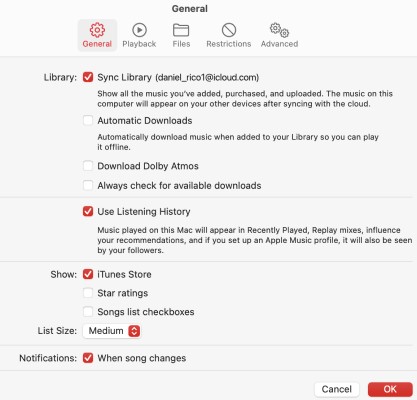
Хотя там написано только «Синхронизировать библиотеку», это соответствует музыкальной библиотеке iCloud. Однако в iTunes это было бы более очевидно.
Windows PC
Пользователи не могут установить Apple Music На компьютере с Windows это возможно, но вы можете установить iTunes, и именно его вы будете использовать в этом методе. Для продолжения выполните следующие шаги:
- Откройте приложение iTunes.
- Щелкните вкладку «Правка» в строке меню и выберите «Настройки».
- Перейдите на вкладку «Общие», как и раньше, но на этот раз включите опцию «Музыкальная библиотека iCloud».
- Нажмите на кнопку OK.
Для синхронизации песен потребуется некоторое время. Теперь вы это узнали. 1 способ, как снова включить ваши песни Apple Music.
Решение 2. Перенастроить Apple Music Настройки
Второй метод предполагает изменение настроек Apple MusicОбычно это никак не повлияет на ваш плейлист, но поскольку проблема, с которой мы сейчас столкнулись, необычна, попробовать не помешает. Вот шаги, которые вам нужно выполнить:
- На вашем устройстве зайдите в Настройки.
- Перейдите в раздел Музыка.
- Теперь включите опцию Sync Library.
- Вернитесь на страницу настроек и на этот раз перейдите к подписке.
- Выбрать Apple Music.
- Измените настройки, которые вы хотите изменить здесь, или вы можете сбросить их до значений по умолчанию.
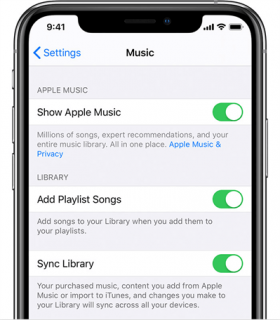
Таким образом, вы, по сути, исправляете любые ошибки, которые могли допустить при настройке. Apple Music настройки. Надеюсь, этого будет достаточно для решения проблемы, в противном случае переходите к следующему решению.
Решение 3. Войдите в свой Apple Music Снова учётная запись
Очевидно, вы не сможете увидеть свой Apple Music Плейлисты или песни могут быть недоступны, если вы не вошли в правильную учетную запись. Однако это не означает, что если вы вошли в систему, проблем не возникнет.
Лучшее, что можно сделать, столкнувшись с такой проблемой, как ваша, - выйти из системы и снова войти на платформу для хорошей меры. Для мобильных устройств и настольных компьютеров существуют разные шаги. Начнем с устройств iOS:
Устройства iOS
- Откройте Настройки на вашем устройстве iOS.
- Нажмите на кнопку Войти.
- Введите свои учетные данные, включая свой идентификатор и пароль.
MacOS / ПК с Windows
- Запустите iTunes/Apple Music.
- Перейдите в меню и откройте окно «Настройки», как вы это делали в разделе «Решение». 1.
- Теперь нажмите кнопку «Войти».
- Введите данные своей учетной записи Apple.

Часть 3. Бонус: Скачать Apple Music для офлайн-прослушивания
Обычно, если вы забудете продлить подписку, вам придётся заново составлять список любимых песен. Apple Music подписку. Однако вам не нужно проходить через эти сложности, если вы можете попробовать. TuneSolo Apple Music Converter чтобы скачать ваши любимые песни с Apple Music.
TuneSolo Apple Music Converter это инструмент, который позволяет пользователям скачивайте песни с Apple Music Платформа. Благодаря этому вы можете скачивать песни для безопасного хранения, поэтому ваши файлы не пропадут даже в случае таких проблем, как забывание оплатить подписку. Таким образом, вам не нужно беспокоиться о пропаже песен, и вы сможете восстановить их. Apple Music. Вы можете нажать на кнопку ниже и попробовать бесплатно прямо сейчас!
Попробовать бесплатно Попробовать бесплатно
Ниже приведены некоторые основные функции этого программного обеспечения:
- Автономное прослушивание. Все песни скачаны через TuneSolo могут быть доступны пользователям без интернета. Такая функция доступна на различных устройствах, включая iOS, Android, Xbox, Zune, PSP и другие.
- Удаление DRM. Можно снять защиту DRM с песен с помощью TuneSolo. Это позволяет пользователям делать с песнями все, что они хотят.
- 16x Скорость. С помощью этого программного обеспечения вы можете конвертировать и загружать несколько файлов одновременно. TuneSolo также имеет скорость в 16 раз выше, чем обычные преобразователи
- Поддерживаемые форматы. Пользователи могут конвертировать файлы в различные форматы. Особенно, TuneSolo поддерживает MP4, MP3, WAV, FLAC, M4Б, М4V, AAC, и многое другое. Преобразованные файлы сохраняют качество исходного файла.

Выполните следующие шаги, чтобы узнать, как восстановить доступ к своим песням. Apple Music:
Шаг 1. Выберите песни
Откройте приложение TuneSolo программное обеспечение на вашем рабочем столе. Убедитесь, что iTunes в данный момент установлен на этом компьютере. После этого вы увидите список названий. Просто выберите песни, которые вы хотите скачать.

Шаг 2. Изменение настроек вывода
В нижней части программы вы увидите «Настройки вывода». Вам нужно изменить нужные параметры: формат, качество, кодек и т.п. Я рекомендую выбрать... MP3 для формата.

Шаг 3. Скачать Apple Music
После изменения настроек нажмите кнопку «Преобразовать» ниже. Это запустит процесс преобразования, поэтому я предлагаю немного подождать, пока процесс не будет завершен.
Наконечник: Пожалуйста, убедитесь, что Apple Music/iTunes закрывается до открытия Apple Music ConverterВо время конвертации песни, пожалуйста, не выполняйте никаких операций с файлами. Apple Music/ iTunes.

Часть 4. Резюме
Восстановить свои привилегии после отмены подписки возможно, но с песнями дело обстоит иначе. Возможно, вам придётся сделать гораздо больше, чем просто продлить подписку, и, как вы видите, бывают случаи, когда... Apple Music Плейлист исчезает после окончания подписки, которая действует бессрочно.
К счастью, с помощью этого руководства вы сможете узнать не только как снова включить свои песни Apple Music, но также для защиты всех ваших любимых песен с помощью стороннего инструмента. Это также должно помочь вам в других вопросах, помимо решения проблемы, с которой вы сейчас сталкиваетесь.

