

Как транслировать Apple Music на Amazon Echo Dot?
Можно ли слушать Apple Music в потоковом режиме на Echo Dot ? Это распространенный вопрос среди любителей техники, которые всегда хотят получить доступ к новинкам, особенно если они также любят слушать музыку через приложение Apple Music.
Когда дело доходит до потоковой передачи треков Apple Music на колонки и другие устройства, большинство пользователей обычно сталкиваются с трудностями. Хорошим примером является потоковая передача любимых треков через Echo Dot Amazon. Если вы также задаетесь вопросом, как воспроизвести Apple Music на вашем Echo Dot, вы наверняка пытались искать решения в интернете. Но нашли ли вы надежную статью, которая могла бы дать вам нужный ответ? Если нет, вы можете дочитать эту статью до конца, чтобы полностью понять, как легко транслировать Apple Music на Echo Dot.
Содержание статьи Часть 1. Как транслировать Apple Music на Echo Dot через Bluetooth?Часть 2. Преобразуйте и загрузите Apple Music в Amazon для потоковой передачи на Echo Dot.Часть 3. Резюме
Часть 1. Как транслировать Apple Music на Echo Dot через Bluetooth?
Как уже упоминалось во введении, Echo Dot Amazon — это умная колонка с функцией Bluetooth , которую любой пользователь может использовать для потоковой передачи Apple Music на Echo Dot. А чтобы воспроизводить Apple Music с помощью этой функции, вам нужно выполнить всего лишь несколько простых шагов.
Для воспроизведения Apple Music на Echo Dot необходимо успешное сопряжение вашего устройства с этой умной колонкой.
Шаг #1. Перейдите в раздел «Настройки».
На мобильном устройстве перейдите к опции «Настройки». Теперь найдите меню «Bluetooth». Убедитесь, что вы поворачиваете ползунок рядом с ним, чтобы включить его. Зеленый цвет будет означать, что это было успешно выполнено. Вы также можете сделать это через панель управления вашего телефона (как ярлык).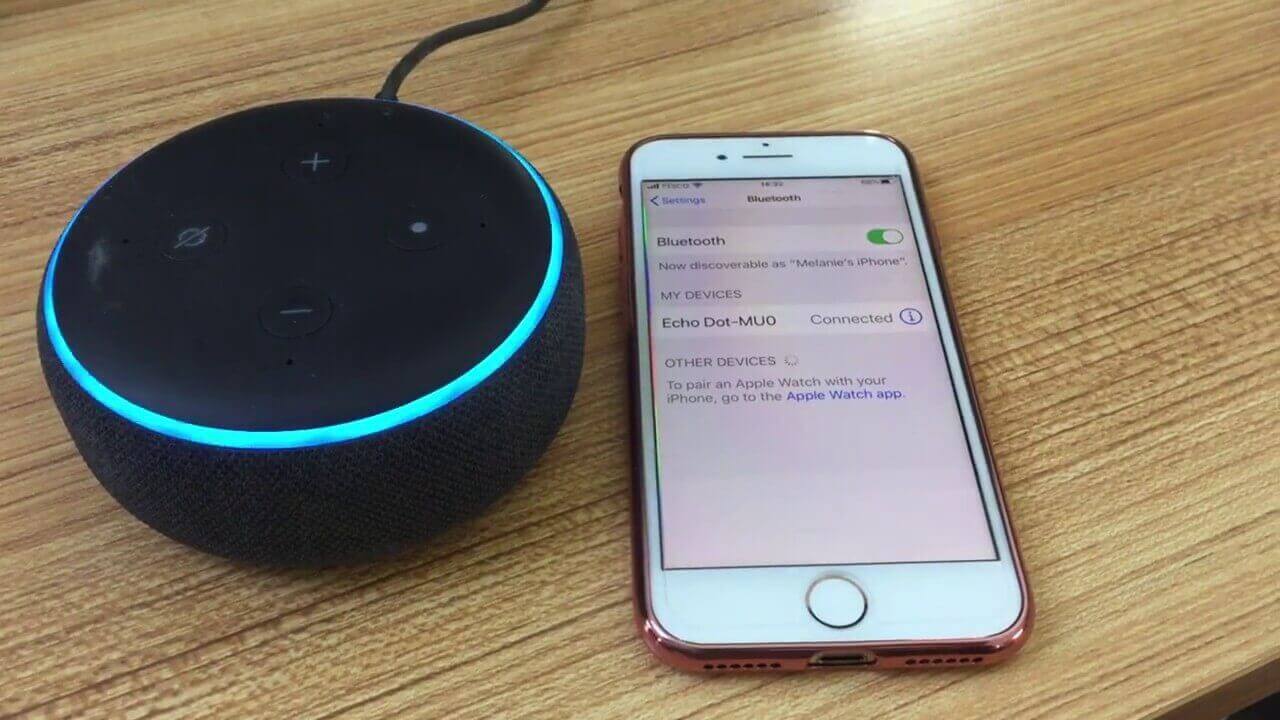
Шаг #2. Нажмите на Echo Dot Amazon, чтобы начать сопряжение.
После включения Bluetooth на вашем устройстве вы должны увидеть Echo Dot Amazon в списке доступных для сопряжения устройств. Обязательно нажмите на него, чтобы начать сопряжение с вашим мобильным телефоном или планшетом.
Шаг #3. Перейдите в приложение Apple Music и слушайте Apple Music на Echo Dot.
Теперь откройте приложение Apple Music и начните трансляцию любимых песен. Поскольку сопряжение между вашим Echo Dot Amazon и мобильным устройством или планшетом прошло успешно, вы должны слышать звук из умной колонки (а не из мобильного устройства или планшета).
Возможно, вы знаете, как транслировать Apple Music на Echo Dot. Более того, вы, возможно, знаете, насколько полезна функция Bluetooth Echo Dot для потоковой передачи ваших любимых песен и плейлистов Apple Music. Следует отметить, что эта функция доступна в полном объеме только при наличии подписки на Apple Music. Конечно, с учетной записью, подписанной на Apple Music, вы получаете доступ к широкому спектру песен и треков. Вы даже можете сохранять их для офлайн-трансляции, пока активна подписка.
Если вы больше не подписаны, они исчезнут из вашей библиотеки. Если вас это беспокоит, то вам следует почерпнуть еще несколько идей во второй части этой статьи. Мы научим вас, как вы можете Сохраните все эти песни Apple Music навсегда для прослушивания в автономном режиме. даже если у вас больше нет подписки Apple Music!
Часть 2. Преобразуйте и загрузите Apple Music в Amazon для потоковой передачи на Echo Dot.
Пользователь 1 заявил, что хотел бы напрямую обращаться к Alexa за помощью в воспроизведении любимых треков, вместо того чтобы возиться с сопряжением по Bluetooth. Именно поэтому необходим более удобный способ. Здесь мы расскажем вам о простой процедуре загрузки треков с Apple Music, их конвертации и последующей загрузки на Amazon для потоковой передачи на вашем Echo Dot. После прочтения этого руководства вопрос о том, как транслировать Apple Music на Echo Dot, должен исчезнуть.
Если вы уже довольно давно используете приложение Apple Music, вы наверняка знаете, что эти файлы защищены так называемой защитой DRM , которая не позволяет пользователям получить копии песен для обмена и передачи на другие устройства. Кроме того, удаление этой защиты позволит стримеру сохранять треки навсегда, даже если нет подключения к интернету. Мы рекомендуем использовать TuneSolo Apple Music Converter для загрузки и конвертации песен в новый формат, прежде чем окончательно загрузить их в Amazon для прослушивания.
Конвертируйте и скачивайте треки Apple Music
TuneSolo Apple Music Converter — это одно из лучших программных приложений, способных конвертировать аудиофайлы формата iTunes, включая файлы Apple Music и купленную музыку iTunes, а также аудиокниги из формата Audible в форматы MP3, AAC, FLAC, WAV, с высокой скоростью конвертации и отличным качеством выходного файла. Нажмите кнопку ниже и попробуйте бесплатно прямо сейчас!
Попробовать бесплатно Попробовать бесплатно
Ниже приведены некоторые особенности этого программного обеспечения:
- Снятие защиты DRM обычно вызывает проблемы у пользователей.
- Он может поддерживать несколько форматов ввода и вывода.
- Это обеспечивает высокую скорость конвертации и загрузки.
- Она может выполнять преобразование файлов размером более 1 (при необходимости для пользователя).
- Эта программа может обрабатывать не только конвертацию песен Apple Music, но и конвертацию и загрузку аудиокниг.
- Интерфейс, которым он обладает, прост в управлении.
- Вам нужно выполнить только некоторые требования, и вы сможете продолжить процесс установки.
- Выполнить шаги по преобразованию и загрузке несложно.

Если вы хотите попробовать использовать TuneSolo Apple Music Converter, ниже приведено краткое описание основной процедуры. Но прежде чем это сделать, необходимо учесть следующее напоминание.
Совет: Убедитесь, что ваши приложения Apple Music и iTunes закрыты и не запущены. Если они открыты, обязательно закройте их. Это позволит гарантировать беспроблемный и успешный результат преобразования.
Теперь вот шаги.
- Завершите процесс установки для данного устройства TuneSolo Apple Music Converter.
- Добавьте треки Apple Music, которые вы хотите конвертировать.
- Нажмите кнопку «Конвертировать».
Если вам нужна ссылка для каждого шага, у нас есть дополнительные данные в следующих текстах.
Шаг #1. Завершите процесс установки для этого TuneSolo Apple Music Converter
Перед установкой TuneSolo Apple Music Converter на ваш компьютер необходимо учесть лишь несколько моментов. Полный список можно найти на официальном сайте. Убедитесь, что вы выполнили все указанные действия, после чего установка должна быть завершена. После этого просто откройте программу и продолжите.
Попробовать бесплатно Попробовать бесплатно
Шаг #2. Добавьте треки Apple Music, которые вы хотите конвертировать.
Теперь добавьте треки, которые хотите конвертировать и загрузить. Вы можете добавить несколько файлов и обработать их. Просто перетащите файлы на платформу. После этого выберите выходной формат из поддерживаемых и измените параметры вывода, если хотите внести изменения. Указание пути к выходным файлам также поможет вам легко получить доступ к конвертированным файлам после завершения процесса.

Шаг #3. Нажмите кнопку «Конвертировать»
Наконец, последним шагом будет нажатие кнопки «Конвертировать». Это запустит процесс конвертации и одновременно удалит защиту DRM. Это займет всего несколько минут вашего времени, так что не о чем беспокоиться.

После того, как вы получите преобразованные файлы, следующим шагом будет их загрузка на Amazon для потоковой передачи Apple Music на Echo Dot. Для этого выполните следующие действия.
Загрузите преобразованные файлы в Amazon Music
Перед началом работы вам необходимо установить на свой компьютер приложение Amazon Music. После его установки у вас появятся несколько вариантов для продолжения загрузки.
- Вы можете попробовать перетащить файлы из библиотеки вашего ПК.
- На экране вы можете выбрать опцию «Моя музыка». После этого выберите песни и выберите фильтр Offline, расположенный в правой части экрана. Теперь отметьте значок «Загрузить».
- Перейдите к опции «Действия» и нажмите кнопку «Загрузить». Выберите папку, в которой сохраняются преобразованные файлы, и загрузите ее.
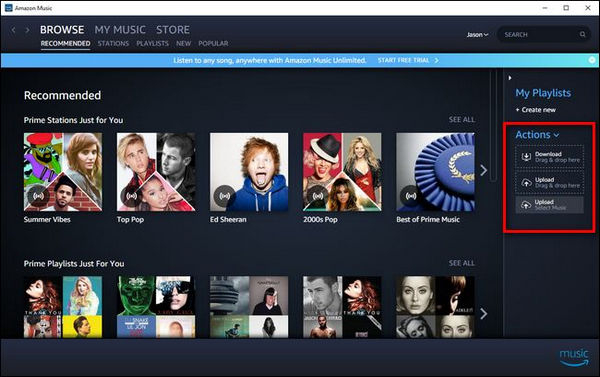
После того, как они были успешно загружены, вы можете транслировать эти треки с помощью Echo Dot и даже использовать Alexa!
Часть 3. Резюме
Теперь, когда вы научились транслировать Apple Music на Echo Dot — используя функцию Bluetooth или конвертируя треки Apple Music, — вы, безусловно, сможете еще больше наслаждаться любимыми треками Apple Music! Вы сможете наслаждаться качественным прослушиванием на многих устройствах. Если вы хотите сохранить свои музыкальные файлы и слушать их в iMovie , мы можем предоставить вам более подробную информацию!

