

8 лучших способов исправить ошибку Spotify «Невозможно воспроизвести это прямо сейчас»
Spotify в настоящее время является одним из самых популярных приложений для потоковой передачи музыки, в котором было эффективно распространять удовольствие от распространения некоторых превосходных музыкальных композиций среди всех. Учитывая его обширную музыкальную библиотеку и уникальные функции, это приложение премиум-класса стоит своих денег. Однако у всех этих сладких лакомств есть свои недостатки.
Например, иногда возникает проблема, когда Spotify не могу играть в это сейчас. Spotify пользователи уже сообщали, что не могут воспроизводить песни через это приложение. Некоторые пользователи не могут воспроизвести ни одну текущую дорожку в Spotify, хотя некоторые не смогли воспроизвести все треки или, возможно, альбом. Но больше всего раздражала проблема всякий раз, когда пользователи видели уведомление о проблеме "Spotify не могу воспроизвести это прямо сейчас." Здесь мы обнаружим различные причины проблемы, а также наилучшие возможные решения.
Содержание статьи Часть 1. Почему я ничего не могу воспроизвести? Spotify?Часть 2. Как исправить Spotify Не можете сыграть в это прямо сейчас?Часть 3. Лучшая альтернатива игре Spotify Music без ошибокЧасть 4. Заключение
Часть 1. Почему я ничего не могу воспроизвести? Spotify?
Итак, почему существует проблема, когда Spotify нельзя сейчас в это поиграть? Spotify иногда изо всех сил пытается играть музыку с выбором по разным причинам. Несколько факторов могут потенциально вызвать Spotify стать настолько ужасным, что это вас как-то раздражает, что заставляет вас отписаться от Spotify. Теперь давайте узнаем, почему Spotify не воспроизводит музыку, которую вы хотели слушать в настольном приложении:
Ограничения авторских прав:Всякий раз, когда вы пытаетесь воспроизвести любую дорожку, которая недоступна в вашем регионе, вы увидите уведомление "Spotify не могу воспроизвести это прямо сейчас." Большинство других мелодий могут не работать в определенных регионах из-за проблем с авторскими правами.
файл поврежденs: При импорте музыки с любого локального диска, 1 Вы можете поделиться ссылкой со своими друзьями. Более того, ваш друг это заметит. Spotify не может воспроизводить текущую музыку, если она действительно недоступна в этом месте.
Премиум-выпуски:Пользователи, оформившие бесплатную подписку, могут воспроизводить одну и ту же композицию не более 5 раз за время действия подписки. 6 месяцев.
Проблемы с местоположением:Возможно, что Spotify не будет воспроизводить песни с любыми местными источниками. Факторы невозможности найти файл, изменение настроек оборудования, избыток файлов кеша и т. д. Кроме того, пользователи могут получать уведомления, когда файлы Spotify не показываются.
Неправильные настройки устройства и приложения:Ошибка была вызвана неправильным использованием Spotify настройки учетной записи.
Программные ошибки:Всякий раз, когда веб-плеер не работает должным образом, Spotify может перестать воспроизводить музыку. Он должен полностью проверить, работает ли веб-плеер для Spotify не работает должным образом.
Часть 2. Как исправить Spotify Не можете сыграть в это прямо сейчас?
Теперь, когда вы определили потенциальные причины, давайте рассмотрим различные методы решения проблемы. Spotify не могу играть в это прямо сейчас проблема.
Решение 1Перезагрузите компьютер.
Как правило, перезагрузка компьютера помогает пользователям устранить определенные проблемы. Кроме того, многие люди обращались, что после перезагрузки компьютера проблема с песнями перестала воспроизводиться. Spotify было исправлено с помощью этого решения. Это первое, что вы должны сделать, чтобы решить проблему Spotify не могу играть в это прямо сейчас.
Решение 2Отключить аппаратное ускорение Spotify
Аппаратное ускорение относится к использованию аппаратных компонентов, которые заменят программные алгоритмы, чтобы в полной мере использовать быстрые атрибуты, включенные в аппаратные средства, что, как правило, очень эффективно, чем использование программных алгоритмов. Spotify имеет аппаратное ускорение, поэтому он может использовать функцию аппаратного ускорения звука для улучшения воспроизведения и декодирования музыки.
Однако отключение аппаратного ускорения в Spotify это простое потенциальное решение общих Spotify проблемы. Вот шаги, чтобы отключить аппаратное ускорение в Spotify:
На Mac
Шаг 1. Открыто Spotify на твоем компьютере.
Шаг 2. В верхнем левом углу нажмите на 3 точек.
Шаг 3. Выберите пункт «Вид», затем снимите флажок «Аппаратное ускорение».
Шаг 4. Может появиться предупреждение о том, что Spotify может замедлиться. Нажмите ОК, чтобы подтвердить изменения.
Шаг 5. Наконец, перезапустите Spotify чтобы обновленные настройки вступили в силу.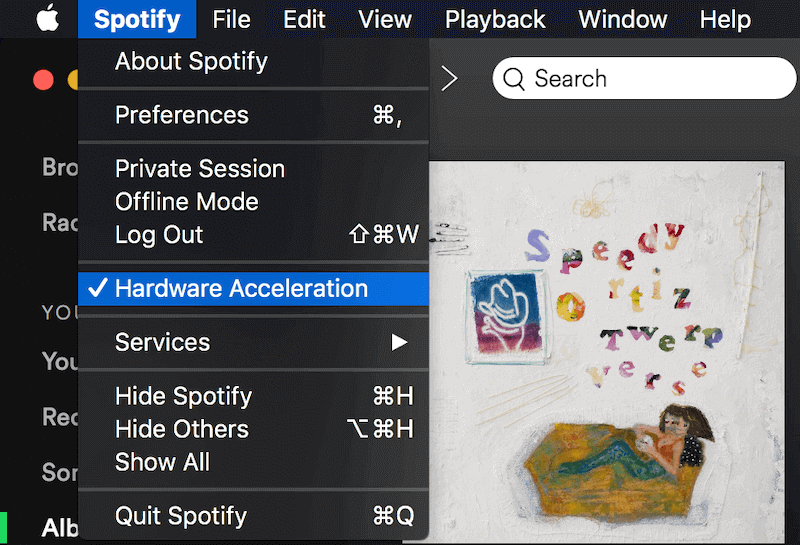
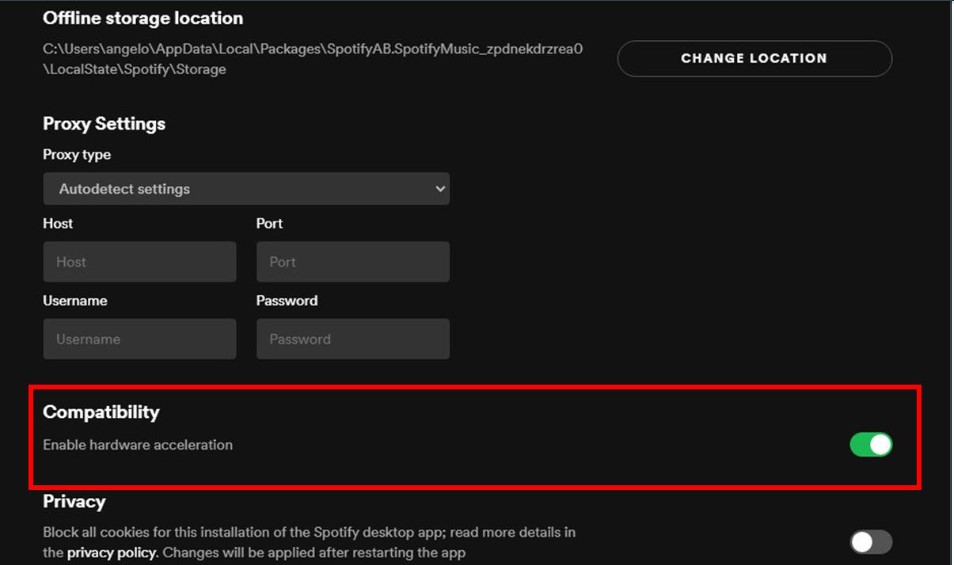
В Windows
Шаг 1. Нажмите кнопку меню с 3 точки (...) расположены в верхнем левом углу Spotify окно.
Шаг 2. Выберите опцию «Просмотр».
Шаг 3. Активируйте опцию «Аппаратное ускорение», щелкнув по ней в подменю.
Шаг 4. Нажмите кнопку ОК во всплывающем окне с запросом на перезапуск. Spotify.
Решение 3: Удалять Spotify Кэш локальных файлов
Как только Spotify отображает уведомление об ошибке "Spotify невозможно воспроизвести текущий трек», то вы пытались закрыть и снова открыть Spotify несколько раз в попытке решить проблему, но безрезультатно. В этой ситуации, удаление Spotify локальный кэш была умная идея. Несколько человек сообщили, что снова могут воспроизводить музыку после удаления или переименования локальных файлов. банковский файл. Это отличный способ исправить ошибку Spotify не могу играть в это прямо сейчас.
Решение 4Изменить качество потоковой передачи музыки
Любой может слушать больше песен с разным качеством звука, если вы являетесь премиум-пользователем. Однако, когда вы отзываете платную подписку и пытаетесь слушать любую хорошую и хорошую музыку, это может уведомить вас о том, что ее нельзя воспроизвести прямо сейчас. Для этого сначала запустите Spotify настольное приложение и найдите настройки. В меню «Качество музыки» найдите пункт «Качество потоковой передачи». В раскрывающемся меню выберите «Нормальное» или любое другое качество, кроме «Очень высокое». Затем, чтобы проверить, устранена ли проблема, воспроизведите музыку, которую невозможно воспроизвести.
Решение 5Установите значение эффекта кроссфейдинга равным нулю.
Spotifyразработанная особенность была кроссфейд песни. Если музыка в настоящее время недоступна, пользователи могут настроить Spotify вариант кроссфейда. От открытия рабочего стола SpotifyПерейдите в «Настройки» и выберите «Расширенные настройки». Включите функцию «Кроссфейд песен» в пункте «Воспроизведение», затем измените количество. 5 секунды отстают 0 сек.
Решение 6Изменение динамика воспроизведения на вашем компьютере
Еще один вариант решения Spotify Music Если воспроизведение не работает ни на настольном компьютере, ни на ноутбуке, нужно изменить устройство воспроизведения. Выберите «Устройства воспроизведения», щелкнув правой кнопкой мыши по кнопке регулировки громкости. На вкладке «Воспроизведение» установите другие динамики в качестве динамиков по умолчанию. Снова откройте... Spotify приложение и попробуйте еще раз воспроизвести эту недоступную дорожку еще раз.
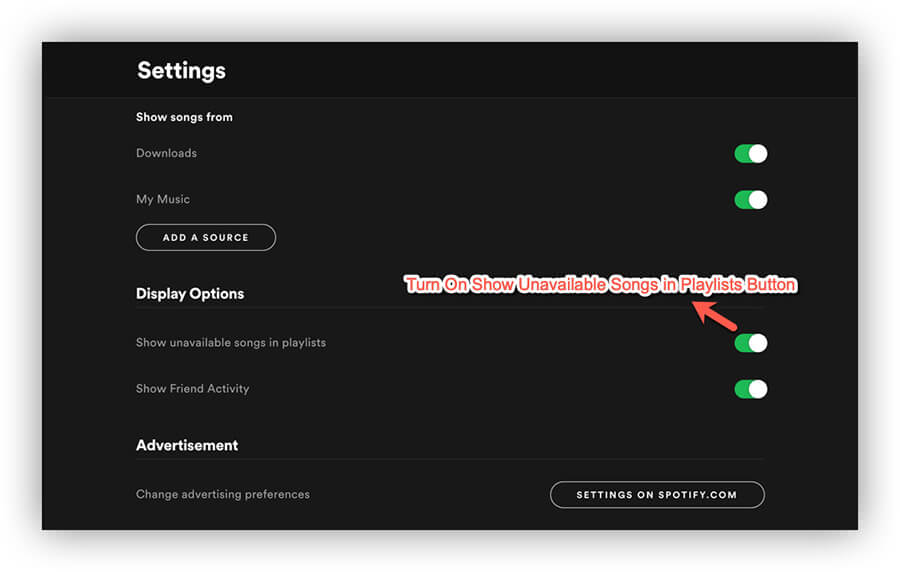
Решение 7Показать недоступные плейлисты или песни
Если вы сохраните какую-либо музыку на локальный диск, а затем сотрете ее через Spotify система, это все равно будет отображаться в Spotify плейлист, однако пользователи не смогут воспроизвести ни один из них. Затем вам нужно выяснить, какие треки не воспроизводятся, запустив Spotify Настройки. Включите «Показать недоступные песни» в опции списков воспроизведения в настройках дисплея. После этого вы сможете сказать, какие треки сейчас недоступны. Вы можете загрузить все снова, когда захотите снова поиграть.
Решение 8: Переустановить Spotify
Это один из последних способов исправить ошибку Spotify не могу играть в это прямо сейчас. После того, как вы попробовали все вышеперечисленные методы и они не сработали, у вас может не остаться другого выбора, кроме как удалить Spotify. После этого переустановите самую последнюю версию Spotify программа. Вы должны выйти Spotify и удалить любой контент в Spotify учетную запись перед переустановкой.
Вот некоторые методы, как исправить Spotify Ошибка «Невозможно воспроизвести это прямо сейчас». Надеюсь, это вам поможет, но вы, должно быть, столкнулись с другими проблемами при использовании Spotify, Таких как: Spotify не работает, Spotify говорю офлайн, Spotify проблемы с поискоми т. д. Не волнуйтесь, прочитайте следующий абзац, и вы избежите этих проблем.
Часть 3. Лучшая альтернатива игре Spotify Music без ошибок
Если вы все еще получаете сообщение об ошибке Spotify не можете играть в это прямо сейчас после выполнения всех вышеперечисленных действий, тогда вы можете рассмотреть другие варианты. Для этого мы рекомендуем вам получить TuneSolo Spotify Music Converter. Это отличный инструмент, который поможет вам захватить Spotify треки, которые вы хотите с платформы.
Треки можно конвертировать в различные форматы, такие как... MP3, AAC, WAV, и многое другое. Кроме того, это поможет вам получить треки в их оригинальном качестве. После получения треков не происходит потери или ухудшения качества.
Вот шаги по использованию TuneSolo Spotify Music Converter, так что вам не нужно беспокоиться о Spotify не могу сейчас воспроизвести эту проблему:
Шаг 01. Скачать, установить, запустить
Первым шагом является загрузка Spotify Music Converter of TuneSolo нажав безопасную кнопку ниже или просто посетив его официальный сайт в Интернете. Затем вам необходимо установить его на свой компьютер.
Попробовать бесплатно Попробовать бесплатно
Шаг 02. Добавить треки и изменить желаемые настройки
Следующий шаг — добавить понравившиеся треки. Это можно сделать с помощью перетаскивания. Другой способ — скопировать и вставить URL-адрес. Затем выберите нужный формат вывода. Это может быть MP3, AAC, или другие варианты. После этого выберите папку назначения, куда будут сохранены файлы.

Шаг 03. Конвертировать
Последним шагом является нажатие кнопки «Преобразовать», чтобы преобразовать дорожки из Spotify в желаемый формат файла. Теперь он будет на вашем локальном диске. Треки можно использовать для прослушивания в автономном режиме, передачи на другие персональные устройства, которыми вы владеете, и т. д.

Часть 4. Заключение
В этой статье рассмотрены определенные обстоятельства, с которыми вы можете столкнуться, когда Spotify не могу играть в это сейчас появляется ошибка. Наряду с этим также было объяснено, почему эта ошибка продолжает уведомлять вас всякий раз, когда вы пытаетесь играть, а также слушать любую песню, которую вы хотите услышать. Кроме того, в объяснении, упомянутом выше, мы также перечисляем некоторые решения или способы, как вы можете исправить Spotify ошибка, которая может помочь вам справиться с ошибкой, некоторые из них могут работать на ваших устройствах, а некоторые - нет, но, по крайней мере, у вас есть что попробовать.
Мы также делимся и перечисляем несколько лучших альтернатив для воспроизведения или потоковой передачи на Spotify Music Без каких-либо ошибок, которые могли бы помешать вам наслаждаться потоковой передачей или прослушиванием музыки. Мы надеемся, что помогли вам в этом. Spotify ошибка и уменьшили ваши проблемы с ней. Таким образом, вы можете скачать TuneSolo Spotify Music Converter чтобы получить Spotify треки без ограничений. Возьмите инструмент сегодня!

