

Решено: Spotify Код ошибки 3 [Руководство 2025 года]
Spotify Код ошибки 3 была одной из самых часто встречающихся проблем среди Spotifyмиллионы подписчиков. Тем не менее, есть некоторые случаи, которые действительно могут вызвать это Spotify Код ошибки 3 чтобы это заметно всплыло. Когда проблема уже возникла, вас, возможно, постоянно мучает вопрос о том, что именно её вызвало. Практически во всех ситуациях источником проблемы оказывается пароль. Вы даже можете решить эту проблему, просто сбросив пароль. Spotify пароль от аккаунта. Ниже приведены лишь несколько решений, необходимых для того, чтобы действительно найти способ исправить Spotify Код ошибки 3:
Содержание статьи Часть 1. Что значит Spotify Код ошибки 3 Имею в виду?Часть 2. Как исправить код ошибки? 3 on Spotify?Часть 3. Играть Spotify Music Офлайн-режим, чтобы избежать Spotify Code 3 ВопросЧасть 4. Заключение
Часть 1. Что значит Spotify Код ошибки 3 Имею в виду?
Итак, что означает наличие кода ошибки? 3 on Spotify? Что вы делаете по этому поводу? Spotify подписчики также неоднократно сообщали о получении Spotify Код ошибки 3 Еще чаще. Такая ошибка обычно возникает всякий раз, когда пользователи пытаются войти в систему, используя настольное приложение или, возможно, даже веб-сайт, а также некоторые пользователи, которые в основном входят через свои учетные записи в социальных сетях, таких как Facebook, вполне могут столкнуться с этой проблемой. Также поступали сообщения о том, что VPN-сервисы также часто могут вызывать эту проблему, или даже Spotify могут заподозрить, что каким-то образом ваша учетная запись уже была взломана или, что еще хуже, что кто-то еще может попытаться получить несанкционированный доступ к вашей Spotify счет.
Столкнувшись с проблемой в своих приложениях, вы можете задаться вопросом, почему она возникает. Обычно проблема возникает на Spotify. Spotify Код ошибки 3 предотвращает доступ пользователей кoggвойти в свою учетную запись через настольное приложение или, возможно, через Spotify . Spotify Код ошибки 3 Это указывает на то, что логин или, возможно, пароль были введены неправильно. Однако это непростая проблема. Если не исправить её немедленно, это неизбежно приведёт к множеству других проблем.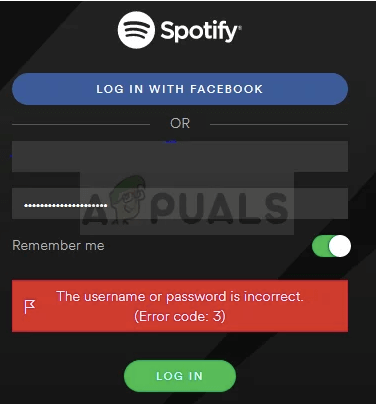
Часть 2. Как исправить код ошибки? 3 on Spotify?
Есть много причин, почему есть Spotify Код ошибки 3. Мы научим вас, как легко это исправить с помощью описанных ниже методов. Наши методы работают. А если нет, мы предложим вам альтернативный способ решения этой проблемы. Этот альтернативный способ — обходное решение. Подробнее об этом позже.
Хотя это частая проблема, есть несколько решений для них Spotify Код ошибки 3 Это связано с проблемами, возникающими из-за неправильных имен пользователей и паролей. В целом, с этим довольно просто справиться, если вы просто выполните инструкции, приведенные ниже.
Решение 1. Сброс вашего Spotify Пароль от аккаунта
Опция 1 Это средство действительно замечательное, поскольку оно часто быстро улучшает ситуацию, как это случилось со многими людьми за эти годы, и вам придется сбросить свое имя пользователя на другое, чтобы уж наверняка больше не забыть.
Шаг 1. Хотя эта ошибка может возникать как на веб-странице, так и в настольном приложении, устранение проблемы в рамках этого же приложения может быть затруднено. Spotify онлайн-плеер предпочтительнее. Перейти к Spotifyглавная веб-страница затем нажмите вкладку «Войти» в правом верхнем углу приложения.
Шаг 2. Перед тем как нажать кнопку «Далее», введите свой Spotify Адрес электронной почты. Затем нажмите «Забыли пароль» во всплывающем окне «Введите пароль».
Шаг 3. Затем в поле «Восстановить пароль» укажите тот же самый адрес электронной почты, который вы использовали при вводе пароля. Spotify, который заполняет капчу всякий раз, когда будет предложено, а затем нажмите «Далее».
Шаг 4. Затем на ваш электронный адрес будет отправлено подтверждающее письмо, которое необходимо проверить. В письме должны быть указаны инструкции для завершения процедуры смены пароля. После этого войдите в систему с измененным паролем, чтобы убедиться, что проблема решена.
Решение 2. Используйте имя пользователя вместо адреса электронной почты и наоборот.
Имейте в виду, что имя пользователя было просто начальной частью вашей учетной записи электронной почты даже до символа «@»! Этот процесс немного сложнее для большинства пользователей, вошедших в Facebook, хотя он довольно прост!
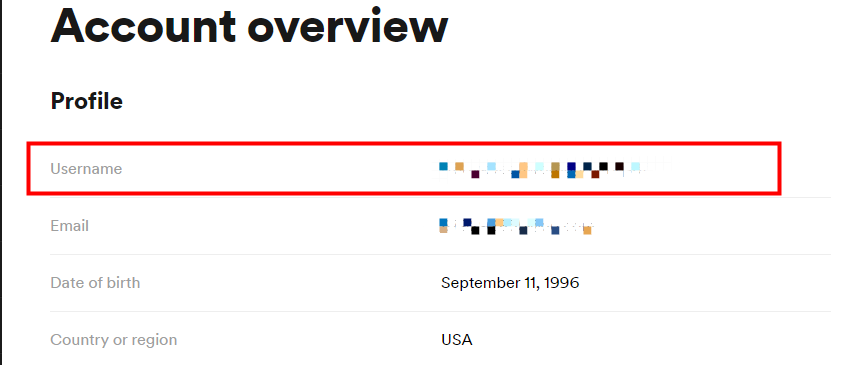
Шаг 1. Когда вы уже вошли в систему Spotify.com основной веб-сайт, используемый вашим интернет-браузером, ведет на одну из таких веб-страниц, где вы можете найти определенную основную информацию о вашем Spotify счет там.
Шаг 2. Затем вы также должны заметить пункты «Имя пользователя» и «Электронная почта» в меню «Информация об учетной записи» в разделе «Профиль». После этого сохраните каждое из них и используйте их при входе в систему.
Решение 3. Удаление инструмента VPN
Используя такой VPN во время использования Spotify на самом деле не рекомендуется, в основном как Spotify действительно был недоступен почти во всех уголках земного шара, а также неправильно настроенное VPN-соединение также может мгновенно вызвать эту проблему. Мы рекомендуем вам также удалить программное обеспечение VPN и любые другие оставшиеся драйверы.
Шаг 1. Для начала откройте Панель управления, просто введя «Панель управления» в строку поиска вашего браузера. Затем вы также можете получить доступ к Параметры, нажав на значок Windows в левом нижнем углу, а затем на кнопку меню.
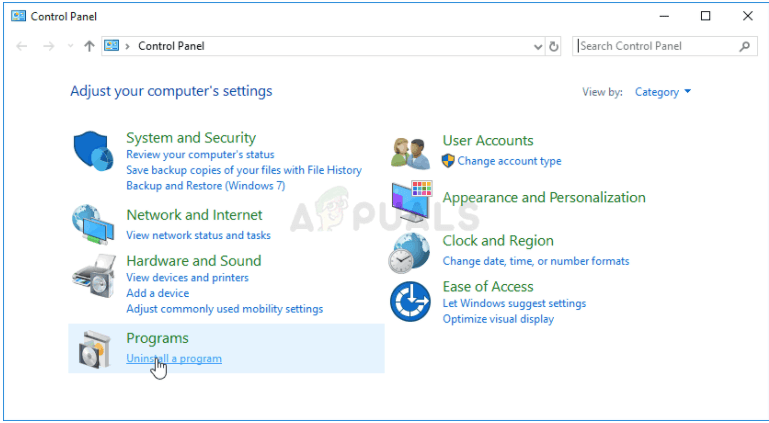
Шаг 2. Затем в Панели управления измените вид, переключитесь на вкладку «Категории», а затем в меню «Программы и приложения» выберите пункт «Удалить программу».
Шаг 3. После этого, при использовании настроек, просто перейдите в раздел «Приложения», который доступен сразу после открытия настроек.
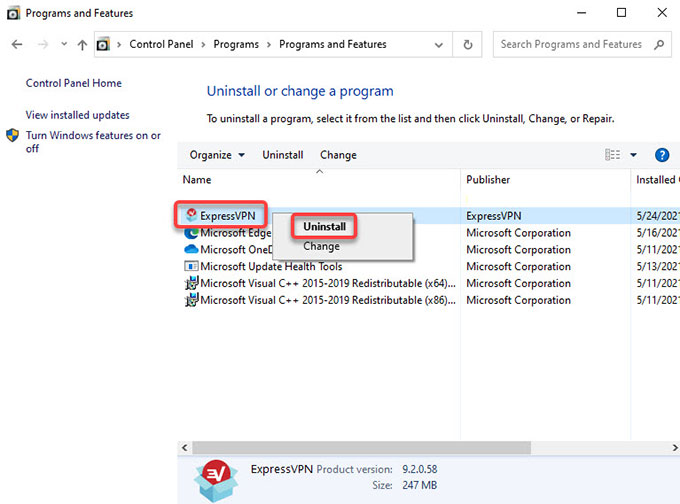
Шаг 4. После этого, просмотрев полный список установленных программ, найдите VPN-сервис, который вы всегда использовали, нажмите на него и выберите «Удалить». Кроме того, если вы использовали аналогичные инструменты, вы можете удалить их, когда они вам больше не понадобятся.
Шаг 5. После этого, чтобы завершить удаление с вашего устройства, следуйте инструкциям в основном в окне. Затем обязательно подтвердите все дальнейшие запросы, которые появятся, чтобы окончательно подтвердить свой выбор.
Шаг 6. Введите в Проводник имя файла ранее удаленного приложения, затем найдите и удалите все, что с ним связано.
Шаг 7. Теперь перезагрузите компьютер, чтобы изменения вступили в силу.
Драйвер этой системы может снова оставаться в вашей компьютерной системе после того, как вы его уже удалили, и больше или меньше проблем может возникнуть, если вы не удалите его с помощью диспетчера устройств. Выполните указанные ниже шаги.
Шаг 1. Сначала необходимо запустить Панель управления, просто введя её название в поле поиска в левой части панели задач Windows, затем выбрать «Оборудование и звук», а затем — «Диспетчер устройств».
Шаг 2. После этого просто перейдите в раздел «Сетевые адаптеры» и щелкните правой кнопкой мыши по элементу, который также должен быть помечен аналогично приложению, которое его загрузило. Если вы не уверены, выполните быстрый поиск в интернете по каждому из этих элементов сетевых адаптеров и определите, какой из них вам подходит. 1 Его также можно удалить, щелкнув по нему правой кнопкой мыши, а затем выбрав пункт «Удалить устройство».
Шаг 3. Для начала процедуры удаления нажмите кнопку «ОК» в диалоговом меню и выберите пункт «Подтвердить удаление устройства».
Шаг 4. После завершения процедуры удаления перезагрузите систему, а затем проверьте, работает ли она. Spotify Код ошибки 3 снова отображает.
Spotify Код ошибки 3 Это действительно довольно распространенная, но досадная проблема для слушателей, желающих наслаждаться высококачественным музыкальным сервисом. Однако хорошая новость заключается в том, что с помощью нескольких простых методов эту проблему можно решить в кратчайшие сроки. В результате вам не придется возвращаться к старому сервису, когда вы столкнетесь с этой небольшой неполадкой в процессе прослушивания музыки.
Также читайте:
- Решено: Spotify Код ошибки 4
- Решено: Spotify Код ошибки 6
- Решено: Spotify Код ошибки 17
- Решено: Spotify Код ошибки 18
Часть 3. Играть Spotify Music Офлайн-режим, чтобы избежать Spotify Code 3 Вопрос
Чтобы хоть как-то не раздражаться Spotify Код ошибки 3, загрузка Spotify Music для дальнейшего воспроизведения и потоковой передачи в автономном режиме вам необходимо сначала зайти прямо в свою библиотеку. После этого нажмите на шестеренку «Настройки», которая расположена в правом верхнем углу интерфейса, а затем выберите опцию «Воспроизведение». Оттуда нажмите кнопку переключения в автономном режиме, чтобы Spotify будет автономный режим. Впоследствии, всякий раз, когда вы используете Spotify и подпишитесь на премиальную подписку, теперь вам может быть разрешено слушать любимую музыку, которую вы скачали.
Но для бесплатных подписчиков у нас также есть кое-что, что вы можете использовать, чтобы избежать Spotify Код ошибки 3. Вот в чем хитрость: поскольку никогда не знаешь, когда может возникнуть проблема, самый простой способ избежать ее и продолжать играть — это именно то, что нужно. Spotify треки без проблем можно было бы сохранять песни полностью для оффлайн прослушивания. Кроме того, используя TuneSolo Spotify Music Converterвы можете сохранить все свои Spotify Music Вы можете слушать их на своем ПК без необходимости оформления премиум-подписки. Таким образом, вы можете слушать их, не открывая файлы. Spotify Приложение.
. TuneSolo Spotify Music Converter постоянно доказывал, что это очень мощный преобразователь, способный конвертация треков с головокружительной скоростью. Кроме того, как эквайринговая, так и конвертационная деятельность может существенно ускориться более чем в 16 раз. TuneSolo включает кластерное преобразование, позволяя вам действительно быстро и эффективно конвертировать аудио, экономя ваши усилия и время!
Попробовать бесплатно Попробовать бесплатно
Как навсегда решить Spotify Код ошибки 3 Проблема с TuneSolo
Шаг 1. Для начала вам следует просто загрузить эту утилиту на свой компьютер, а затем запустить её. Чтобы получить TuneSolo Spotify Music ConverterПерейдите на главную официальную страницу, используя браузер, например Chrome, затем нажмите «Установка», чтобы начать установку и загрузить программу на свой компьютер. После этого запустите программу на своем компьютере и начните конвертацию.
Шаг 2. После чего, для ввода 1 Для просмотра большего количества музыкальных треков, используйте функцию копирования/вставки по URL-адресу аудиофайла или перетащите курсор мыши по музыкальным трекам дальше вглубь файла. TuneSolo Spotify Music Converter.

Шаг 3. Затем измените настройки, выберите определенный формат музыкального файла и укажите место, где вы хотите хранить свои музыкальные данные.

Шаг 4. Последнее, что оставалось сделать, это начать конвертацию. Чтобы действительно начать, просто нажмите кнопку «Конвертировать» и все выбранные элементы. Spotify Music Затем файлы будут записаны на локальный диск. После завершения преобразования нажмите кнопку «Просмотреть выходной файл», чтобы просмотреть и получить доступ к полученной музыке.

Часть 4. Заключение
В этой статье мы рассмотрели, что именно Spotify код ошибки 3 Похоже, что так и есть. И в результате мы напрямую обсуждаем, без особой уверенности, возможные решения для чего-то вроде этого. Spotify код ошибки 3. После этого мы также обсудили, как мы можем играть. Spotify Music отключение для предотвращения любых сообщений об ошибках Spotify Код ошибки 3.
Мы также говорили о том, что делать в случае, если вы не можете обойти эту проблему. В котором мы представили вам очень эффективный и даже мощный инструмент, который может помочь вам получить Spotify Music для дальнейшего прослушивания в автономном режиме, и это было TuneSolo Spotify Converter, используя этот инструмент, вы действительно можете избежать этого Spotify Код ошибки 3 и просто наслаждайтесь просмотром в автономном режиме. Spotify Music что вы получите от использования этого инструмента. Мы надеемся, что у вас будет замечательный и даже продуктивный день!

