

如何找回您在Apple Music上的歌曲
或许是因为紧急情况,但Apple Music用户忘记账单日期的情况很常见。由于苹果公司以其严格的规定而闻名,这种行为可能会导致您的播放列表丢失。一旦发生这种情况,您首先需要做的就是知道如何在Apple Music,上找回您的歌曲,但这并非易事。
续订 Apple Music 的订阅很简单,但主要问题在于你的歌曲或播放列表是否还能找回。即使我的音乐从iTunes 曲库中消失了,我也花了很多时间重新收集所有喜欢的歌曲,一切从头开始。
本文将重点介绍如何在续订后恢复您在 Apple Music 上的歌曲,并详细解释几个月没有 Apple Music 订阅意味着什么。让我们开始吧。
文章内容 第1部分. 我的 Apple Music 上的音乐还能找回来吗?第2部分. 如何找回您在 Apple Music 上的歌曲?第3部分. 额外福利:下载 Apple Music 以便离线收听第4部分. 结语
第1部分. 我的 Apple Music 上的音乐还能找回来吗?
你的问题有多种答案。你能恢复到 Apple Music 平台吗?可以。你能找回之前收集的所有歌曲吗?这取决于具体情况。用户遇到这种情况的体验各不相同。有些人的 Apple Music 曲库可能完全丢失,而有些人可能只会丢失部分歌曲。无论如何,当你对 Apple Music 有更多了解后,你就会明白是怎么回事了。
Apple Music 简介
Apple Music 自 2015, 时代起就已上线,目前是市场上最受欢迎的音乐流媒体服务之一。该平台以其交互式界面和先进的算法而闻名。简而言之,如果 YouTube 是高级视频流媒体平台的标杆,那么 Apple Music 就是其音乐领域的标杆。

公平游戏 DRM
虽然取消订阅或忘记付款会导致歌曲丢失,但你还得担心 FairPlay DRM。
FairPlay DRM是一项嵌入所有 Apple Music 歌曲中的政策。它旨在防止用户非法分发其内容以最大化自身利润,同时也为了保护内容创作者/艺术家的利益。
这样的政策也使得我们用户难以与朋友分享自己喜欢的歌曲,或者将它们保存到其他存储设备中以备不时之需。既然无法保护歌曲,那么除了学习如何在取消订阅后恢复 Apple Music 播放列表之外,没有其他方法可以找回歌曲,这也就不足为奇了。

续订 Apple Music 订阅
如前所述,续订 Apple Music 服务非常简单。但是,如果您因为Apple Music 曲库未同步而丢失了所有播放列表,那么它们将永久消失。当然,您可以尝试重新添加歌曲到播放列表,但这仅适用于 Apple Music 订阅用户。
第2部分. 如何找回您在 Apple Music 上的歌曲?
如果您想知道在错过付款后如何找回您在 Apple Music 上的歌曲,您总共有 4 种选择,最后一个 1 是奖励。
以下是恢复您在 Apple Music 上的歌曲的步骤概述:
- 启用iCloud音乐库
- 重新配置 Apple Music 设置
- 再次登录您的 Apple Music 帐户
解决方案 1. 启用 iCloud 音乐库
iCloud 音乐库是桌面电脑上的一项功能,它允许用户将音乐库同步到电脑上。因此,如果您主要使用台式电脑,启用 iCloud 音乐库至关重要。macOS 和 Windows 电脑的启用步骤有所不同,我们先从 macOS 开始。
macos
macOS 和 Windows PC 的区别在于 macOS 内置了 Apple Music 这个应用程序。因此,如果您使用 macOS,操作起来会非常方便。以下是您需要遵循的步骤:
- 启动 Apple Music 应用程序。
- 在菜单栏上,单击“音乐”,然后选择“首选项”。
- 现在转到“常规”选项卡,并确保已选中“同步库”。
- 点击OK。
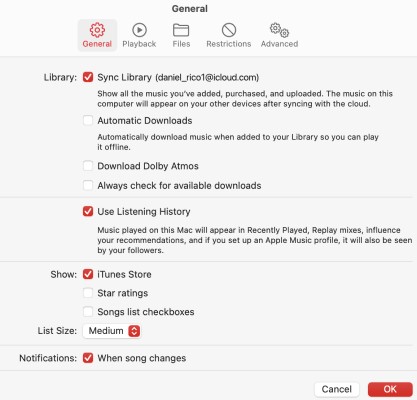
虽然它只说 “Sync Library” 这对应于 iCloud 音乐库。不过,在 iTunes 上,这一点会更加明显。
Windows PC上
用户无法在 Windows 电脑上安装 Apple Music,但可以安装 iTunes,本方法将使用该版本。请按照以下步骤继续:
- 打开 iTunes 应用程序。
- 单击菜单栏中的“编辑”选项卡,然后选择“首选项”。
- 像以前一样转到“常规”选项卡,但是这次,打开选项“ iCloud音乐库”。
- 点击OK。
同步歌曲需要一些时间。您现在已经学会了如何通过 1 方法将您的歌曲恢复到 Apple Music 上。
解决方案 2. 重新配置 Apple Music 设置
第二种方法是修改 Apple Music 的设置。通常情况下,这不会对您的播放列表产生任何影响,但由于我们目前遇到的问题比较特殊,所以不妨一试。以下是具体步骤:
- 在您的设备上,转到“设置”。
- 进入“音乐”部分。
- 现在打开“同步库”选项。
- 返回“设置”页面,这次,进入“订阅”。
- 选择 Apple Music。
- 在此处更改要更改的设置,也可以将其重置为默认值。
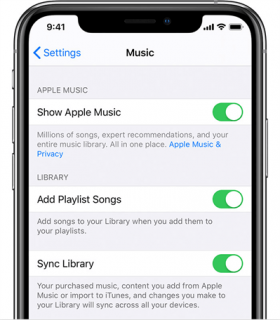
这样做基本上可以撤销您在配置 Apple Music 设置时可能犯的任何错误。希望这足以解决问题,否则请继续尝试下一个解决方案。
解决方案 3. 再次登录您的 Apple Music 帐户
显然,如果您没有登录正确的帐户,您将无法看到您的 Apple Music 播放列表或歌曲。但是,这并不意味着即使您已登录,也不会遇到问题。
遇到诸如您这样的问题时,最好的办法是注销并重新登录平台以采取适当措施。 移动设备和台式计算机有不同的步骤。 让我们从iOS设备开始:
iOS设备
- 在iOS设备上打开设置。
- 点击登录按钮。
- 输入您的凭据,包括您的ID和密码。
MacOS / Windows PC
- 启动 iTunes/Apple Music。
- 转到菜单并访问“首选项”窗口,就像您在解决方案 1. 中所做的那样。
- 现在,单击“登录”按钮。
- 输入您的Apple帐户凭据。

第3部分. 额外福利:下载 Apple Music 以便离线收听
通常情况下,如果您忘记续订 Apple Music 服务,您需要重新整理您喜爱的歌曲。但是,如果您尝试使用 TuneSolo Apple Music Converter 从 Apple Music 下载您喜爱的歌曲,则无需经历这种麻烦。
TuneSolo Apple Music Converter是一款允许用户从 Apple Music平台下载歌曲的工具。这样,您可以下载歌曲以备不时之需,即使出现忘记支付订阅费等情况,也不会丢失文件。因此,您无需担心歌曲丢失,可以在 Apple Music 上找回它们。点击下方按钮,立即免费试用!
以下是该软件的一些主要功能:
- 离线收听。 所有通过 TuneSolo 下载的歌曲,用户无需联网即可访问。此功能适用于包括 iOS、Android、Xbox、Zune、PSP 等在内的多种设备。
- DRM 移除。 可以移除歌曲中带有 DRM 保护的歌曲(歌曲保护代码为 TuneSolo)。这样用户就可以对这些歌曲进行任何他们想做的操作。
- 16x 速度。 您可以使用此软件同时转换和下载多个文件。TuneSolo 的转换速度也比普通转换器快 16 倍。
- 支持的格式。 用户可以转换不同格式的文件。特别是,TuneSolo 支持 MP4,、MP3,、WAV,、FLAC,、M4B、M4V、AAC, 等多种格式。转换后的文件将保持原文件的质量。

如果您想了解如何在 Apple Music 上找回您的歌曲,请按照以下步骤操作:
第1步. 选择歌曲
打开桌面上的 TuneSolo 软件。确保 iTunes 已安装在该计算机上。然后您将看到一个歌曲列表。只需选择您想要下载的歌曲即可。

第2步. 修改输出设置
在软件底部,您会看到“输出设置”。您需要更改的选项包括格式、质量、编解码器等等。我建议将格式设置为 MP3。

第3步. 下载 Apple Music
更改设置后,单击下面的“转换”按钮。 这将启动转换过程,因此我建议您稍等片刻,直到该过程完成。
提示:请确保在打开 Apple Music/iTunes 之前将其关闭。并且在歌曲转换过程中,请勿对 Apple Music/iTunes 进行任何操作。

第4部分. 结语
即使您刚刚取消了订阅,您仍然可以恢复您的其他权限,但歌曲却无法恢复。您可能需要做的远不止续订订阅,而且正如您所见,有些歌单(例如 Apple Music)在永久订阅后也会消失。
幸运的是,有了这份指南,您不仅可以学会如何将歌曲恢复到 Apple Music 上,还可以学会如何使用第三方工具保护您所有喜爱的歌曲。除了解决您当前遇到的问题之外,这应该还能帮助您处理其他问题。

