

Как исправить проблему с неработающим Apple Music на Mac?
Mac — один из продуктов Apple , поэтому вполне очевидно, что они позаботятся о том, чтобы компьютеры Mac поддерживали Apple Music. К сожалению, это не всегда так.
Подобно тому, как приложение Apple Music может исчезнуть с iPhone, пользователи также могут столкнуться с проблемами, связанными с неработоспособностью приложения Apple Music на Mac.
Плохая новость в том, что устройства iOS сильно отличаются от компьютеров Mac. Следовательно, если вы привыкли к iPhone и iPad, решение основной проблемы может быть немного сложным.
В этом руководстве вы узнаете, почему Apple Music не воспроизводится на Mac и как это исправить несколькими способами. Для начала вам нужно понять, что такое Apple Music и в чем причина этой проблемы.
Содержание статьи Часть 1. Почему мой Apple Music не работает на моем Mac?Часть 2. Как исправить проблему с неработающим Apple Music на Mac?Часть 3. Бонус: скачайте Apple Music навсегда, чтобы избежать проблем с работой Apple Music на Mac.Часть 4. Резюме
Часть 1. Почему мой Apple Music не работает на моем Mac?
Apple Music часто воспринимается как сервис потоковой передачи музыки и ничего больше. Такой подход только затруднит понимание того, что на самом деле представляет собой Apple Music для Mac. Поэтому для начала вам необходимо иметь общее представление о том, что такое Apple Music.
Apple Music: введение
Apple Music — это сервис по подписке, выпущенный компанией Apple Inc. в 2015 году. Хотя он заменил подписной сервис Beats, он быстро завоевал огромную популярность, превзойдя по количеству подписчиков Amazon Music и Spotify.
Apple Music известен своими многочисленными функциями. Лично мне больше всего нравится разделение платформы на разделы. При входе на платформу вы увидите несколько разделов, включая раздел «Для вас», раздел «Откройте для себя» и многие другие.
Эти разделы предлагают песни по-разному. For You предлагает вам рекомендации, которые соответствуют вашему вкусу, а Discover позволяет вам исследовать песни разных исполнителей в разных жанрах. Вы также можете слушать подкасты, радиостанции и даже смотреть видео на этой платформе.
Apple Music: Распространенные проблемы на Mac
Несмотря на множество примечательных особенностей Apple Music, нельзя отрицать наличие проблем в этой платформе. Например, многие пользователи Apple Music часто жалуются на потерю музыки в библиотеке Apple Music, на то, что песни в библиотеке Apple Music становятся серыми , или Apple Music воспроизводится медленно или зависает и т.д. При этом проблемы различаются в зависимости от используемого устройства. Вот список известных причин неработоспособности Apple Music на Mac:
- Неисправность Apple MusicКогда Apple Music выходит из строя, естественно, что он не будет работать ни на одном устройстве, даже на вашем компьютере Mac. Я предлагаю отменить действия, которые могли привести к неисправности приложения.
- Неправильная конфигурация. Если вы недавно меняли настройки Apple Music или вашего Mac в целом, то есть вероятность, что вы допустили ошибку и изменили что-то, что не следовало менять, что и привело к нынешней ситуации.
- Устаревшая операционная система. Как всегда, наличие устаревшей системы приведет только к непредвиденным проблемам. Следовательно, важно всегда обновлять MacOS.
- Неактивная подписка. Если вы забудете оплатить подписку или отменить ее, очевидно, что Apple Music не будет работать на Mac или на любом другом устройстве.
- Перегруженный кеш. Кэш соответствует временным данным, содержащимся в приложении. Так же, как телефон с перегруженной оперативной памятью будет замедляться, приложение с полным кешем также будет страдать от мелких или серьезных проблем.
- Обслуживание сервера. Хотя вы действительно ничего не можете с этим поделать, важно знать, что Apple может время от времени проводить некоторое обслуживание сервера. Когда это произойдет, вам просто нужно подождать, пока они закончат.
Часть 2. Как исправить проблему с неработающим Apple Music на Mac?
Независимо от того, используете ли вы Mac, iPhone или iPad, инструкции по устранению проблем с неработающим Apple Music в основном одинаковы. После довольно длительного анализа “Apple Music not working on Mac”Мы нашли способы решения этой проблемы для 6:
- Закройте приложение Apple Music и запустите его заново.
- Повторно включить музыкальную библиотеку iCloud
- Обновите систему macOS
- Проверить подписку Apple Music
- Удалить кэш библиотеки Apple Music
- Проверить статус сервера
Хотя изложенное выше является простым, у нас все же есть некоторые детали, которые могут помочь вам в этом.
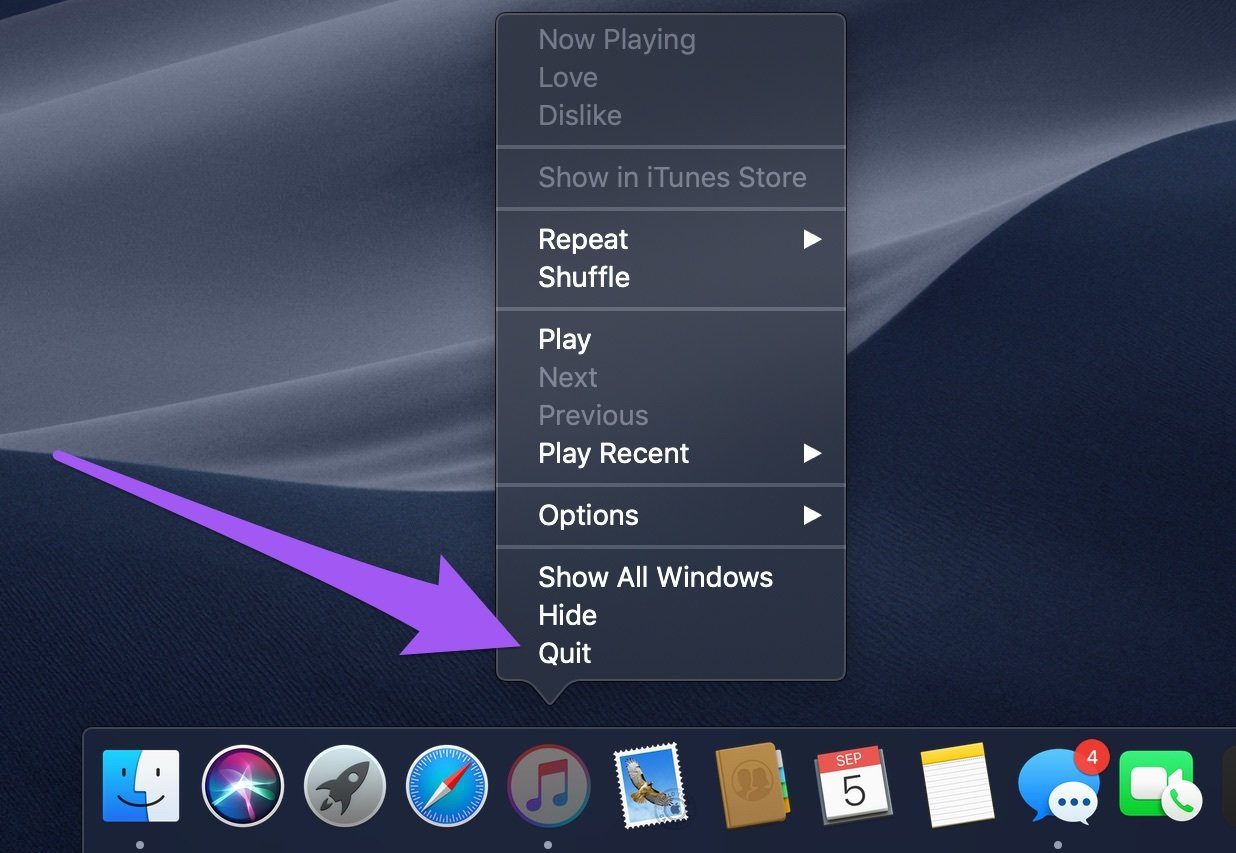
#Решение 1. Закройте приложение Apple Music и запустите его заново
Если Apple Music не работает на Mac, вы можете исправить это, просто принудительно закрыв и запустив программу. Вот шаги, которые необходимо выполнить:
Шаг 1. На главном экране вашего iPhone проведите пальцем снизу вверх.
Шаг 2. Найдите и выберите приложение Apple Music, проведя пальцем вбок.
Шаг 3. Как только вы найдете указанное приложение, нажмите на него и проведите пальцем вверх, чтобы закрыть.
Шаг 4. Теперь вернитесь на главный экран и снова откройте приложение Apple Music.
Это должно решить мелкие проблемы, в том числе проблему с синхронизацией библиотеки Apple Music.
#Решение 2. Повторно включите музыкальную библиотеку iCloud
Если вы используете iTunes вместо Apple Music, скорее всего, вам нужно включить определенную опцию в настройках, чтобы исправить проблему с неработающим Apple Music на Mac. Вот шаги, которые необходимо выполнить:
Шаг 1. Запустите приложение iTunes на своем компьютере.
Шаг 2. Нажмите вкладку «Редактировать» в строке меню.
Шаг 3. Выберите предпочтения.
Шаг 4. Перейдите на вкладку «Общие».
Шаг 5. Теперь включите музыкальную библиотеку iCloud в окне настроек.
Шаг 6. Нажмите кнопку ОК.
Это решит проблему, когда музыкальная библиотека iCloud не отображается на iPhone.

#Решение 3. Обновление системы macOS
Обычно macOS регулярно получает обновления от Apple, поэтому большинство ошибок, с которыми вы обычно сталкиваетесь, исправляются при следующем обновлении. В этой учетной записи, если вы не обновляли свое устройство, в конечном итоге вы столкнетесь с проблемами, которые уже должны были быть решены. Вот шаги, чтобы обновить MacOS:
Шаг 1. На вашем Mac нажмите кнопку Apple в строке меню.
Шаг 2. Нажмите «Системные настройки».
Шаг 3. Выберите обновление программного обеспечения.
Если доступно обновление, эта опция должна быть доступна. Если нет, то можете переходить к следующему способу.
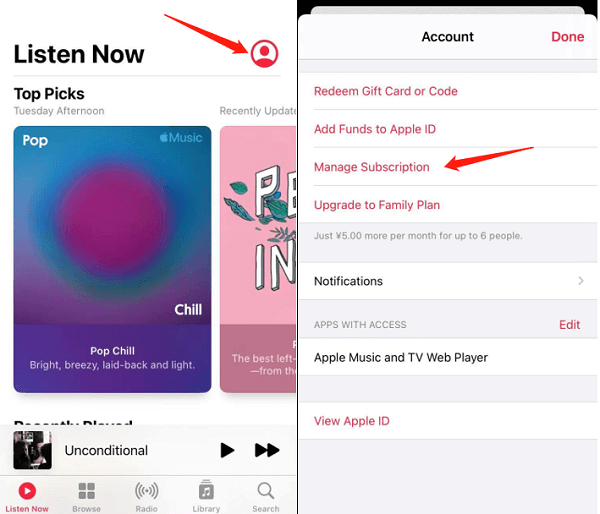
#Решение 4. Проверить подписку Apple Music
Если вы по-прежнему не можете найти решение проблемы с неработающим Apple Music на Mac, скорее всего, вам и не нужно это исправлять. Возможно, вы просто забыли, что ваша подписка давно закончилась. В таком случае проверьте статус вашей подписки, активна ли она еще:
Шаг 1. Используйте устройство iOS, подключенное к вашему компьютеру Mac.
Шаг 2. Перейдите в настройки.
Шаг 3. Нажмите на свой Apple ID.
Шаг 4. Выберите подписку.
Шаг 5. Tap Apple Music.
На этом экране убедитесь, что ваша подписка на Apple Music активна. Если это не так, вы можете решить проблему, выбрав тарифный план подписки.
#Решение 5. Удалить Apple Music Кэш библиотеки
Как уже говорилось ранее, если кэш вашей библиотеки Apple Music переполнен, вы, естественно, столкнетесь с проблемами. Поэтому первое, что нужно сделать, это очистить кэш. Очистка кэша музыкального приложения может помочь удалить любые временные файлы, которые могут вызывать проблемы с работой Apple Music.
На Mac кэш можно найти по следующему пути: /Library/Caches/com.apple.iTunes. Разумеется, вам нужно удалить все файлы из этой папки, выбрав «Переместить в корзину». Затем перейдите в папку «Корзина» и очистите её, чтобы полностью удалить ненужное содержимое кэша.
#Решение 6. Проверка состояния сервера
Существует несколько способов проверить состояние сервера Apple Music. Очевидно, это не решит проблему с неработающей программой Apple Music на Mac. Однако это позволит вам быть спокойным, зная, что проблема кроется в сервере, а не в вашем устройстве.
В любом случае, вы можете проверить состояние сервера, перейдя по этой ссылке . Вы также можете поискать веб-сайты, отображающие состояние серверов, такие как Is It Down Right Now и многие другие.
Часть 3. Бонус: скачайте Apple Music навсегда, чтобы избежать проблем с работой Apple Music на Mac.
Хотя проблема с неработающим Apple Music на Mac встречается не так часто, как на iPhone, она всё же доставляет неудобства. Если вы хотите полностью избежать подобной проблемы, я рекомендую использовать сторонний конвертер.
TuneSolo Apple Music Converter — это инструмент, который позволяет конвертировать и загружать файлы с Apple Music и сохранять их навсегда. С помощью этого инструмента вы сможете сохранить песни, даже если ваше устройство выйдет из строя. Нажмите кнопку ниже и попробуйте бесплатно!
Попробовать бесплатно Попробовать бесплатно
Вот некоторые особенности этого программного обеспечения:
- Удаление DRM. DRM защита Это единственное, что мешает вам навсегда сохранить песни на Apple Music. С TuneSolo можно удалить DRM
- Автономное прослушивание. Вы также можете слушать скачанные песни без интернета. Это возможно для тех, у кого есть гаджеты iOS и Android, Zune, PSP, Xbox и т. Д.
- 16x Конвертация. TuneSolo может похвастаться скоростью конвертации, в 16 раз превышающей показатели обычных программ. Кроме того, вы можете конвертировать несколько файлов одновременно.
- Поддерживаемые форматы. TuneSolo позволяет конвертировать файлы из множества форматов и в них, сохраняя при этом исходное качество. К ним относятся MP4,, M4B, M4V, MP3,, WAV,, FLAC, и др.

Ниже описаны шаги, как загрузить Apple Music и сохранить его навсегда, используя TuneSolo:
Шаг 1. Выбрать песни
На компьютере откройте программу TuneSolo. Убедитесь, что программа iTunes установлена в вашей операционной системе. Затем вы увидите список. Из этого списка выберите песни, которые хотите загрузить/конвертировать.

Шаг 2. Настройка выходных настроек
Ниже вы увидите область настроек вывода. Здесь вы можете изменить различные параметры, такие как формат, качество, кодек и т.д. Я рекомендую выбрать формат MP3.

Шаг 3. Преобразовать Apple Music
Нажмите кнопку «Преобразовать» в нижней части окна. Это запустит процесс преобразования, но вам нужно дождаться его завершения, прежде чем закрывать программное обеспечение.
Совет: Перед открытием Apple Music/iTunes убедитесь, что Apple Music Converter закрыт. Во время конвертации песен не выполняйте никаких действий на Apple Music/iTunes.

Часть 4. Резюме
Проблема с неработающим Apple Music на Mac встречается нечасто. На iPhone это может быть обычным явлением, но для пользователей Mac это не так. Поэтому, если вы столкнулись с этой проблемой, вас ждут большие неприятности.
Хорошая новость в том, что вам не нужно тратить время на решение этой проблемы. Хотя я подробно описал способы решения этой проблемы (6), вы можете легко избежать подобных проблем, используя TuneSolo Apple Music Converter. Это поможет вам легко скачивать песни и альбомы (Apple Music), чтобы вы могли слушать любимую музыку в автономном режиме бесплатно.

